
本文を読む・外観を変える・文字数を確認する
iPhone、iPad、Mac 上のテキスト文書で利用できます。読み取りモードとページの外観は、長い文書の処理に役立ちます。これらは、ページ式ノートや 2 ページの PDF 設定の紙テンプレートとは別のものです。
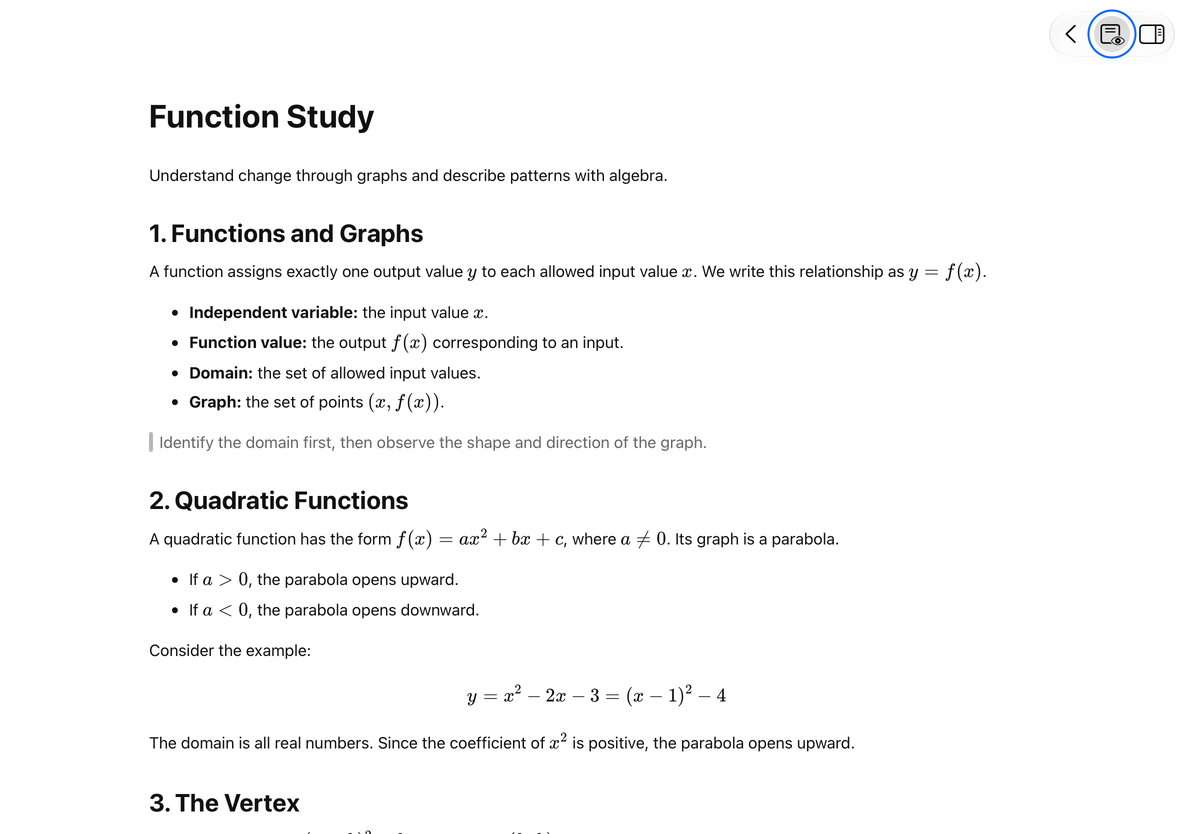
プレビューモードで読む
上部のプレビューボタンをタップします。編集コントロールと書式設定ツールバーは非表示になりますが、戻る、閲覧、アウトライン ナビゲーションは引き続き利用できます。もう一度読み取りボタンをタップすると編集に戻ります。
読み取り位置に到達したら、通常どおり文書を離れてください。 Prodrafts を再度開くと、保存された位置が復元されます。文書構造が変更されると、周囲のテキストが異なる場合があります。 自動アウトラインを使用して、もう一度場所を見つけてください。
プレビューモードで読む
ページの外観を選択する
プレビュー モードを終了し、その他 → ページの外観 を開きます。標準の外観または 7 色のオプションから 1 つを選択します。それぞれがシステムの明暗の外観に適応します。設定はこのドキュメントとともに保存され、いつでも標準に戻すことができます。
これにより、画面上の読書背景が変更されます。 HTML、Markdown、または Word の本文コンテンツに背景色は挿入されません。固定レイアウトの場合は、テキスト文書をエクスポートし、出力、特に PDF の背景を検査します。
文字数を確認する
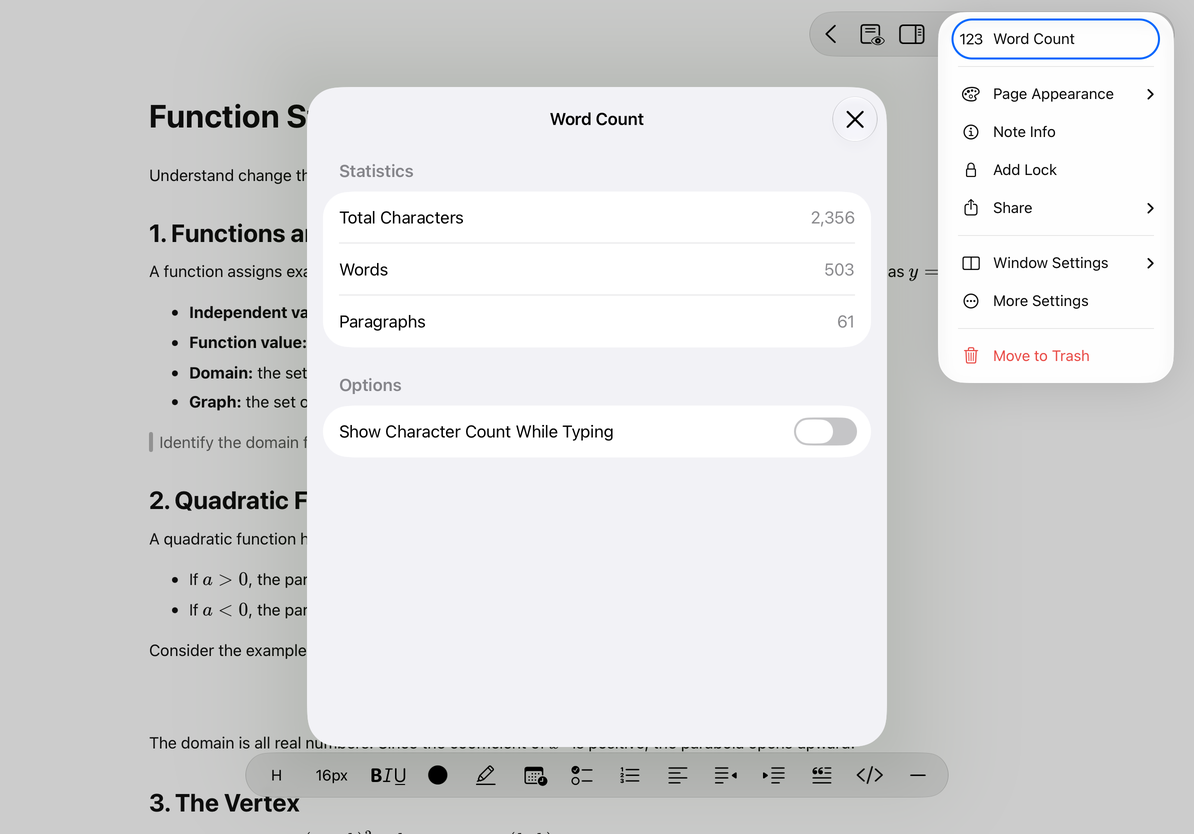
その他 → 文字数 を開くと、文字、単語、段落が表示されます。 入力中に文字数を表示 をオンにすると、編集中にカウントが表示されます。必要ないときはオフにしてください。カウントパネルは引き続き利用可能です。
文字数には空白は含まれません。単語数のカウントではテキストの分割が使用されるため、中国語の文字と英語の単語のカウント方法は異なります。これらの数値は文書のサイズを表しており、出版社や試験委員会のカウント規則と一致しない場合があります。
文字数を確認する
よくある質問
書式設定ツールバーが表示されない
プレビューモードまたは検索と置換が開いているかどうかを確認してください。
別のデバイスでは背景が異なって見える
システムの明るいまたは暗い外観と、ドキュメントのページ外観設定の両方を確認します。
一文の色を変えたい
ページの外観を変更する代わりに、テキストの色とハイライトを使用します。