
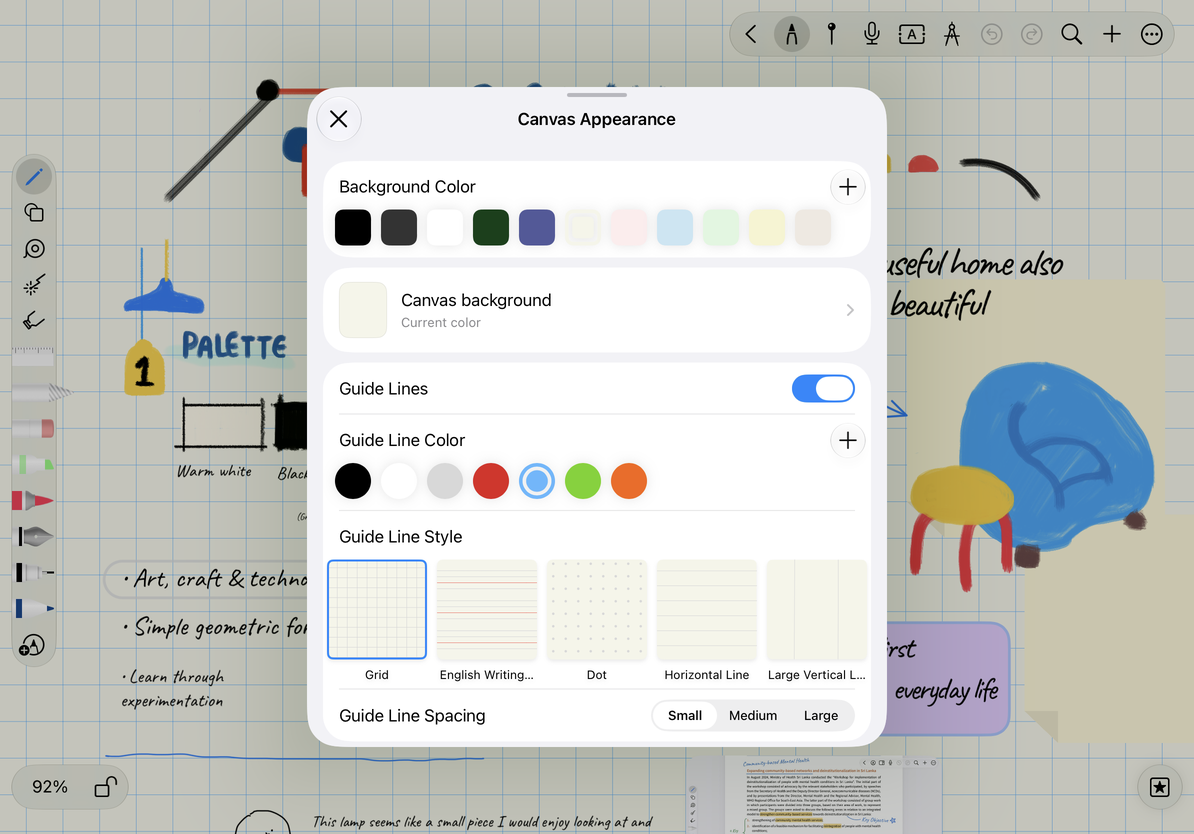
キャンバスの背景を設定する
iPhone、iPad、Mac 上の無限ドキュメントと縦型ドキュメントに適用されます。キャンバス スタイルは、書くときも読むときも表示される、キャンバス全体の背景を設定します。一部の高度なガイドライン スタイルと紙テクスチャには Prodrafts Pro が必要です。ページ式ノートの場合は、用紙設定 を使用します。テキスト文書の場合は、ページの外観を使用します。
背景色と紙の質感を調整する
- ドキュメントの キャンバス スタイル を開きます。
- 背景色 を選択してください。視覚的に気を散らさないように、明るい色から始めて、手書きとのコントラストを確認してください。
- キャンバスの背景を開き、ナチュラル、クラシック、色紙などのカテゴリを参照して、テクスチャをプレビューします。
- キャンバスに戻り、結果、特に淡いストロークがまだ読み取れるかどうかを確認します。
スタイルにロックまたはプロのプロンプトが表示される場合は、プロンプトに従って使用可能なスタイルを選択します。元に戻すには、同じパネルを再度開き、前の色またはテクスチャを選択します。パネルを閉じても、キャンバスのコンテンツは削除されません。
ガイドラインを選択してください
ガイドライン をオンにして、ガイドラインのスタイル を選択します: グリッド、英語手書き用紙、ドット、水平線、大きな垂直線、五線譜、破線グリッド、または分割用紙。その後、ガイドラインの色 と ガイドラインの間隔 を調整します。
水平線は連続書き込みに役立ちます。グリッドとドットは図を整理するのに役立ちます。五線譜は楽譜を書くために使います。分割された用紙には、ページ比率を調整できる大きなセクションがあり、コンテンツを固定領域に整理できます。これは、無限・縦型ドキュメントのキャンバス上の背景パターンのままです。 ページ式ノートのページ番号やページ順序は作成されません。
補助線を選択してください
よくある質問
ガイドラインを消去できないのはなぜですか?
それらは背景の一部です。ガイドラインを非表示にするには、ガイドラインをオフにします。
背景の線でオブジェクトを自動的に位置合わせできますか?
背景は視覚的な参照です。オブジェクトの位置合わせガイドと直線を引く定規は別のツールです。
テクスチャを変更するとコンテンツが読みにくくなります
よりコントラストの高い背景、より明るいガイドライン、またはテクスチャのない背景を試してください。
エクスポート時に背景が表示されるかどうかは、エクスポート オプションによって異なります。 縦型ドキュメントは水平幅の制限を維持します。背景を変更しても無限ドキュメントにはなりません。