
ステッカー、絵文字、保存されたアセットを使用する
素材ライブラリは、iPhone、iPad、Mac の無限ドキュメント、縦型ドキュメント、およびページ式ノートで利用できます。再利用可能なステッカー、絵文字、保存されたコンテンツが保持されます。一部の内蔵ステッカーには Prodrafts Pro が必要です。
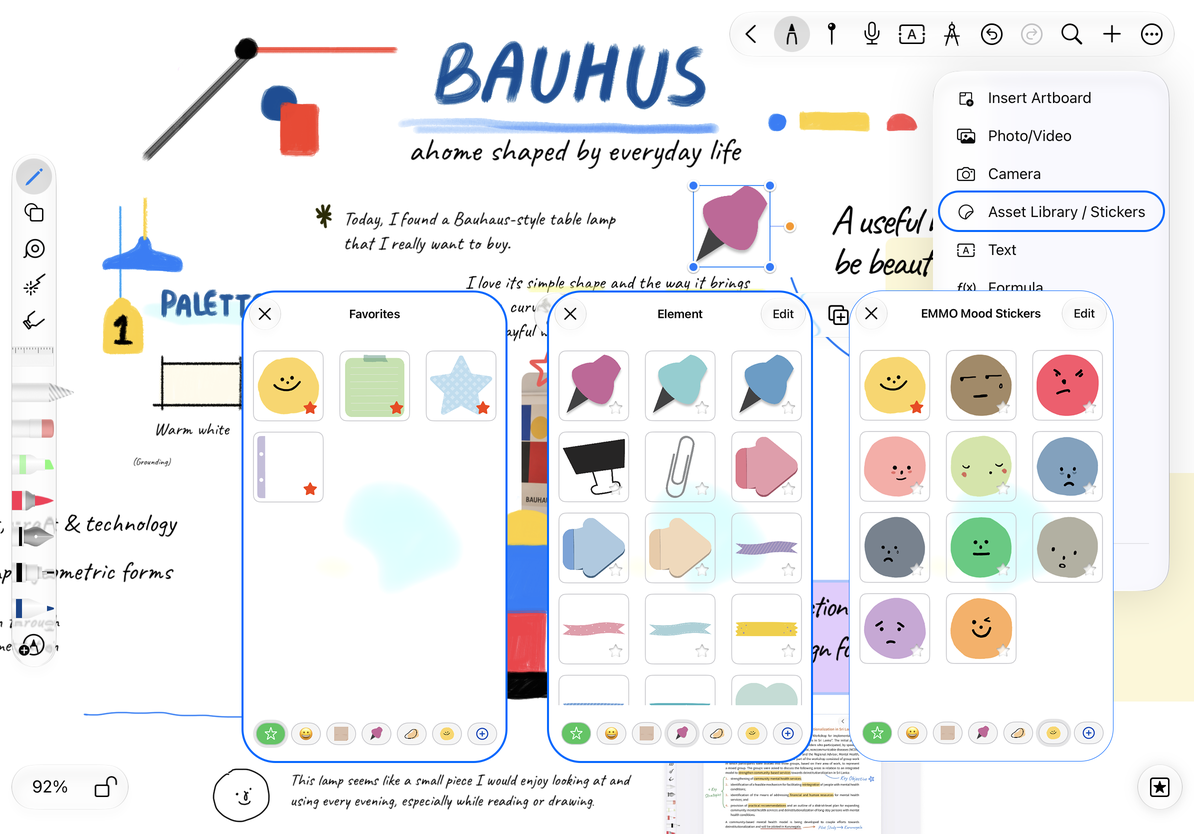
ステッカーや絵文字を挿入する
- 上部の追加ボタンをタップし、素材ライブラリ/ステッカー を選択します。
- カテゴリ バーでコレクションを選択し、そのサムネイルを参照します。
- ステッカーをタップし、キャンバス上で配置およびサイズ変更します。
- 絵文字を追加するには、絵文字カテゴリに切り替えて絵文字を選択します。
ページ式ノートでは、アセットが現在のページに挿入されます。素材ライブラリを再度開いて、別の項目を追加します。パネルを閉じるとノートに戻ります。
ステッカーや絵文字を挿入する
既存のオブジェクトを再利用のために保存する
- キャンバス上のオブジェクトを選択します。
- [その他] メニューを開き、素材に追加 を選択します。
- 保存先のステッカー コレクションを選択し、追加を完了します。
- 次回、素材ライブラリ/ステッカー でそのコレクションを開き、保存したアセットをタップして再利用します。
アセットを保存すると、元のオブジェクトがキャンバス上に残ります。使用可能なアクションはオブジェクトの種類によって異なります。 「素材に追加」がない場合、エクスポートまたはスクリーンショットの取得は同じ操作ではありません。
アセットの調整と整理
挿入後、オブジェクトのサイズ変更、移動、または削除を行うことができます。誤って挿入した内容を元に戻すには、「元に戻す」を使用します。再利用可能な一連の画像に名前を付けて順序付けするには、ステッカー コレクションの作成と整理 を参照してください。
よくある質問
ステッカーを選択すると、Pro のプロンプトが表示されます
一部の組み込みアセットには Pro が必要です。プロンプトに従ってアクセスを確認するか、独自のアセットを使用します。
このステッカー パネルがテキスト文書では使用できないのはなぜですか?
テキスト文書は、本文テキストに従うレイアウトで、写真とメディア を通じて画像を挿入します。
アセットが間違ったページに挿入されました
挿入を元に戻し、正しいページに移動して、再度挿入してください。