
PPT ビューの作成と管理
無限ドキュメントと縦型ドキュメントで使用できます。 その他 → その他の設定 で PPTビュー をオンにします。 iPhone では、編集モードを終了してビュー バーを表示します。ページ式ノートおよびテキスト文書では、このビュー バーは使用されません。
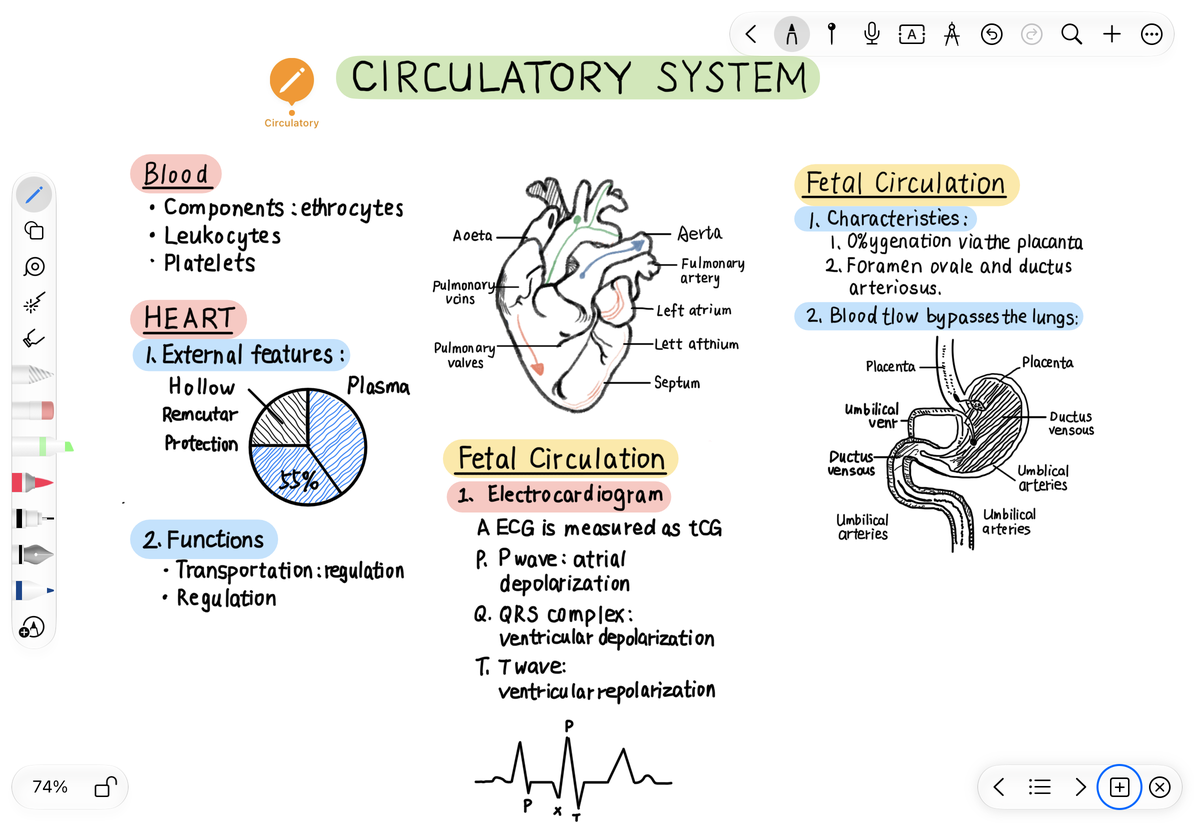
PPT ビューでは、キャンバスの位置、ズーム レベル、表示領域が保存されます。たとえば、「問題」、「導出」、「結論」のビューを 1 つのキャンバスに保存し、プレゼンテーション中にそれらの間を移動します。 元の内容は同じキャンバスに残ります。
最初のビューを保存する
- ドキュメントを開いてコンテンツを表示します。ピンチしてズームを調整し、端近くのテキストの周囲にスペースを残します。
- PPTビュー をオンにし、ビュー バーで + をタップします。これにより、現在の領域がビューとして保存されます。
- 「このプレゼンテーション ビューはすでに存在します」と表示された場合は、別のコピーが必要な場合にのみ、追加を続ける を選択してください。それ以外の場合は、キャンセルしてキャンバスを調整し、新しいビューを追加します。
- ビュー リストを開き、ビューのメニューを開いて、名前の変更 を選択します。 「01 問題」など、わかりやすい名前を付けてください。
- 次のエリアに移動し、プレゼンテーション シーケンス全体を保存するまで繰り返します。
最初のビューを保存する
エリア、順序、ビュー数を変更する
リスト内のビューをタップすると、保存された位置に戻ってズームできます。領域を更新するには、最初にキャンバスを調整してから、そのビューのメニューを開いて ビューを置き換える を選択します。もう一度タップして結果を確認します。
リスト項目をドラッグして順序を変更します。選択モードに入り、複数のビューまたはすべてのビューを選択し、不要になったビューを削除します。これにより、キャンバス上のテキスト、手書き文字、画像ではなく、保存されたビューが削除されます。コンテンツを削除するには、キャンバス上でコンテンツを選択します。
ビュー バーの前および次のボタンを使用して順番に表示するか、リストからビューを直接選択します。さらに多くのキャンバス スペースが必要な場合は、コントロールを折りたたんでください。ビューバーからリストを再度開くことができます。
エクスポートまたは印刷
各ビューのメニューには 画像としてエクスポート、PDFとしてエクスポート、印刷 が用意されています。特定のビューのみをエクスポートまたは印刷するには、リストからビューを選択し、「その他」メニューを使用します。選択モード以外では、リストのバッチ アクションはビューの完全なセットを処理します。システム共有シートで保存先や受信アプリを選択し、ページ順や出力端を確認してください。
ビューをエクスポートまたは印刷する
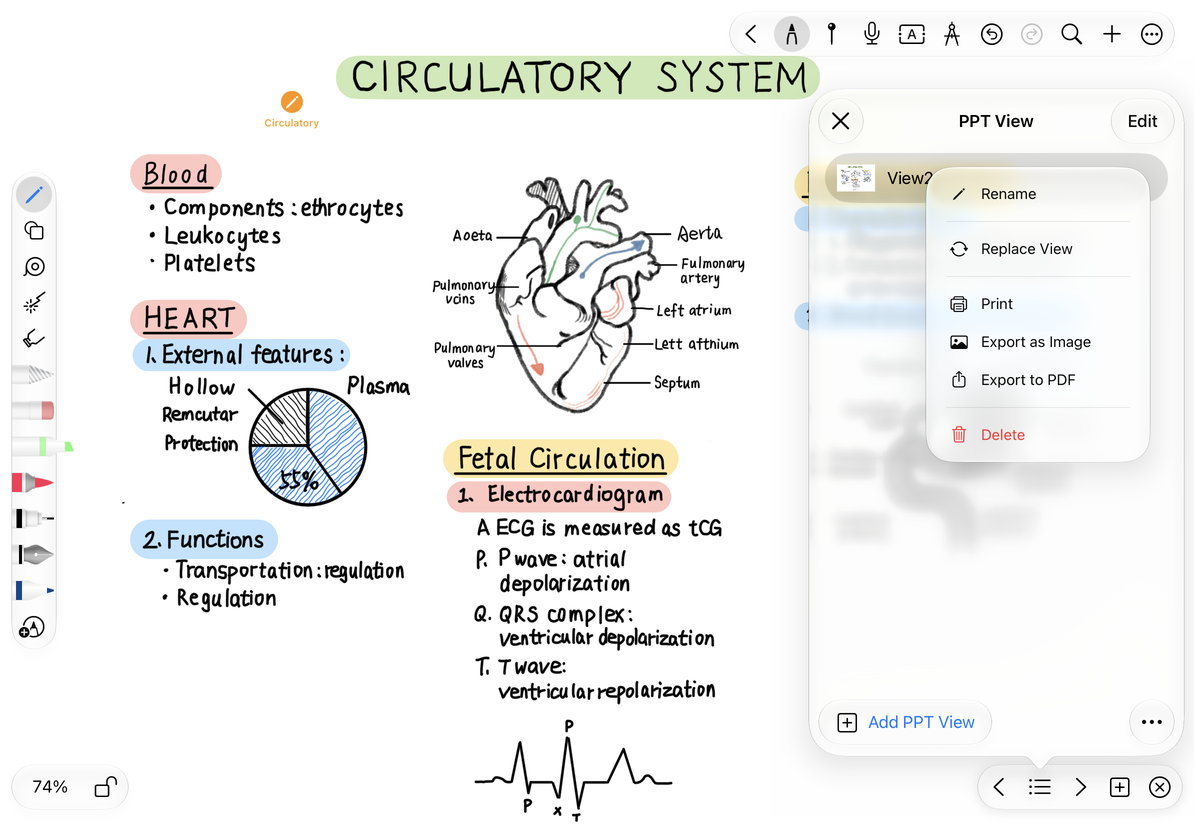
「PPT ビュー」とは、保存されたビューを通じてキャンバスを表示することを意味します。編集可能な .pptx ファイルではなく、画像または PDF をエクスポートします。別のデバイスまたは異なるウィンドウ サイズで表示領域が変更される場合は、各ビューを確認し、必要に応じて保存された領域を置き換えます。
ビューバーが表示されない場合は、設定を確認し、iPhone がまだ編集モードになっていないことを確認してください。ページ式ノートやテキスト文書を別の画面に表示するには、外部ディスプレイまたは AirPlay を使用します。 レーザーポインターを使用して細部を指示します。
この記事は 2026 年 10 月 12 日現在のものです。メニューはデバイスやバージョンによって異なる場合があります。