
ドキュメントと場所のリンクを使用する
関連するメモを接続します。コース インデックスから配布資料を開いたり、質問から回答にジャンプしたり、会議メモから参考資料を再参照したりできます。 Prodrafts の内部リンクでは、ドキュメント全体を開いたり、ページ、キャンバス オブジェクト、ピンを見つけたりできます。
利用可能な機種: iPhone、iPad、Mac。 4 つの文書の種類はすべて、ドキュメントにリンクできます。ページ リンクはページ式ノート用です。 オブジェクトとピンのリンクは手書きキャンバス用です。テキスト文書には既存のリンクを挿入できますが、個々の段落位置を指すリンクは現在作成できません。
目的地を選択してください
- ドキュメント全体: コース、プロジェクト、または会議資料のインデックスを作成します。ドキュメントのライブラリ メニューからアドレスをコピーするか、ドキュメント内の 共有 → リンクをコピー からアドレスをコピーします。
- ページ: 特定の配布資料ページを参照します。それを開いて、共有 → このページへのリンクをコピー を選択します。
- キャンバス オブジェクト: 画像、テキストボックス、またはその他のサポートされているオブジェクトに戻ります。それを選択し、その他 → リンクをコピー を選択します。
- ピン: 名前付きエリアに戻ります。そのピンのメニューで コピー を選択するか、エディターでリンクのコピー ボタンを使用します。
ページリンクは現在のページ番号だけでなく、ページ自体を参照します。並べ替えた後も同じページを参照します。 ページ式ノート内のオブジェクトまたはピンの場合、リンクはターゲットを見つける前にそのページを開きます。
オブジェクトの位置リンクをコピーすることは、オブジェクトにリンク先を設定することとは異なります。 リンクをコピー により、他のコンテンツがそのオブジェクトを参照できるようになります。 リンク先/リンクを貼り付けは、そのオブジェクトから別の場所を開くためのリンクを設定します。 Web カードの「リンクをコピー」アクションは、その Web アドレスをコピーします。 Web カード を参照してください。
ドキュメントのリンクをコピーする
- ライブラリでドキュメントを見つけます。
- これを長押しするか、Mac 上で右クリックします。
- リンクをコピー を選択します。
- インデックス ノートまたはリンクをサポートする別のアプリに戻り、必要な場所にそれを挿入します。
- 「今週の会議メモ」などの明確なラベルを付けてから、開いて宛先を確認します。
開いているドキュメントの場合は、その他 → 共有 → リンクをコピー を使用します。 Mac ファイル メニューにもドキュメントリンク オプションがあります。
ドキュメントのリンクをコピーする
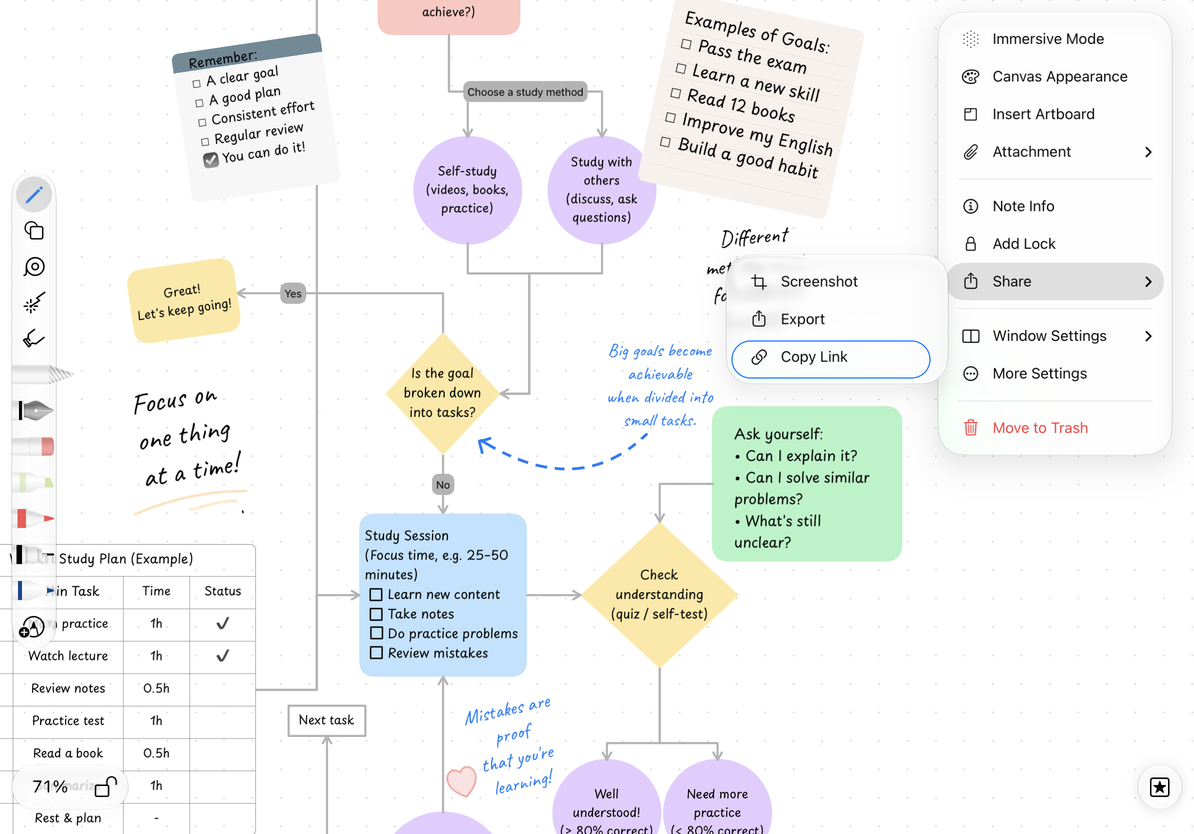
ページのリンクをコピーする
- ページ式ノートを開いて、参照したいページに移動します。
- その他 → 共有 → このページへのリンクをコピー を選択します。
- 別のメモ内のテキストまたはサポートされているオブジェクトへのリンクを追加します。
- それを開いてページとコンテンツを確認します。
一部のバージョンでは、これを このページの URL をコピー と呼びます。既存のページを参照しています。代わりに誰かに読みやすいコピーを渡すには、現在のページをエクスポートしてください。
オブジェクトまたはピンへのリンク
サポートされているキャンバス オブジェクトを選択し、その他 → リンクをコピー を選択します。そのリンクを開くと、オブジェクトが特定され、ハイライト表示されます。 オブジェクトの位置リンクをコピーするを参照してください。
エリアに戻るには、ピンを追加し、メニューからその場所のリンクをコピーします。グループはピンを整理します。場所のリンクをコピーするときに特定のピンを選択します。 ピンリンクを参照してください。
メモにリンクを追加する
- キャンバス オブジェクト: 画像、テキストボックス、またはその他のサポートされているオブジェクトを選択し、その他 → リンクを貼り付け を選択するか、リンク先 からアドレスを入力します。右矢印リンク ボタンを使用して宛先を開きます。
- キャンバスの文字: 文字の選択範囲にリンクを追加し、リンクメニューのリンクを開くを使います。
- テキスト文書: テキストを選択し、リンクを追加し、アドレスを貼り付けます。編集中に リンクを開く を使用するか、プレビュー モードでリンクされたテキストをタップします。
オブジェクト リンクの追加と編集 および テキスト文書リンク を参照してください。編集中にオブジェクトまたはテキストをタップすると、それが選択されたり、カーソルが配置されたりすることがあります。リンクを開くコントロールを使用して移動します。
たとえば、配布資料ページのリンクをコピーし、コース インデックスに戻り、「第 2 章の例」というラベルの付いたテキストボックスを選択し、リンクを貼り付け を選択します。右矢印ボタンをクリックするとそのページが開きます。インデックス内の他のオブジェクトは、別のリソースを指すことができます。
前後に進みます
内部リンクをたどった後、履歴が利用可能な場合は小さなナビゲーション バーが表示されます。これらのコントロールはルート ナビゲーションとも呼ばれます。
| ボタン | アクション |
|---|---|
| 戻る (左矢印) | 前の内部リンク先に戻ります |
| 進む (右矢印) | 戻った後、後の目的地を再訪問する |
| 閉じる (×) | バーを非表示にし、現在のウィンドウのナビゲーション履歴をクリアします。 |
対応する履歴がない場合は、「戻る」または「進む」はできません。バーを閉じても、文書は閉じられず、メモも削除されません。
ナビゲーション履歴はウィンドウごとに独立しています。戻って別の宛先を開くと、順方向パスが置き換えられます。たとえば、配布資料から索引に戻って解答用紙を開くと、新しいパスはその選択に従います。
履歴は、オブジェクト、ページ、ピン、またはドキュメントの通常の開始位置などのリンク先に戻ります。すべてのスクロール、ズーム、テキスト カーソルの位置が記録されるわけではなく、アプリの再起動後には保持されません。最近開いたノートを切り替えるには、最近使用したファイル を使用します。
Web リンクと組み込み PDF リンク
Web アドレスをオブジェクト リンクまたはテキスト リンクに入れるか、Web カード を作成します。システムと関連アプリがウェブサイトを開く処理を行います。ブラウザのナビゲーションは、Prodrafts の内部リンク履歴とは別のものです。
インポートされた PDF の組み込みアウトラインまたはページ リンクは、PDF で定義された宛先に従います。これらは、「このページへのリンクをコピー」で作成された Prodrafts ページのリンクとは別に処理されます。ページ間を移動するその他の方法については、ページ ナビゲーション を参照してください。
リンクを開く前に
内部リンクは既存のドキュメントを参照します。デバイスはターゲットを見つけて開くことができなければなりません。別のデバイスにも同じドキュメントと必要なコンテンツが必要です。ロックされたドキュメントでも認証が必要です。
リンクには文書の内容や他の人へのアクセス権は含まれません。 読めるコピーを渡すには、 PDFや画像をエクスポートしてください。 相手がProdraftsで編集を続けるには、 ネイティブ文書をエクスポートしてください。
よくある質問
他の人がリンクを開けないのはなぜですか?
対応するドキュメントがあること、およびリンクを処理するアプリが Prodrafts を開くことを許可していることを確認してください。内部リンクのみを送信しても、メモは送信されません。コンテンツを転送する必要がある場合は、エクスポートしたファイルを共有します。
アプリは開くが、ターゲットが見つからない
ライブラリから通常どおりドキュメントを開いてみてください。ゴミ箱、ダウンロードステータス、ドキュメントのロックを確認します。次に、参照されたページ、オブジェクト、またはピンがまだ存在していることを確認します。削除または置換された場合、古いリンクでは、元のターゲットが見つからずにドキュメントが開く可能性があります。デバイス全体で、iCloud ステータス も確認してください。
ドキュメントの名前を変更した後、新しいリンクが必要ですか?
いいえ。リンクでは、表示名だけでなく、ドキュメントの ID が使用されます。複製は別の文書です。そのコピーを参照したい場合は、新しいリンクをコピーしてください。
前のメモに戻るにはどうすればよいですか?
前述のように 戻る を使用します。ナビゲーション バーを閉じた場合は、最近のファイル でメモを選択します。サムネイル、ページ番号、PDF アウトラインについては、ページ ナビゲーションを参照してください。
関連ガイド:オブジェクトリンク・ピンリンク・テキスト文書リンク・Webカード
最終確認日: 2026 年 10 月 14 日。メニューはデバイスとアプリのバージョンによって異なる場合があります。