
パスワード、ドキュメントロック、生体認証アクセスを設定する
4 つの文書の種類すべてに使用できます。ドキュメント ロックでは、ドキュメントを開いたり特定のアクションを実行したりするときに認証が必要です。フォルダーには、すべてのコンテンツに適用される同等のロックがありません。 Face ID と Touch ID のオプションは、サポートされている iPhone と iPad では表示されますが、Mac では表示されません。
最初のパスワードを設定します
- 設定 → プライバシーパスワード を開き、文書の暗号化 をオンにします。
- 新しいパスワードを入力して確認します。それを明かさずに思い出すのに役立つヒントを追加します。
- パスワード確認通知を読みます。パスワードを忘れた場合、Prodrafts はパスワードをリセットしたり、リセットによってロックされたドキュメントへのアクセスを回復したりすることはできません。
- 準備ができたら はい、パスワードを作成 を選択するか、キャンセルして未設定のままにしておきます。
- [プライバシー パスワード] ページに戻り、保護する個々のドキュメントにロックを追加します。
最初のパスワードを設定します
![このシーケンスには、[設定] の [プライバシー パスワード]、[ドキュメント暗号化] スイッチ、および新しいパスワード、確認、およびヒントのフィールドが表示されます。](/manual/images/privacy-password-setup.webp)
メニューの名前は 文書の暗号化 ですが、このガイドではアプリのパスワードとドキュメント アクセス ロックについて説明します。ドキュメント パッケージ、クラウド転送、またはエクスポートされたすべてのファイルに対して特定の暗号化方法を確立するものではありません。
ドキュメントロックの追加または削除
ライブラリで、ドキュメントを長押しするか右クリックして、ロックを追加 を選択します。パスワードを設定していない場合は、最初にパスワードを設定するように求められます。ロックされた文書を開くには認証が必要です。エクスポート、コピー、または移動する場合にも認証が必要になる場合があります。
特定のドキュメントのロックを永久に解除するには、メニューで ロックを解除 を選択し、認証します。 [設定] でのプライバシー パスワードの削除とは異なり、これはそのドキュメントのみに影響します。
生体認証と自動ロックを使用する
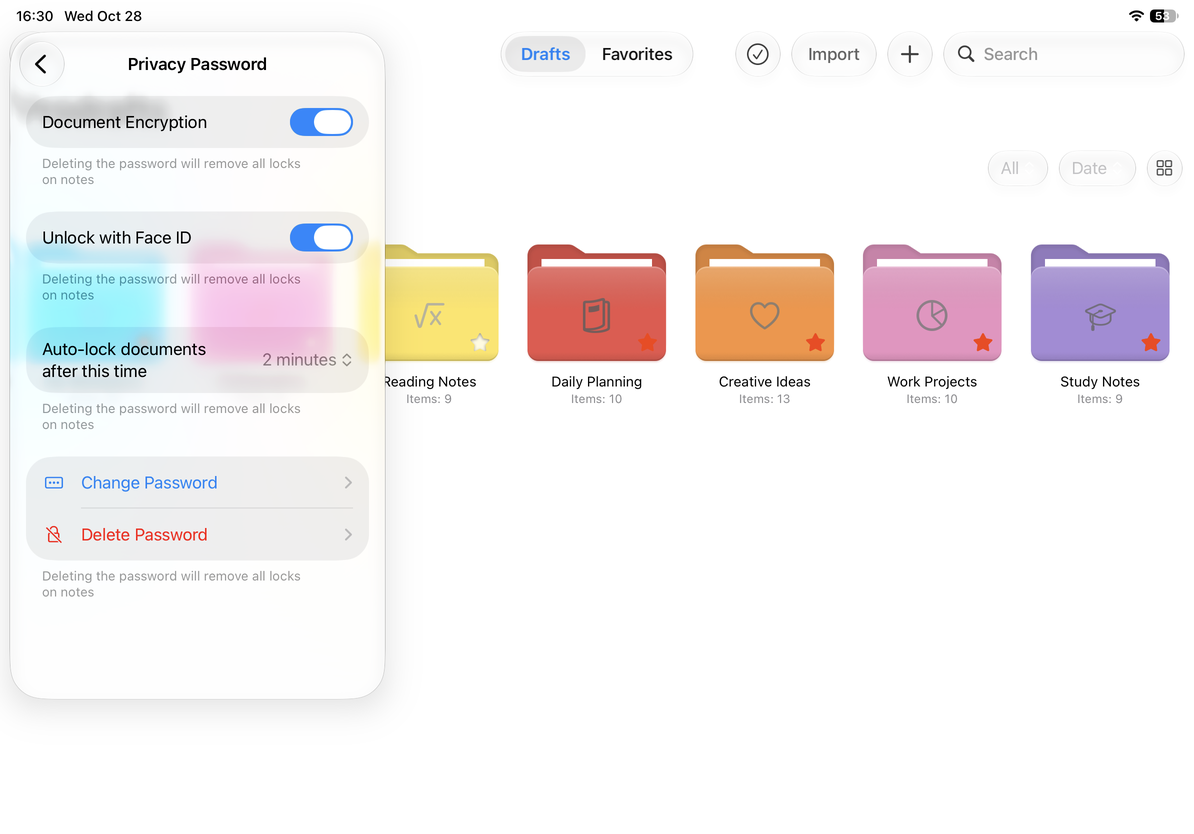
パスワードを設定すると、サポートされているデバイスに Face ID または Touch ID が表示されます。オンにして認証を完了するか、ここに戻ってオフにします。生体認証が利用できない場合、または認証が失敗した場合は、画面に表示されるパスワード オプションを使用します。
この時間が経過したら文書を自動ロック を開き、2、5、10、15、または 30 分、または 1 時間を選択します。戻って表示された間隔を確認してください。これは、ロック解除状態がどれくらい続くかを制御します。ドキュメントごとに個別にカウントダウンするわけではありません。
生体認証アクセスと自動ロックを設定する
パスワードの変更・削除と、忘れた場合
パスワードを変更 を選択し、現在のパスワードを確認し、新しいパスワードを入力して確認し、ヒントを保存します。 パスワードを削除 にも認証が必要です。削除すると、現在開いているドキュメントだけでなくすべてのメモのロックが解除されます。
間違ったパスワードを入力した場合は、ヒントを確認してください。アプリの再インストール、ローカルファイルの削除、または iCloud アカウントの切り替えは、パスワードを回復する方法ではありません。状況を理解するには、ヘルプを見る を使用してください。ただし、パスワードは送信しないでください。
ドキュメント ファイルを保存するには、ネイティブ文書のエクスポート を参照してください。ドキュメントのグループのコピーについては、バックアップの作成 を参照してください。
この記事は 2026 年 10 月 12 日現在のものです。メニューはデバイスやバージョンによって異なる場合があります。