
オブジェクトのコピー、切り取り、ドラッグ
これらの手順は、無限ドキュメント、縦型ドキュメント、およびページ式ノートの編集可能オブジェクトに適用されます。画像、テキストボックス、または図形をコピーする前に、その中のテキストの編集を終了し、オブジェクト全体を選択します。
別の場所にコピーする
- オブジェクトを選択し、その他 → コピー を選択します。
- 目的のキャンバスまたはページに移動し、目的の空白領域メニューを開きます。
- ペースト を選択し、新しいオブジェクトの位置とサイズを確認します。
- 必要に応じて、新しいオブジェクトを移動します。オリジナルはそのまま残ります。
その他 → コピーは内容をクリップボードに入れます。一方、標準のフローティングメニューにあるコピーは、その場で複製を作成します。同じカードをもう1つ作るには、こちらの「コピー」をタップし、新しいオブジェクトを脇にドラッグします。
カットまたは削除
切り取り は、オブジェクトを元の位置から削除し、クリップボードに置きます。 移動先に貼り付け、結果を確認してください。 削除 は、貼り付ける準備をせずに削除します。誤って切り取ったり削除したりした場合は、すぐに元に戻します。
マインドマップノードを切り取ると、関係や分岐にも影響する可能性があります。スタンドアロン画像を切り取ることとは異なります。 マインドマップの整理 を参照してください。
オブジェクトをコピーする
![バウハウスをテーマにしたキャンバスで画像が選択され、[その他] メニューで [コピー] が強調表示されます。](/manual/images/object-copy-menu.webp)
オブジェクトをカットする
![バウハウスをテーマにしたキャンバス上でオブジェクトが選択され、[その他] メニューで [切り取り] が強調表示されます。](/manual/images/object-cut-menu.webp)
別のアプリからコンテンツをドラッグインする
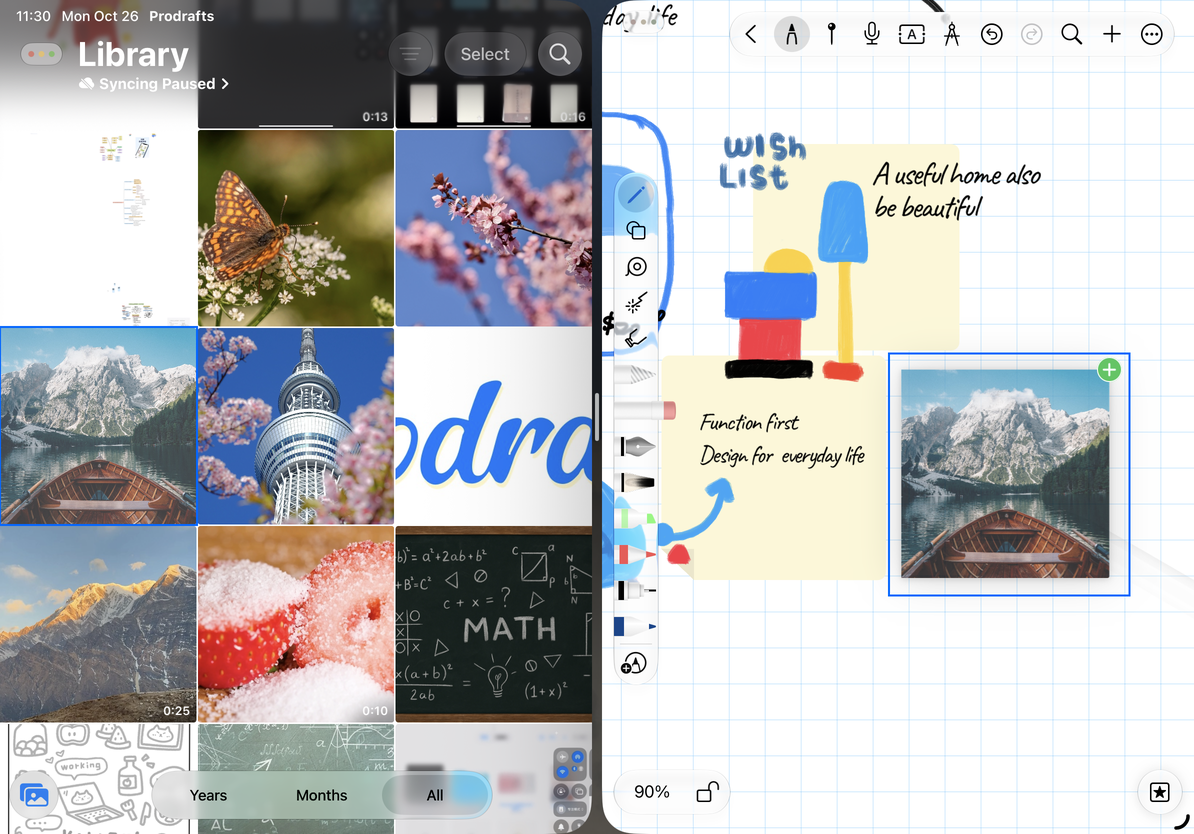
ドラッグ アンド ドロップをサポートするマルチタスク レイアウトでは、Prodrafts とソース アプリを並べて表示します。画像、テキスト、リンク、またはサポートされているファイルを移動先のキャンバスまたは現在のページにドラッグし、放して結果を確認します。
ソースによって提供される形式によって、ソースがテキスト、画像、リンク、添付ファイルのいずれになるかが決まります。すべてのファイルが編集可能な描画になるわけではなく、他のアプリの複雑なレイアウトが同一のままであるとは限りません。
ドキュメント間でドラッグアウトまたは再利用
テキストの編集を終了し、サポートされているオブジェクトを長押しして、目的のアプリにドラッグします。そのアプリがサポートする形式によって、受け取る内容が決まります。おそらく、完全な Prodrafts オブジェクト構造ではなく、画像、テキスト、またはファイルです。
通常、ドキュメント内でドラッグすると位置が変更されます。ドキュメント間またはアプリ間でコピーまたはドラッグする場合は、結果とソースが残っているかどうかの両方を確認してください。ドキュメント間のドラッグは、必ずしも元のドキュメントを移動することを意味するわけではありません。ネイティブ文書のエクスポートは、完全な編集構造を保存するのに適しています。
アプリ間で画像をドラッグする
オブジェクトをドラッグして取り出せないのはなぜですか?
サポートされているエクスポート表現が提供されていないか、テキストを編集中の可能性があります。編集を終了してから、コピーまたはエクスポートを試してください。
ペーストがありません
現在のキャンバスでサポートされているコンテンツがクリップボードに含まれていることを確認します。
関連ガイド: 選択範囲をエクスポート · 複数のウィンドウと分割ビュー · ネイティブ文書をエクスポート