
最近のドキュメントを切り替える
最近のファイルを使用すると、配布資料と自分の学習ノートなど、作業中のノートを切り替えることができます。現在のノート内のページやピンの位置ではなく、ドキュメント全体を切り替えます。
適用対象: 4 つの文書の種類すべて。サイドバーのジェスチャはウィンドウの幅によって異なります。 これらの操作を使う前に没入モードを終了してください。
最近使ったファイルを開く
キーボードで ⌘0 を押して、最近使用したファイルを表示または非表示にします。
ジェスチャをサポートする幅の広いレイアウトでは、エディターの左端から内側にスワイプします。狭いレイアウトでは同じジェスチャが提供されない場合があります。パネルを開けない場合は、ライブラリに戻って別のドキュメントを選択してください。
最近使ったファイルを開く
![[最近使用したファイル] パネルには、クラス ノート、ワークフロー、CALCULUS、および関数がリストされ、その横に新しいウィンドウ コントロールが表示されます。クラス ノートが青色で強調表示され、[すべてのファイル] が上部に表示されます。](/manual/images/recent-notes-panel.webp)
別のドキュメントを選択してください
- 最近のファイルを開きます。
- ドキュメントを見つけてタップします。
- 現在のコンテンツが保存され、切り替えが完了するまで待ちます。
- 編集する前に、新しいドキュメントの名前と種類を確認してください。
リストでは、最近開いたドキュメントが優先されます。この順序は、ライブラリの変更日の順序と必ずしも同じではありません。
ターゲットをダウンロードまたはロック解除する必要がある場合は、プロンプトに従います。ドキュメントを切り替えても、別のデバイスへの同期が完了したわけではありません。
タイプでフィルタリングする
すべてのファイル または上部の文書の種類を選択します。たとえば、PDF を読むときはページ式ノートにフィルターし、会議メモに戻るときはテキスト文書にフィルターします。
何かが見つからない場合は、「すべてのファイル」に戻ります。最近のファイルはフォルダー ツリーではありません。 ライブラリ の文書を整理します。
新しいウィンドウで開きます
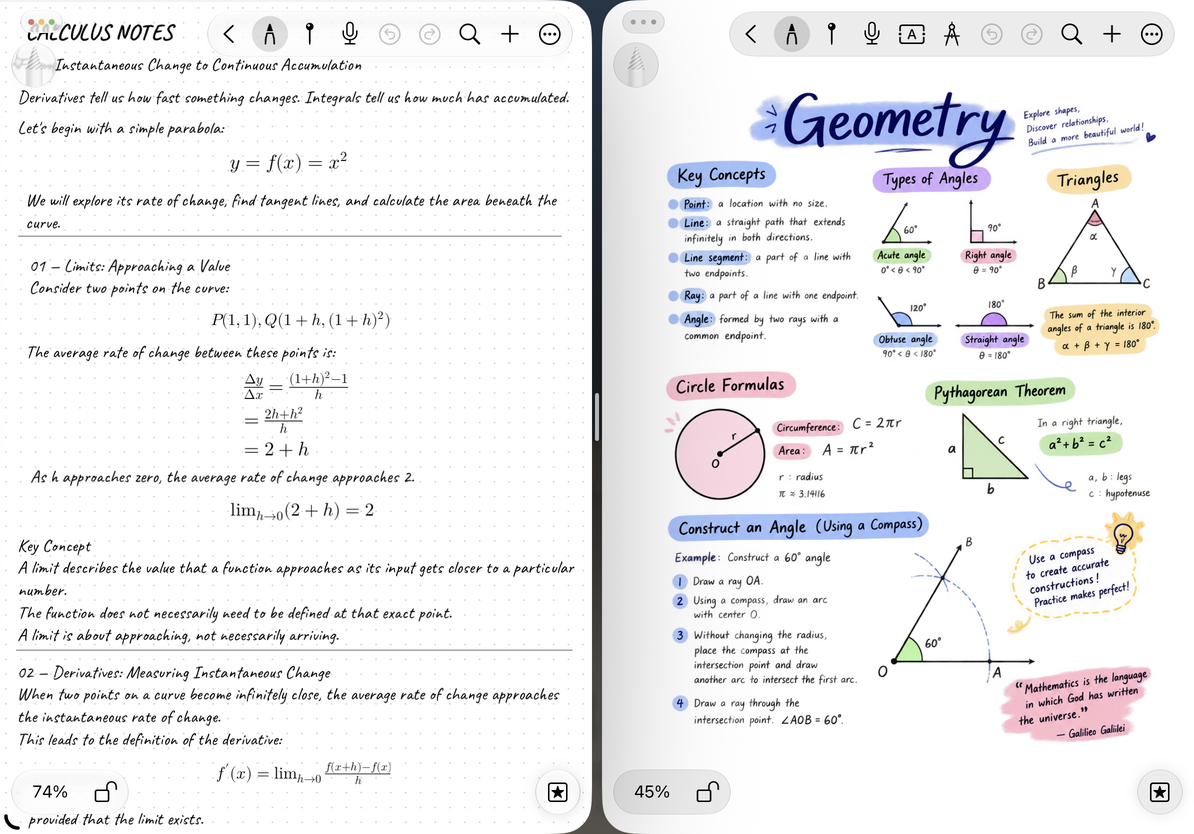
利用可能な場合は、項目の横にある新しいウィンドウ コントロールを使用して、現在のドキュメント内での場所を維持したまま項目を個別に開きます。システム ウィンドウまたは分割画面コントロールを使用してウィンドウを配置します。サポートはデバイスとシステムによって異なります。 複数のウィンドウと分割ビューを参照してください。
新しいウィンドウで開きます
よくある質問
⌘0はパネルを表示しません
Prodrafts にキーボード フォーカスがあることを確認し、没入モードを終了して、もう一度試してください。キーボードがない場合は、ライブラリに戻ってドキュメントを切り替えます。
文書の種類がリストにありません
タイプフィルターを確認してください。ゴミ箱内のドキュメントは、通常は開くことができるアイテムとして表示されません。
切り替えると入力中の内容が失われますか?
Prodrafts は、切り替える前に現在のドキュメントを保存します。まず保存エラーまたは読み込みメッセージを解決してください。繰り返し切り替えてバイパスしないでください。保存と同期の違いについては、iCloud ステータスを参照してください。