
録音を文字起こしして活用する
4 つの文書の種類すべての録音に利用できます。文字起こしを生成または再生成するには、iOS、iPadOS、または Mac Catalyst 26 以降、システム音声サービスの言語のサポート、および必要な言語リソースが必要です。保存された文字起こしは、新しい文字起こしを生成できないデバイスでも読み取ることができます。
文字起こしを生成して開く
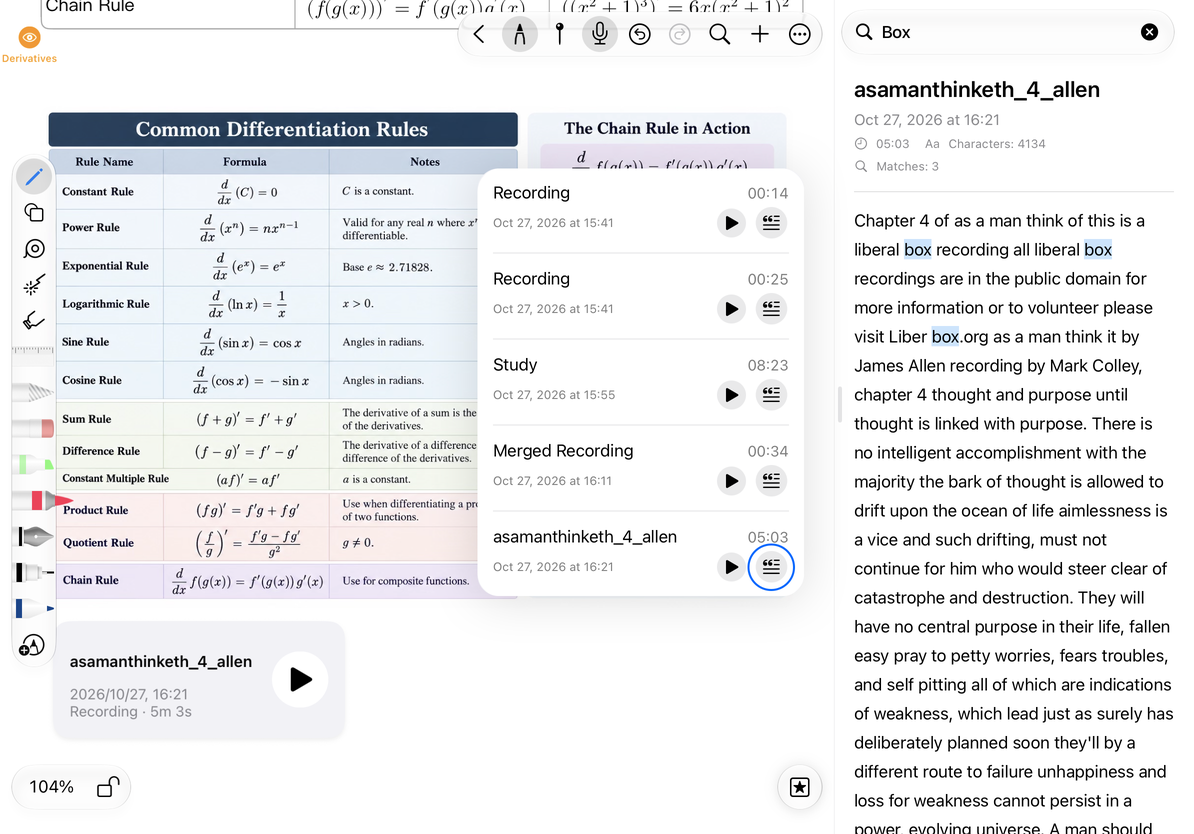
- 現在のドキュメントの録音リストを開き、音声を見つけます。
- 録音の行にある文字起こしボタン、またはそのメニューの文字起こしアクションを使用します。
- 文字起こしが存在しない場合は、生成が完了するまで待ちます。処理ステータスが表示されます。同じ録音に対して繰り返し開始しないでください。
- 文字起こしの詳細を開いて録音名を確認し、名前、番号、専門用語を音声と比較します。
文字起こしは、保存された音声を処理します。これは、会話中のライブでの単語ごとの文字起こしではなく、テキストの位置を手書きの再生と同期させません。
文字起こしを生成して開く
文字起こしを使用する
詳細ビューのテキストを読み、検索を使用してキーワードを見つけます。右上の「その他」メニューでは次のものが提供されます。
- 文字起こしをコピー: 全文をコピーしてメモまたは別のアプリに貼り付けます。記事にしたい場合はテキスト文書を作成してください。
- 文字起こしの共有: システム共有シートを通じてテキストを送信します。音声は自動的には含まれません。
- 再生成: オーディオを再度処理します。既存の文字起こしを保存する必要がある場合は、まずそれをコピーまたは共有します。
- 翻訳: サポートされている iPhone および iPad でシステム翻訳を使用します。このオプションは Mac Catalyst には表示されず、使用できる言語はシステムによって異なります。
詳細を閉じて録音リストに戻ります。検索やコピーをしても音声は変わりません。文字起こしをテキスト文書に貼り付けた後、テキスト書式設定ツール を使用して編集します。
よくある質問
文字起こしの操作がありません
システムのバージョン、音声サービスのサポート、言語リソースを確認してください。システムを更新しても、すべての言語がすぐにサポートされるとは限りません。
文字起こしに失敗しました
録音が再生されることを確認し、エラーメッセージに従って言語リソースまたはサービスの問題を解決してから再試行してください。
一部の単語が間違っています
文字起こしを元の音声と比較して確認します。文書に貼り付けた後にテキストを修正しても、録音は変更されません。