
Transcrire les enregistrements et utiliser les transcriptions
Disponible pour les enregistrements dans les quatre types de documents. La génération ou la régénération d'une transcription nécessite iOS, iPadOS ou Mac Catalyst 26 ou version ultérieure, la prise en charge de la langue dans le service vocal du système et les ressources linguistiques requises. Les transcriptions enregistrées peuvent toujours être lues sur des appareils qui ne peuvent pas en générer de nouvelles.
Générer et ouvrir une transcription
- Ouvrez la liste d'enregistrement du document actuel et recherchez l'audio.
- Utilisez le bouton de transcription dans la ligne de l'enregistrement ou l'action de transcription dans son menu.
- Si aucune transcription n’existe, attendez la fin de la génération. Un statut de traitement apparaît ; ne le démarrez pas à plusieurs reprises pour le même enregistrement.
- Ouvrez les détails de la transcription, vérifiez le nom de l'enregistrement et comparez les noms, les numéros et les termes spécialisés avec l'audio.
Les processus de transcription ont enregistré l’audio. Il ne s’agit pas d’une transcription en direct mot à mot pendant la conversation, et elle ne synchronise pas les positions du texte avec la lecture de l’écriture manuscrite.
Générer et ouvrir une transcription
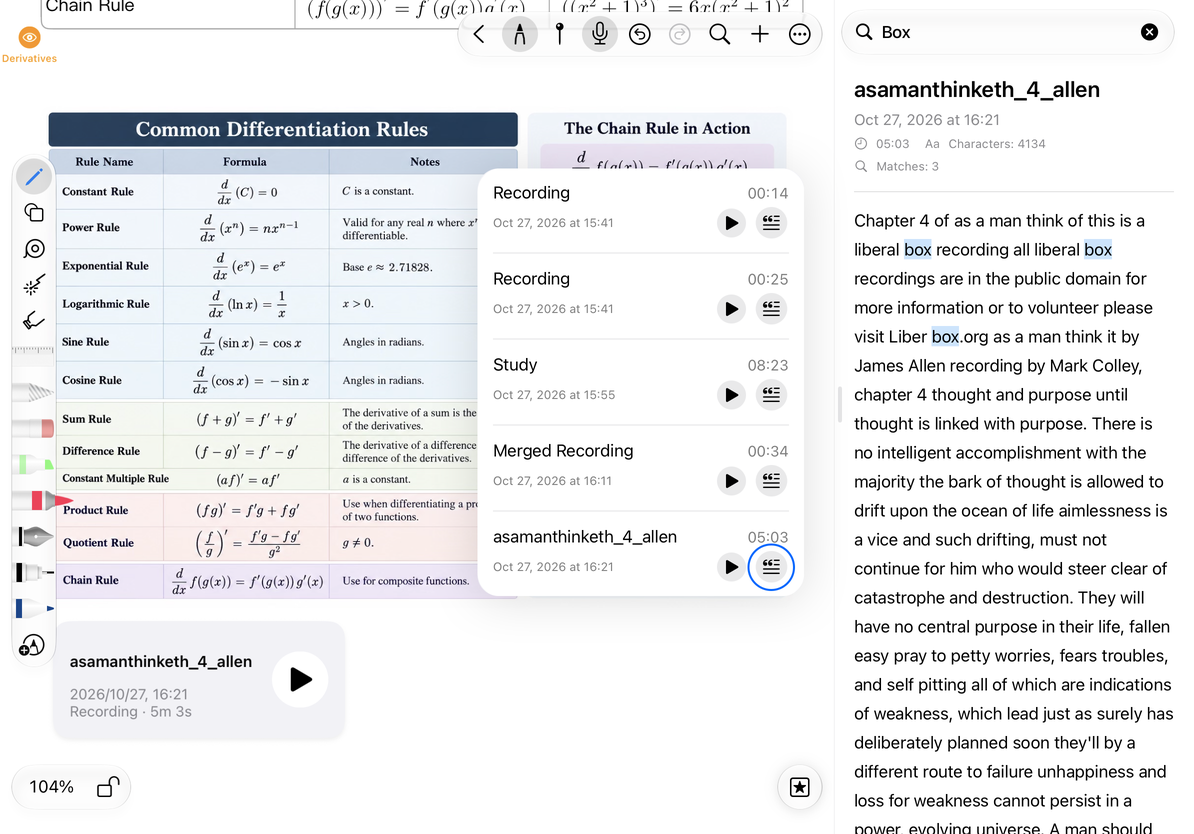
Utilisez la transcription
Lisez le texte dans la vue détaillée et utilisez la recherche pour localiser des mots-clés. Le menu Plus en haut à droite propose :
- Copier la transcription : Copiez le texte intégral pour le coller dans des notes ou dans une autre application. Créez un document texte si vous souhaitez le transformer en article.
- Partager la transcription : Envoyez le texte via la feuille de partage du système. L'audio n'est pas automatiquement inclus.
- Régénérer : Traitez à nouveau l'audio. Copiez ou partagez d'abord la transcription existante si vous devez la conserver.
- Traduire : Utilisez la traduction du système sur les iPhones et iPads pris en charge. Cette option n'est pas affichée dans Mac Catalyst et la disponibilité des langues dépend du système.
Fermez les détails pour revenir à la liste des enregistrements. La recherche et la copie ne modifient pas l'audio. Après avoir collé une transcription dans un document texte, utilisez les outils de formatage de texte pour la modifier.
Questions courantes
L'action de transcription est manquante
Vérifiez la version du système, la prise en charge du service vocal et les ressources linguistiques. La mise à jour du système ne garantit pas une prise en charge immédiate pour chaque langue.
Échec de la transcription
Assurez-vous que l'enregistrement est lu, puis suivez le message d'erreur pour résoudre les problèmes de ressources linguistiques ou de service avant de réessayer.
Certains mots sont incorrects
Vérifiez la transcription par rapport à l’audio original. Corriger le texte après l'avoir collé dans un document ne modifie pas l'enregistrement.
Guides associés : Rechercher et fusionner des enregistrements, Lire l'audio.