
Installer et organiser les trousses
S'applique au mode édition dans les documents infinis, les documents verticaux et les notes paginées. Les documents texte utilisent leur propre barre d'outils de texte au lieu de ces zones de stylet.
Un stylo dans Trousse peut enregistrer le type, la couleur et l’épaisseur du stylo. Enregistrez séparément le stylo d'écriture noir, le stylo correcteur rouge et le surligneur afin de ne pas avoir à réajuster les couleurs lors du changement.
Ajouter et supprimer des outils fréquemment utilisés
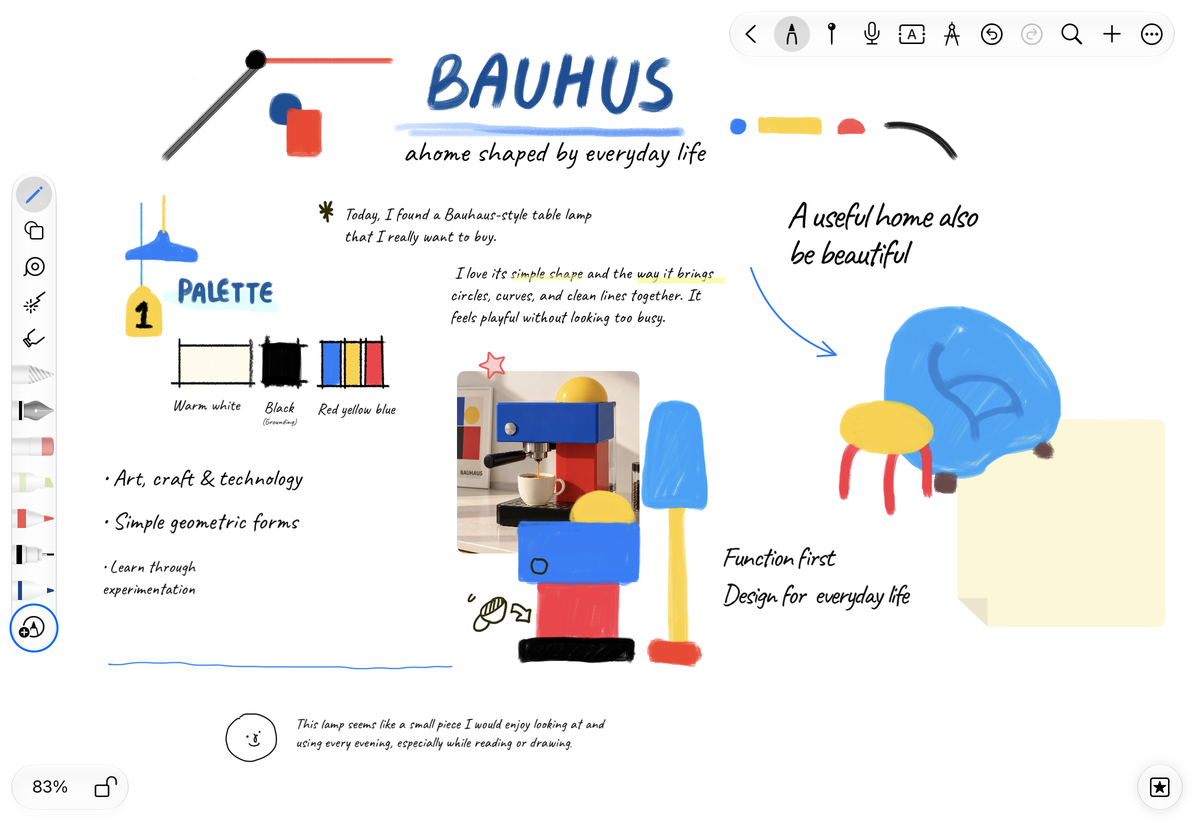
- Développez les trousses et appuyez sur + à côté de la liste des stylos.
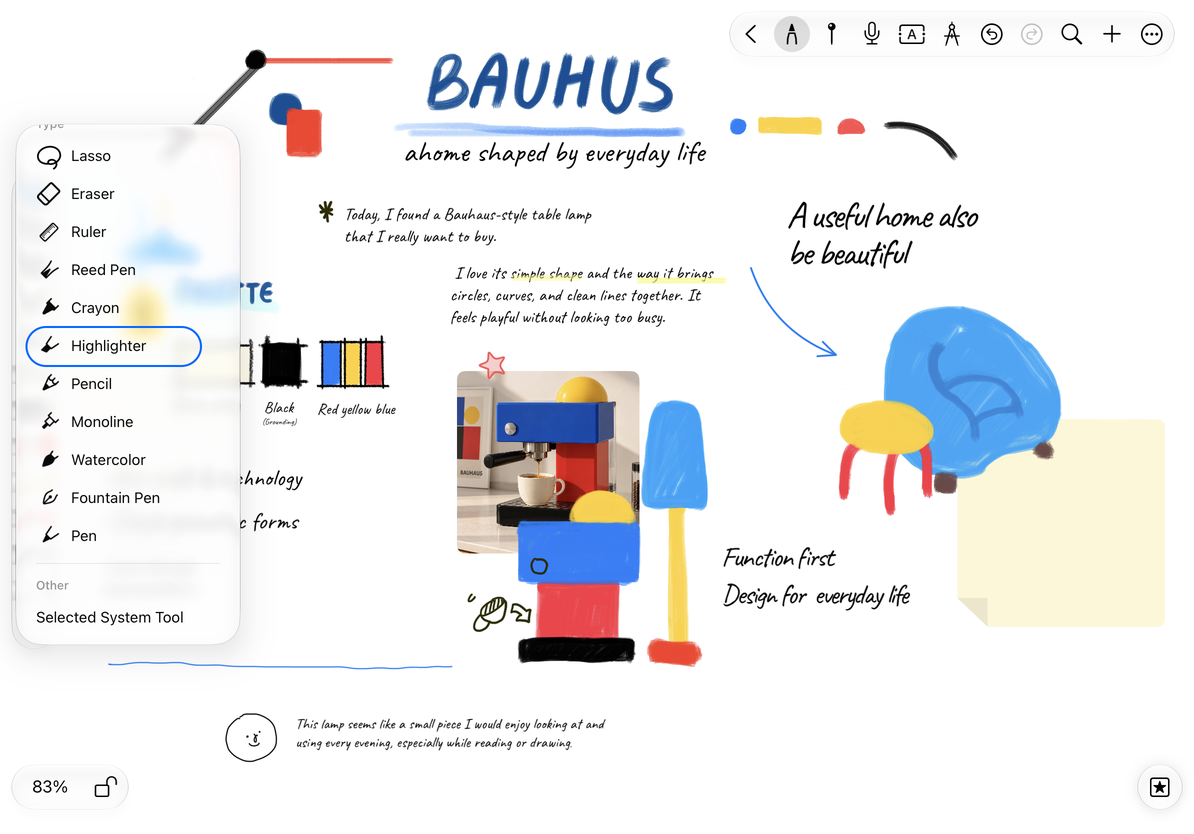
- Sélectionnez un stylo, une gomme, un lasso ou une règle dans la liste des types. L'outil d'écriture nouvellement ajouté devient l'outil actuel.
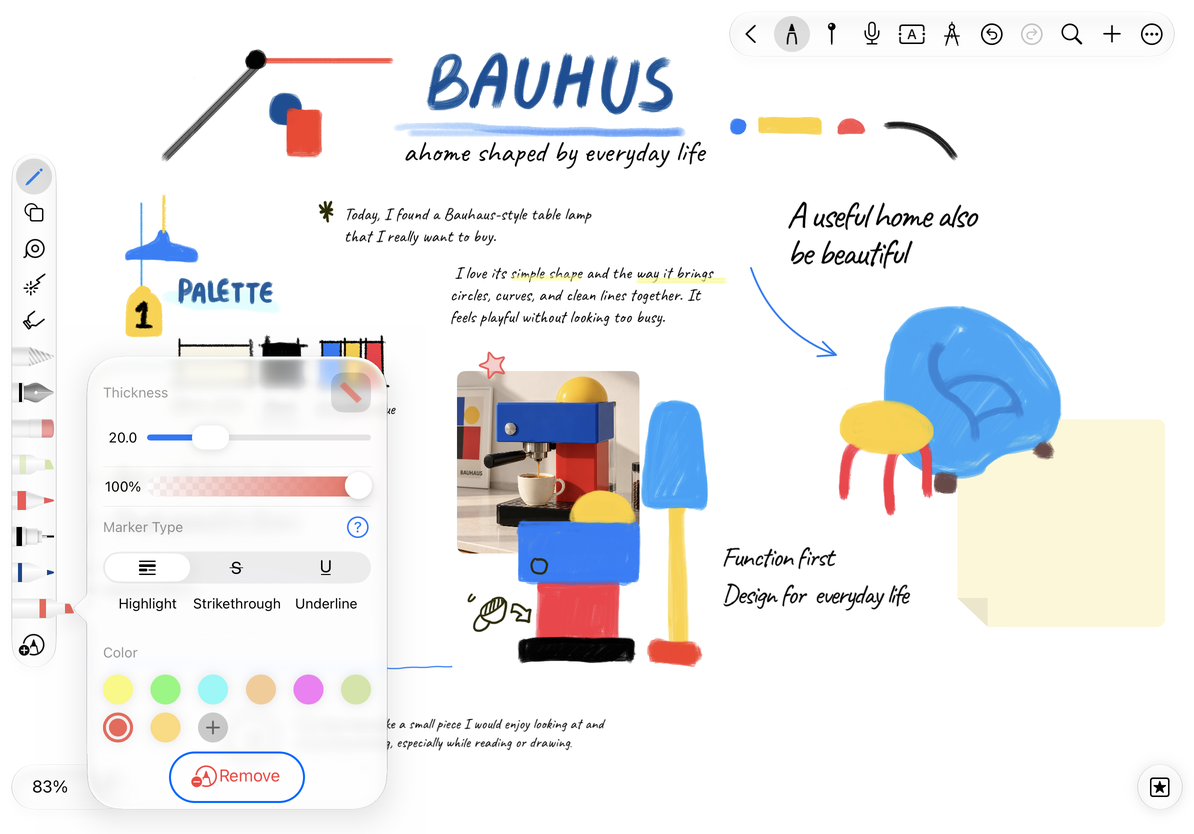
- Appuyez à nouveau sur l'outil sélectionné pour ouvrir le panneau des propriétés et définir la couleur, l'épaisseur ou les options spécifiques à l'outil.
- Lorsque vous n'avez plus besoin d'un préréglage, appuyez sur Supprimer dans son panneau de propriétés. Cela supprime uniquement le préréglage Trousse et conserve ce qui a été écrit.
Les utilisateurs gratuits sont informés de Prodrafts Pro lors de l'ajout de plus de 3 outils enregistrés. Les trousses peuvent contenir jusqu'à 30 outils. Un seul Lasso et une seule règle sont conservés ; les ajouter à nouveau ne crée pas de doublons. Vous pouvez toujours ajuster les préréglages de stylet existants.
1. Ouvrez le point d'entrée de l'outil d'ajout
2. Sélectionnez l'outil que vous souhaitez ajouter
3. Supprimez l'outil dans le panneau des propriétés
Organiser les outils et afficher les catégories
Faites glisser les outils enregistrés dans la liste des stylos pour placer les stylos les plus couramment utilisés là où ils sont facilement accessibles. Lorsqu'il existe de nombreux outils, faites défiler la liste pour les afficher sans supprimer les outils afin de libérer de l'espace sur l'écran.
Lorsque vous utilisez un clavier externe Mac ou iPad, appuyez directement sur 1–9 pour sélectionner les neuf premiers outils des Trousse sans ajouter de commande. Les chiffres correspondent dans l'ordre d'affichage, et la gomme, le lasso et la règle sont également inclus ; sélectionner dans le nouvel ordre après réarrangement. La sélection du stylo d'écriture restaurera son type de stylo, sa couleur et son épaisseur, et la sélection de la règle changera l'état d'affichage. Voir Raccourcis clavier pour toutes les positions clés.
Pour modifier les catégories d'outils dans les trousses, ouvrez Paramètres d'écriture manuscrite → Modifier la barre d'outils de la trousse. Utilisez les boutons plus et moins pour déplacer les catégories entre les listes « Afficher » et « Masquer », puis utilisez la poignée de disposition pour ajuster l'ordre d'affichage. Le premier élément où se trouve l'instrument d'écriture ne peut pas être caché ou déplacé ; masquer une catégorie ne signifie pas supprimer le contenu de la note.
Déplacer, réduire et agrandir
- Faites glisser la zone vide ou en faisant glisser les trousses pour la déplacer vers le bord supérieur, inférieur, gauche ou droit de l'écran.
- Faites glisser les trousses vers un coin pour les réduire et faire de la place pour la toile.
- Appuyez sur l’icône Trousse réduite pour la développer à nouveau.
L'écran horizontal et vertical, l'écran partagé et la taille de la fenêtre affecteront l'espace disponible ; Les trousses ajusteront leur position en fonction de la zone d'édition. Faites glisser un seul stylo pour l'organiser, puis faites glisser la zone Boîtes de stylos pour déplacer l'ensemble des boîtes de stylos. Les objectifs des deux sont différents.
1. Trousses après avoir été pliées
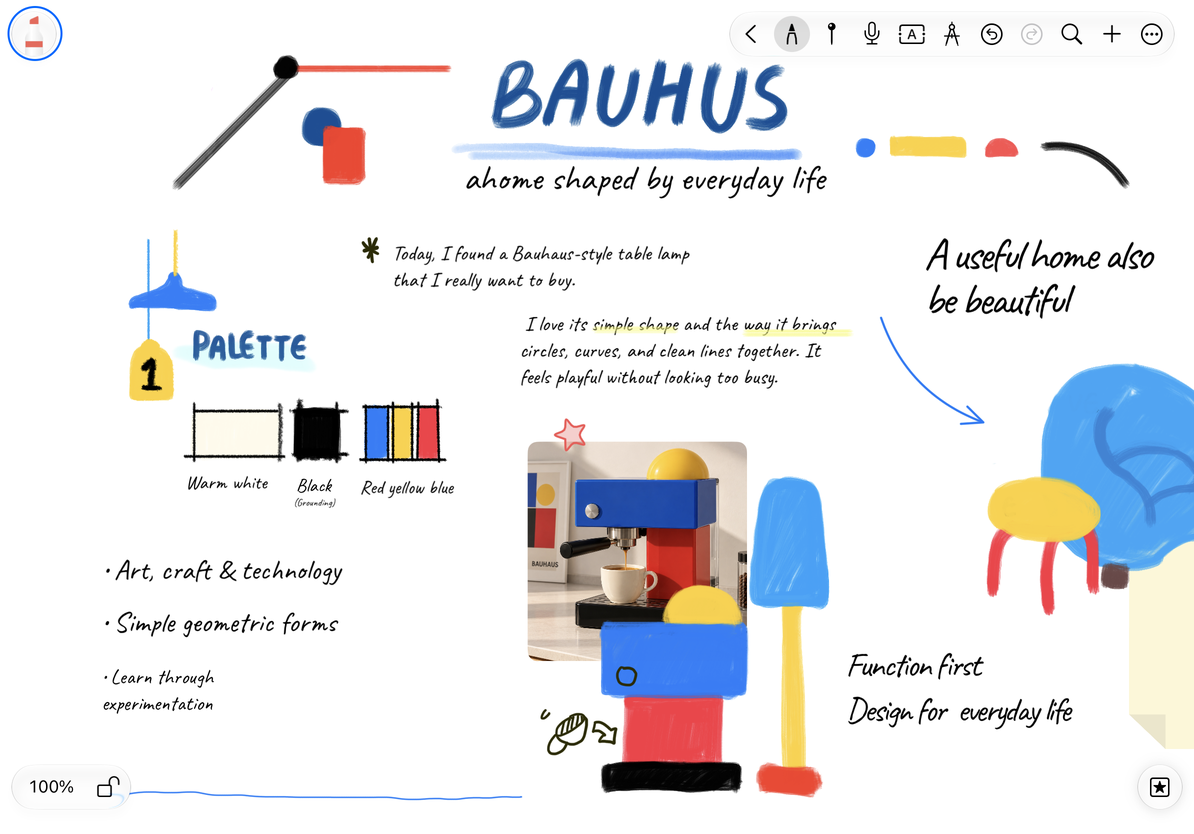
2. Appuyez sur l'icône pour développer les trousses.
Configurer une forme parfaite
Appuyez sur « Forme parfaite » dans « Paramètres d'écriture manuscrite » pour accéder à l'interrupteur principal et à la page des options avancées. Vous pouvez activer Aligner avec les autres formes, Sélection automatique après le dessin de la forme et Remplissage automatique de la couleur ; les trois options conserveront leurs sélections respectives.
Pour l'opération complète de reconnaissance de dessin et de maintien, d'ajustement tout en maintenant et d'affinement des points de contrôle après avoir soulevé le stylet, voir Dessiner et accrocher avec une forme parfaite.
Utilisation de la barre d'outils Crayon du système
Les iPad pris en charge peuvent changer la barre d'outils du crayon du système dans Paramètres d'écriture manuscrite. La disposition et le panneau de la barre d'outils Crayon du système sont fournis par le système, et la méthode de gestion des outils de personnalisation des trousses peut ne pas être applicable. iPhone et Mac n'offrent pas la même option de commutation.
Vous ne trouvez pas un certain outil ?
Vérifiez d'abord la liste cachée de "Modifier la barre d’outils de la trousse".
Le bouton Supprimer n’apparaît pas ?
L'outil actuel peut être un outil temporaire qui n'a pas encore été enregistré. Seuls les préréglages enregistrés doivent être supprimés.
Guides associés : Sélectionner le type de stylet et les propriétés du stylet · Configurer l'Apple Pencil · Personnaliser la barre d'outils