
Configurar e organizar estojos
Aplica-se ao modo de edição em documentos infinitos, documentos verticais e notas paginadas. Documentos de texto usam sua própria barra de ferramentas de texto em vez dessas estojos.
Uma caneta em estojos pode salvar o tipo, a cor e a espessura da caneta. Guarde a caneta de escrita preta, a caneta de correção vermelha e o marcador de texto separadamente para não precisar reajustar as cores ao trocar.
Adicionar e remover ferramentas usadas com frequência
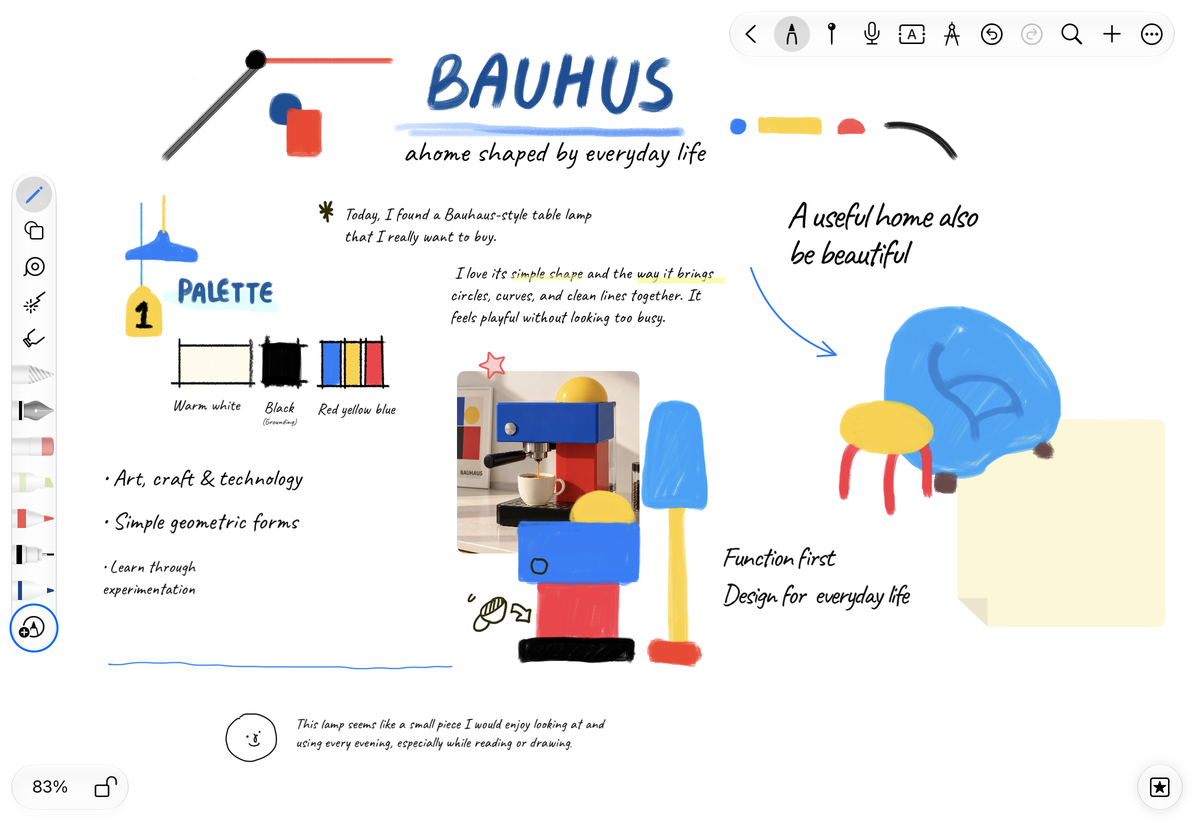
- Expanda Caixas de Canetas e toque em + ao lado da lista de canetas.
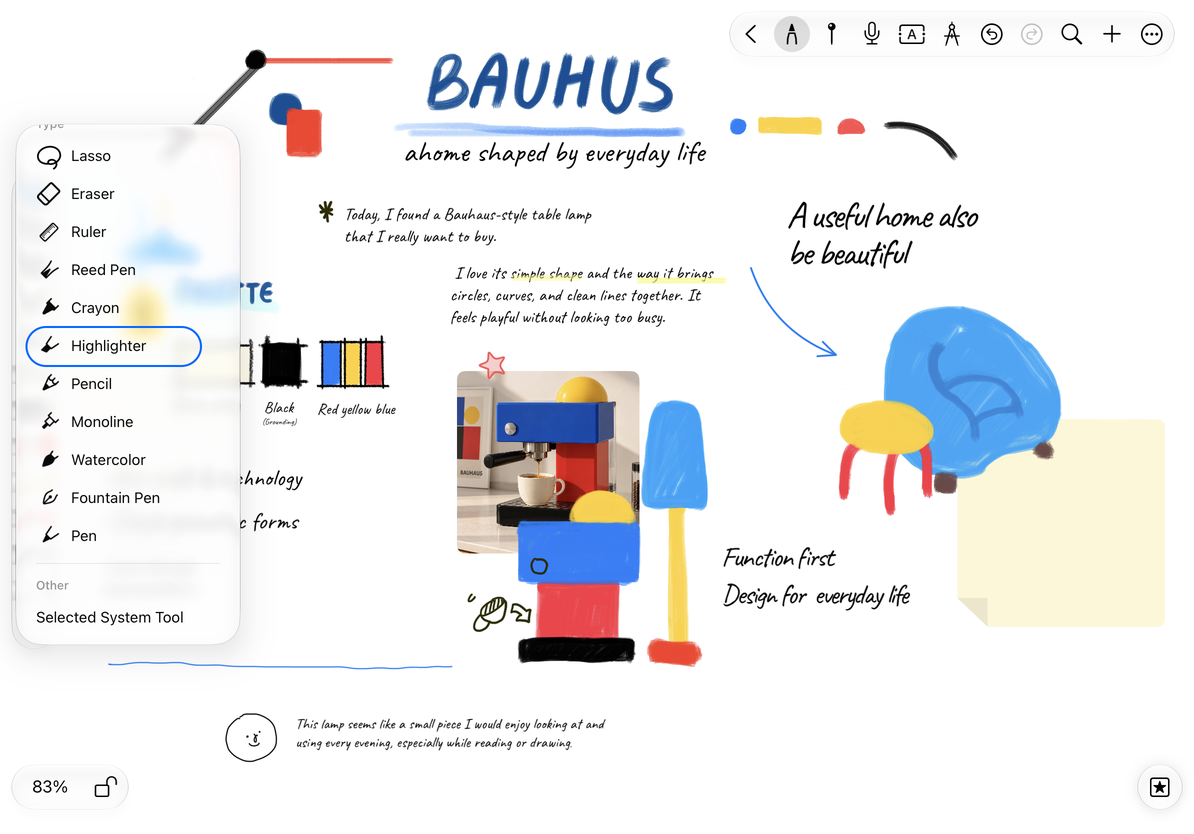
- Selecione caneta, borracha, laço ou régua na lista de tipos. A ferramenta de escrita recém-adicionada torna-se a ferramenta atual.
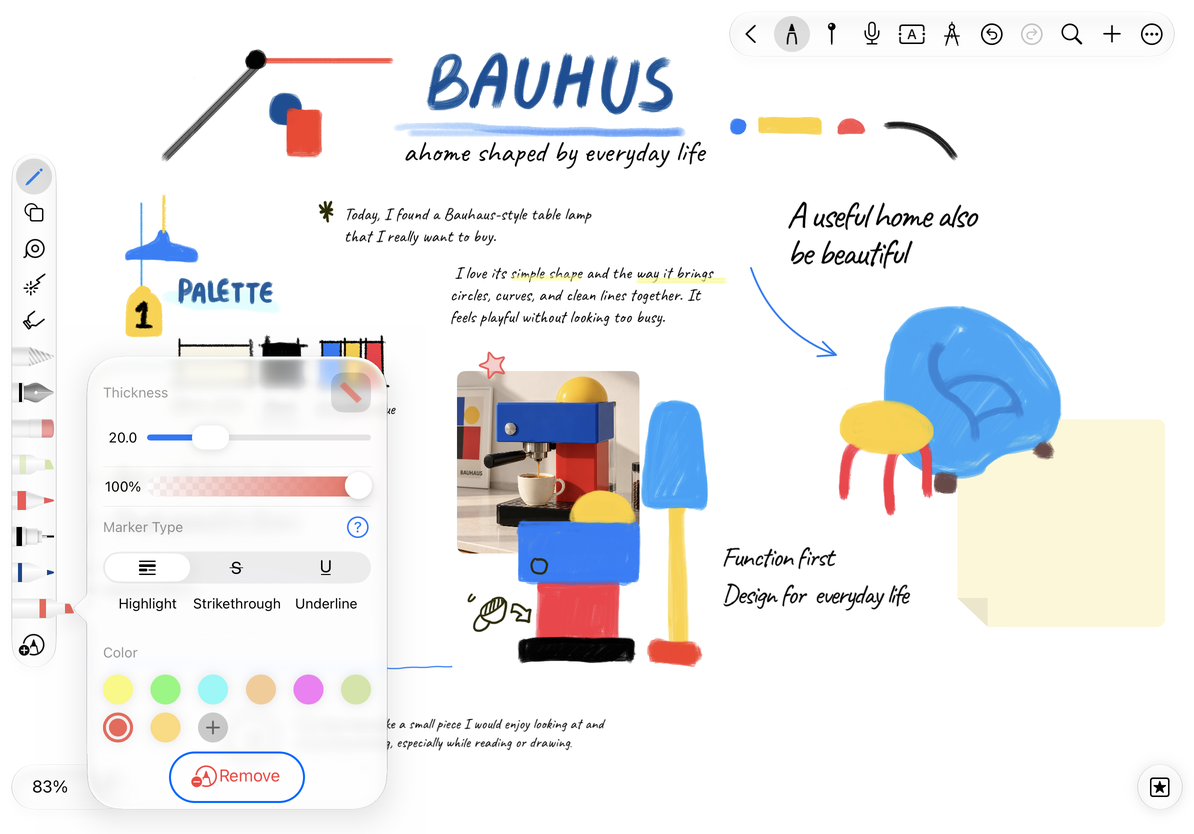
- Toque novamente na ferramenta selecionada para abrir o painel de propriedades e definir a cor, espessura ou opções específicas da ferramenta.
- Quando você não precisar mais de uma predefinição, toque em Remover no painel de propriedades. Isso apenas remove a predefinição de Estojos e mantém o que foi escrito.
Os usuários gratuitos são questionados sobre o Prodrafts Pro ao adicionar mais de 3 ferramentas salvas. Os estojos podem conter até 30 ferramentas. Apenas um laço e uma régua são mantidos; adicioná-los novamente não cria duplicatas. Você ainda pode ajustar as predefinições de caneta existentes.
1. Abra o ponto de entrada da ferramenta adicionar
2. Selecione a ferramenta que deseja adicionar
3. Remova a ferramenta no painel de propriedades
Organizar ferramentas e exibir categorias
Arraste as ferramentas salvas na lista de canetas para colocar as canetas mais usadas em um local de fácil acesso. Quando houver muitas ferramentas, role na direção da lista para visualizá-las sem excluir ferramentas para liberar espaço na tela.
Ao usar um teclado externo Mac ou iPad, pressione 1–9 diretamente para selecionar as primeiras nove ferramentas de Estojos sem adicionar Comando. Os números correspondem na ordem de exibição, e a borracha, o laço e a régua também estão incluídos; selecione na nova ordem após a reorganização. Selecionar a caneta de escrita restaurará o tipo, cor e espessura da caneta, e selecionar a régua mudará o estado de exibição. Consulte Atalhos de teclado para todas as posições-chave.
Para alterar as categorias de ferramentas nas estojos, abra Configurações de manuscrito → Barra de ferramentas Editar estojos. Use os botões mais e menos para mover categorias entre as listas "Mostrar" e "Ocultar" e, em seguida, use a alça de organização para ajustar a ordem de exibição. O primeiro item onde se encontra o instrumento de escrita não pode ser escondido ou movido; ocultar uma categoria não significa excluir o conteúdo da nota.
Mover, recolher e expandir
- Arraste a área em branco ou de arrastar das Caixas de Canetas para movê-la para a borda superior, inferior, esquerda ou direita da tela.
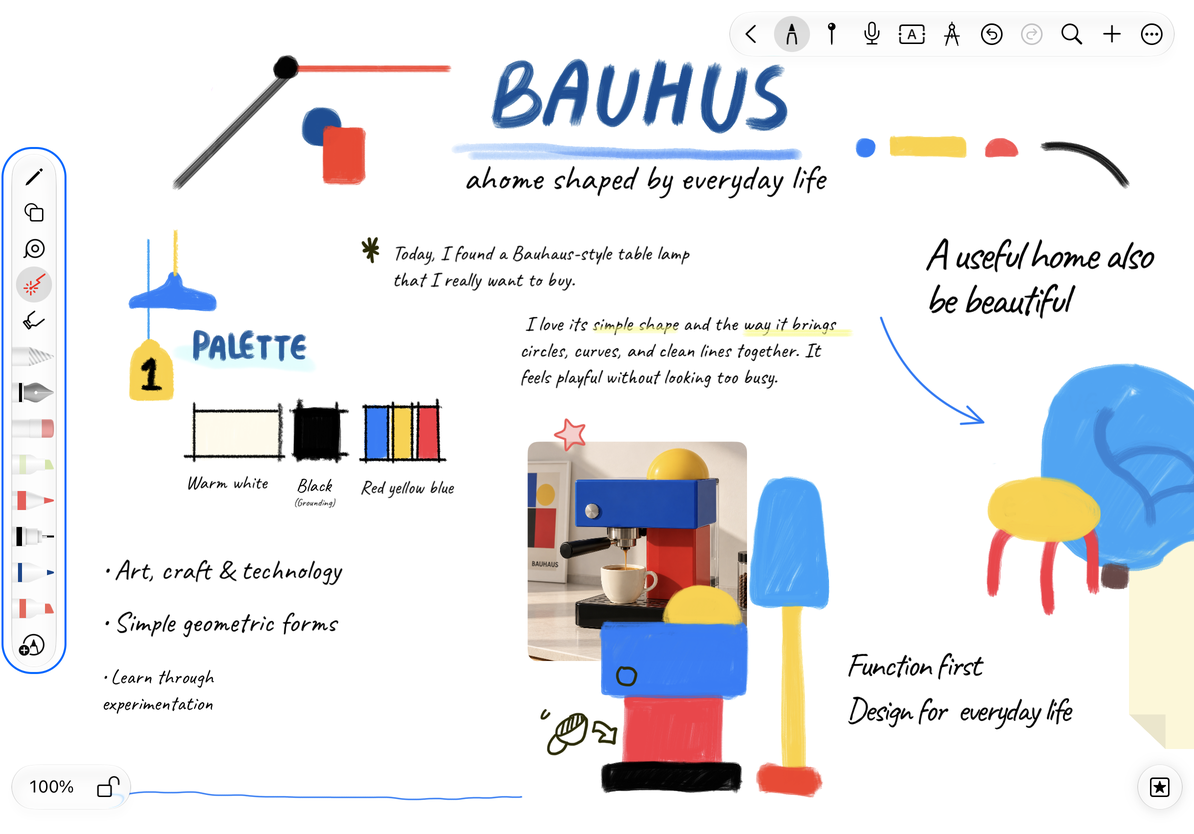
- Arraste as estojos em direção a um canto para recolhê-las e abrir espaço para a tela.
- Toque no ícone Estojos recolhido para expandi-lo novamente.
Tela horizontal e vertical, tela dividida e tamanho da janela afetarão o espaço disponível; As Estojos ajustarão sua posição de acordo com a área de edição. Arraste uma única caneta para organizar e arraste a área das Caixas de Canetas para mover todas as Caixas de Canetas. Os objetivos dos dois são diferentes.
1. Estojos depois de dobradas

2. Toque no ícone para expandir as estojos
Configure a forma perfeita
Toque em "Forma perfeita" em "Configurações de escrita manual" para entrar na chave principal e na página de opções avançadas. Você pode ativar Alinhar com outras formas, Selecionar a forma automaticamente após desenhar e Preencher cor automaticamente; as três opções manterão suas respectivas seleções.
Para a operação completa de reconhecimento de desenhar e segurar, ajuste enquanto segura e refinamento do ponto de controle após levantar a caneta, consulte Desenhar e encaixar com Forma Perfeita.
Usando a barra de ferramentas do sistema Pencil
iPads compatíveis podem alternar a barra de ferramentas do Lápis do sistema em Configurações de manuscrito. A disposição e o painel da barra de ferramentas do Lápis do sistema são fornecidos pelo sistema, e o método de gerenciamento de ferramentas para personalizar as Caixas de Canetas pode não ser aplicável. iPhone e Mac não oferecem a mesma opção de troca.
Não consegue encontrar uma determinada ferramenta?
Primeiro verifique a lista oculta de “Editar barra de ferramentas do estojo”.
O botão Remover não aparece?
A ferramenta atual pode ser uma ferramenta temporária que ainda não foi salva. Apenas as predefinições salvas precisam ser removidas.
Guias relacionados: Selecione o tipo e as propriedades da caneta · Configurar o Apple Pencil · Personalizar a barra de ferramentas