
Visualizar e editar sumários de páginas
Os contornos de página estão disponíveis em notas paginadas e PDFs importados no iPhone, iPad e Mac. Eles fornecem destinos nomeados para capítulos e tópicos. Documentos de texto usam um contorno de título automático separado.
Ver um sumário existente
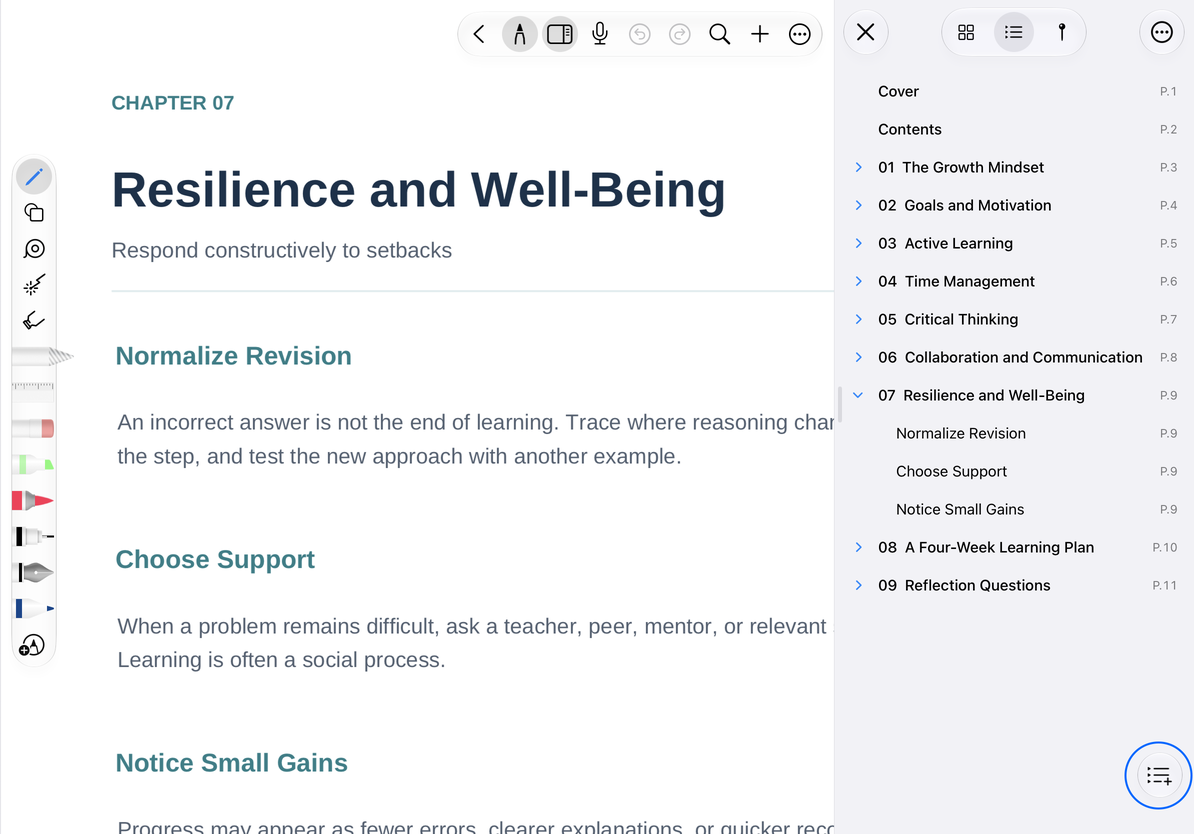
Abra a barra lateral da página na barra de ferramentas superior e mude para Sumário. Se o PDF tiver um sumário, navegue aqui. Expanda ou recolha seus níveis e toque em uma entrada para acessar sua página. Você pode adicionar entradas manualmente se o PDF não tiver contorno.
Adicionar um capítulo
- Vá para a primeira página do capítulo, abra a barra lateral do sumário e toque em Adicionar ao sumário. Você também pode usar a opção adicionar ao sumário em Mais.
- Insira um nome, como “Capítulo 3: Resultados”.
- Verifique a página de destino. O padrão é a página atual, mas você pode escolher outra página no documento.
- Confirme e toque na nova entrada para verificar seu destino.
O nome não pode ficar vazio. O número da página deve estar entre 1 e a contagem total de páginas. Cancele se não quiser adicioná-lo. Esses números seguem a ordem dos documentos e podem diferir dos números dos folhetos impressos.
Adicionar um capítulo
Editar, reordenar e aninhar entradas
Use o menu de uma entrada editável para alterar seu nome ou destino e abra-o novamente para verificar. Arraste as entradas para alterar a ordem ou a hierarquia. Observe o indicador de inserção antes de liberar: caia no mesmo nível para um irmão ou dentro de um capítulo para uma criança. Expanda o pai posteriormente para confirmar a hierarquia, em vez de julgar apenas até onde você arrastou.
Expandir ou recolher altera apenas a exibição da lista. A exclusão de uma entrada de estrutura de tópicos remove o item de navegação, e não sua página PDF. Para remover uma página inteira, use Excluir página.
Perguntas comuns
O documento não tem sumário
Nem todo PDF inclui um. Use as etapas acima para criar o seu próprio.
Uma entrada abre a página errada
Edite seu destino e verifique a diferença entre os números impressos e a ordem dos documentos.
Eu quero encontrar uma palavra
Use pesquisa de PDF. O sumário não transforma automaticamente cada parágrafo em um capítulo.
Uma entrada existente não possui uma opção de edição
Use as ações disponíveis no menu dessa entrada ou crie uma entrada manual separada.