
Pesquise, gerencie e mescle gravações
Disponível em documentos infinitos, documentos verticais, notas paginadas e documentos de texto no iPhone, iPad e Mac. A lista de gravações e sua pesquisa abrangem apenas o documento atual. Consulte Gravar áudio para obter os requisitos do Prodrafts Pro para novas gravações.
Pesquisar e renomear
- Abra a lista Gravação de áudio do documento atual.
- Pesquise o nome de uma gravação ou uma palavra em uma transcrição existente.
- Reproduza uma gravação correspondente para verificar seu conteúdo. Limpe a pesquisa para restaurar a lista completa.
- Abra o menu de linha da gravação, escolha Renomear e insira um nome como “Física – Momentum”. Confirme para salvar ou cancele para manter o nome original.
Uma transcrição deve ser gerada antes que suas palavras possam ser pesquisadas. Gere uma transcrição primeiro se quiser pesquisar o conteúdo falado.
Compartilhar, selecionar e excluir
O menu de linha de cada gravação oferece compartilhamento e exclusão. O compartilhamento abre a planilha de compartilhamento do sistema, onde você pode salvar o áudio ou escolher outro aplicativo. Fechar a planilha de compartilhamento não exclui o áudio.
Para ações em lote, escolha Editar no menu da lista e selecione gravações. Você também pode marcar ou desmarcar tudo e depois compartilhar, excluir ou mesclar. Saia do modo de seleção quando terminar. Excluir aqui remove o áudio da biblioteca de gravação; não apenas esconde uma carta. Verifique os nomes, durações e contagem selecionada antes de confirmar. Compartilhe e salve áudios importantes primeiro.
Selecione, compartilhe ou exclua gravações
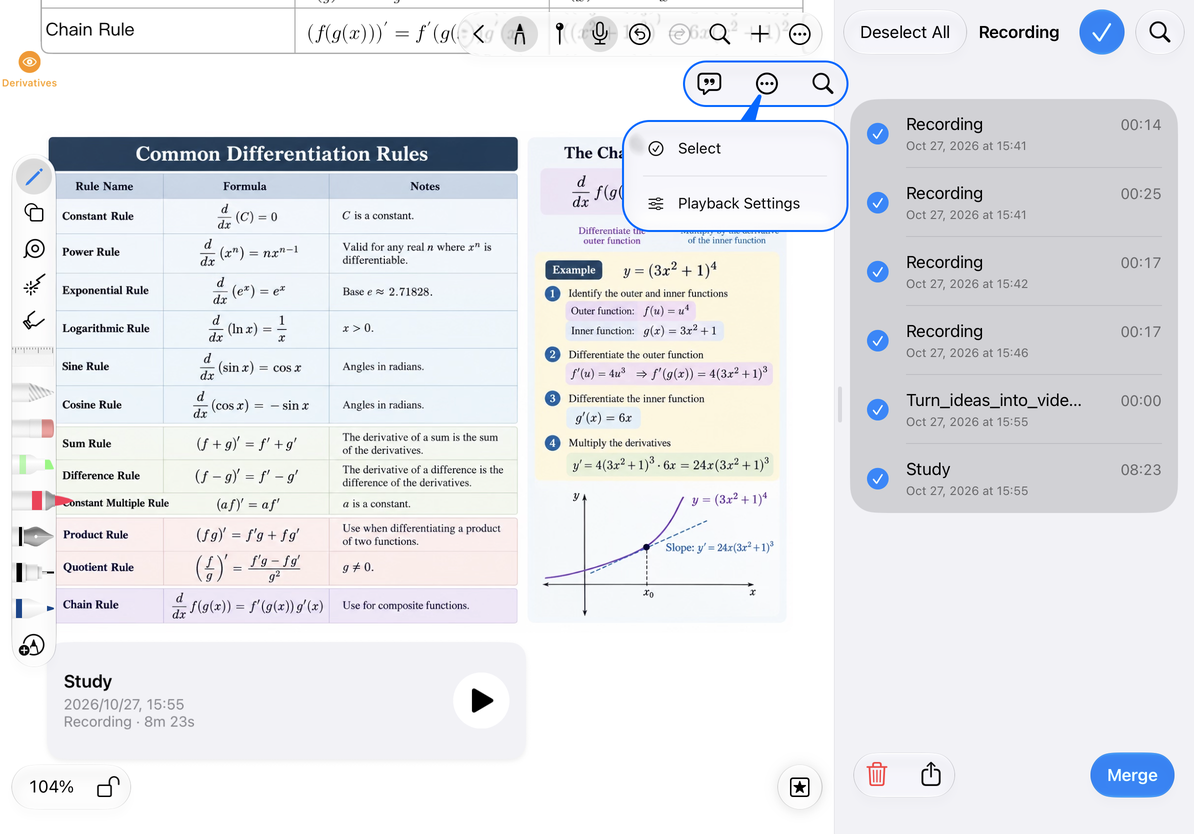
Mesclar duas ou mais gravações
- Ouça cada gravação primeiro. A ordem em que você os seleciona não define a sequência de áudio. Se a ordem for importante, salve os originais, tente mesclar um pequeno conjunto e ouça as junções.
- Para preservar o áudio ou as transcrições originais, compartilhe o áudio e copie ou compartilhe as transcrições antes de mesclar.
- Entre no modo de edição, selecione pelo menos duas gravações e escolha Mesclar. Aguarde o término do processamento.
- Ouça a nova gravação mesclada, especialmente o início e as junções, e dê a ela um nome descritivo.
- As gravações originais e seus cartões são removidos. Para reproduzir a gravação mesclada da tela, página ou texto, insira-a novamente na lista de gravações e verifique sua posição e conteúdo.
Uma mesclagem bem-sucedida exclui as gravações originais selecionadas. Suas transcrições não são preservadas como cópias separadas para a nova gravação; gerar uma nova transcrição do áudio mesclado. Em documentos de texto, o áudio antigo e as transcrições correspondentes também são removidos. A fusão não é um arranjo reversível da lista de reprodução.
Mesclar gravações
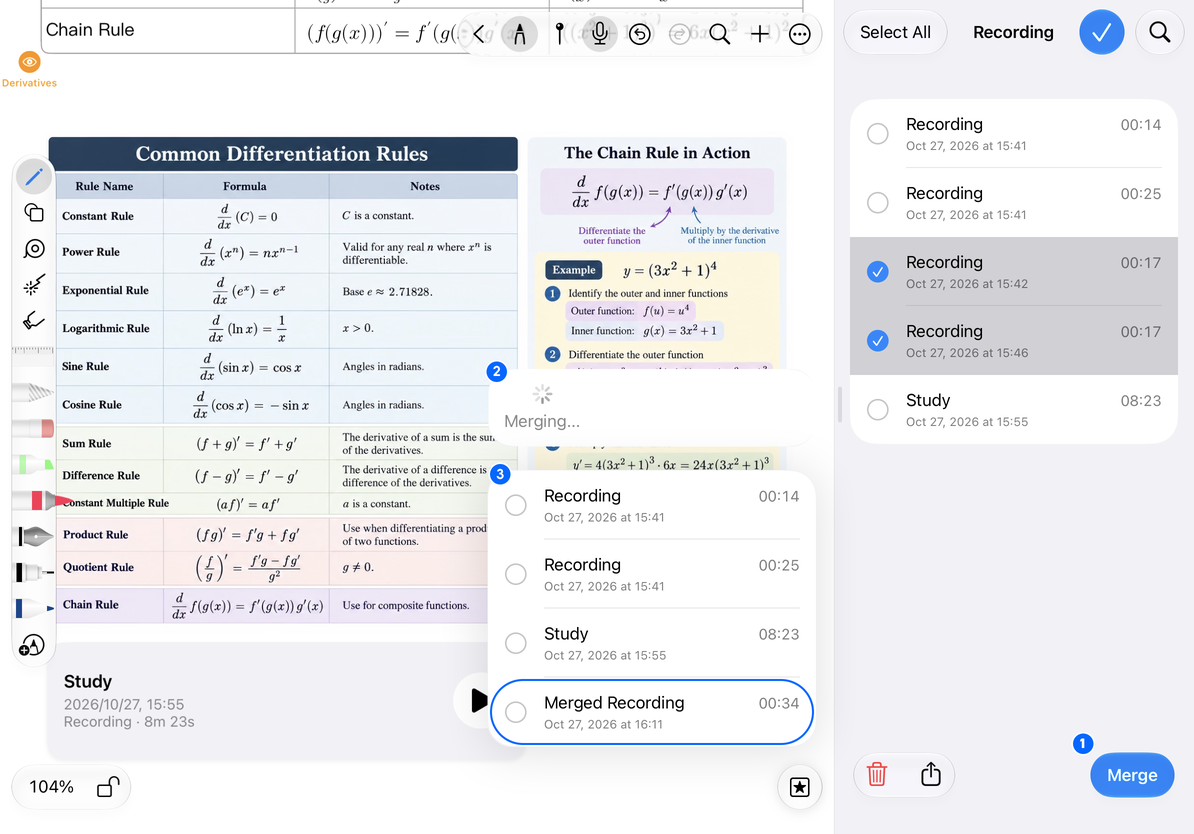
- Mesclar: selecione pelo menos duas gravações e toque em Mesclar no canto inferior direito.
- Processando: Aguarde enquanto Mesclando… é exibido.
- Resultado: Um Gravação mesclada aparece na lista. O exemplo combina duas gravações de 17 segundos em uma gravação de 34 segundos.
Perguntas comuns
Por que o Merge não está disponível?
Selecione pelo menos duas gravações e aguarde a conclusão de qualquer outra mesclagem.
Um arquivo de áudio está faltando ou a mesclagem falhou
Pare de tentar novamente. Verifique se as gravações originais ainda são reproduzidas e salve o áudio disponível antes de solucionar problemas adicionais.
Eu só quero remover um cartão de gravação do texto
Remover um cartão do texto é diferente de excluir o áudio da lista de gravações. Verifique onde você está executando a ação.
Guias relacionados: Reprodução e redução de ruído, Transcrições, Exportação de documento nativo.