
Use várias janelas e tela dividida
Todos os quatro tipos de documentos podem ser visualizados lado a lado. Os layouts disponíveis dependem do sistema, do dispositivo e do espaço da janela. O comportamento da janela no iPad e Mac não se aplica necessariamente ao iPhone.
Abra outra janela de documentos recentes
- Abra o primeiro documento e finalize sua entrada atual.
- Abra a lista de documentos recentes e encontre a segunda nota.
- Use o botão Nova janela e aguarde a nova janela do documento aparecer.
- Organize as janelas usando a janela do sistema ou os controles de tela dividida. Verifique ambos os títulos para editar o documento pretendido.
- Ative uma janela antes de digitar ou usar atalhos de teclado. A janela ativa recebe essas ações.
Abra documentos lado a lado
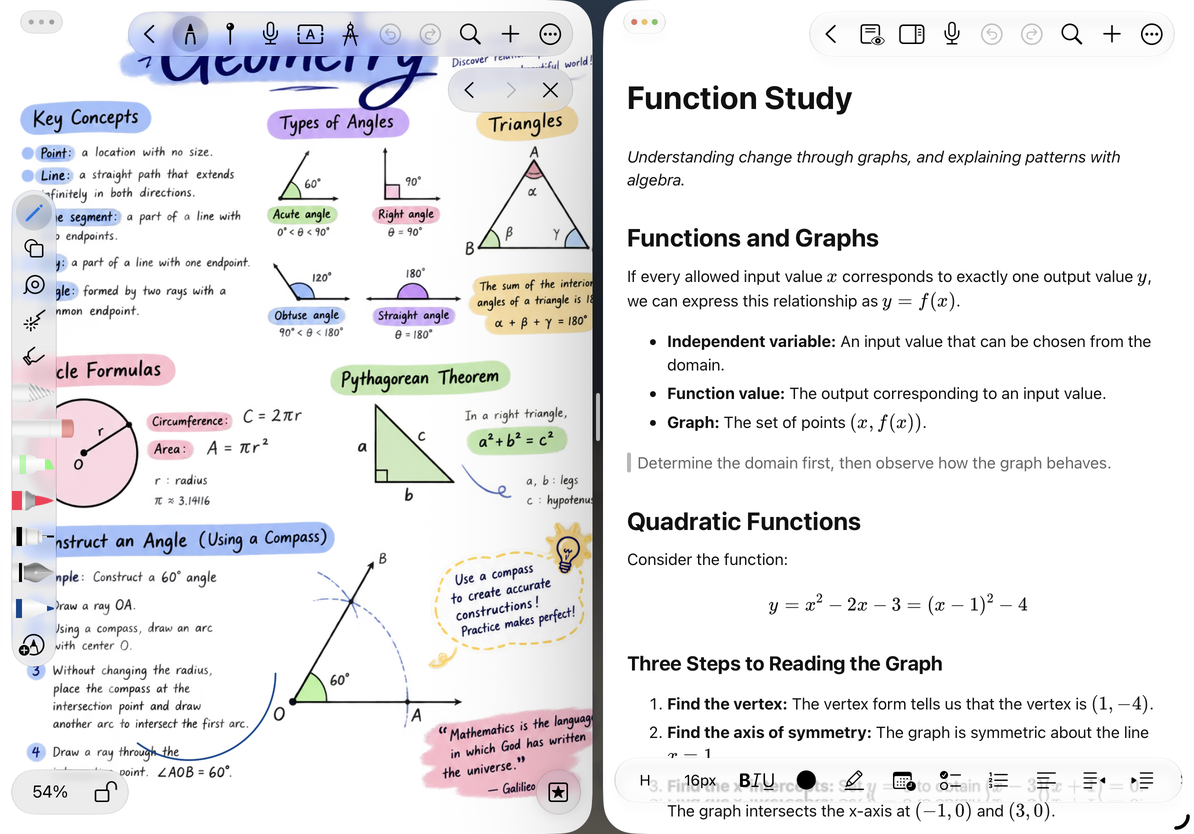
Isto pode substituir uma segunda janela de documento existente. Termine a edição antes de escolher outro documento. Cada toque não cria necessariamente uma janela adicional.
Abra um documento arrastando
Onde o sistema suportar, arraste um documento da biblioteca ou lista de documentos recentes para uma janela ou destino para soltar em tela dividida. Aguarde um alvo de lançamento claro antes de liberar e verifique o conteúdo da nova janela.
Arrastar uma pasta organiza a biblioteca; não funciona como arrastar um documento para abrir uma janela. Se nenhum destino para soltar janela aparecer, use Nova Janela na lista de documentos recentes.
Troque documentos e salve
Quando você alterna pela barra lateral ou por um link, o documento atual deve terminar de ser salvo antes que o próximo o substitua. Depois de digitar uma grande quantidade em um documento de texto, espere a troca terminar e o novo título aparecer. Uma visualização em branco durante o carregamento não significa que o conteúdo foi perdido.
Se o mesmo documento estiver aberto em duas janelas, evite alternar entre edições não salvas em ambas. Salvar texto em uma janela pode atualizar outra janela que pode receber atualizações, mas isso não garante a fusão automática de conflitos entre dispositivos.
Feche as janelas e ajuste o layout
Use os controles da janela do sistema para fechar um lado. Fechar uma janela não exclui seu documento. Abra-o novamente na biblioteca ou em documentos recentes e verifique o conteúdo salvo e a posição de leitura.
Quando uma janela mais estreita altera a barra de ferramentas ou os painéis, procure em + as ações movidas para o menu. Consulte Posição e apresentação do painel para fixar listas na lateral. Se um painel de versão aparecer após alterações entre dispositivos, siga Versões de conflito de documentos.
Este artigo é atualizado em 12 de outubro de 2026; os menus podem variar entre dispositivos e versões.