
Adicione uma caixa de texto à tela
Aplica-se a documentos infinitos, documentos verticais e notas paginadas. As caixas de texto ficam em posições fixas na tela e funcionam bem para títulos, anotações e explicações. Para uma escrita mais longa que flua entre os parágrafos, use um documento de texto.
Criar nova caixa de texto
- Certifique-se de estar no modo de edição e abra Adicionar → Texto; você também pode pressionar e segurar um espaço em branco na tela e selecionar Texto.
- Insira o conteúdo, como "Pontos principais desta seção". Use o teclado na tela ou um teclado externo.
- Para finalizar a entrada de texto, toque no espaço em branco para retornar à tela.
- Quando precisar adicionar algo, toque na caixa de texto e entre na edição de texto e coloque o cursor na posição desejada para modificar.
Pressionar e segurar uma área em branco cria a caixa de texto ali. Após inserir um da barra de ferramentas, mova-o para a posição desejada. Em documentos Infinitos e Verticais, adicionar texto por meio do menu Adicionar principal requer o Prodrafts Pro. Adicionar texto pressionando e segurando uma área em branco verifica a contagem de objetos; usuários gratuitos veem um prompt do Pro após atingir 30 objetos. Nas notas paginadas e outros pontos de entrada, a disponibilidade segue as condições atuais da interface.
Ao usar um teclado externo Mac ou iPad, primeiro retorne o foco para a tela, pressione T para entrar no estado de posicionamento do texto e, em seguida, toque na posição que deseja adicionar para criar uma caixa de texto e entrar. Pressione Esc para cancelar a colocação; T só insere texto quando o cursor já está na caixa de entrada. Para mais operações, consulte Atalhos de teclado.
Adicione um título de tela
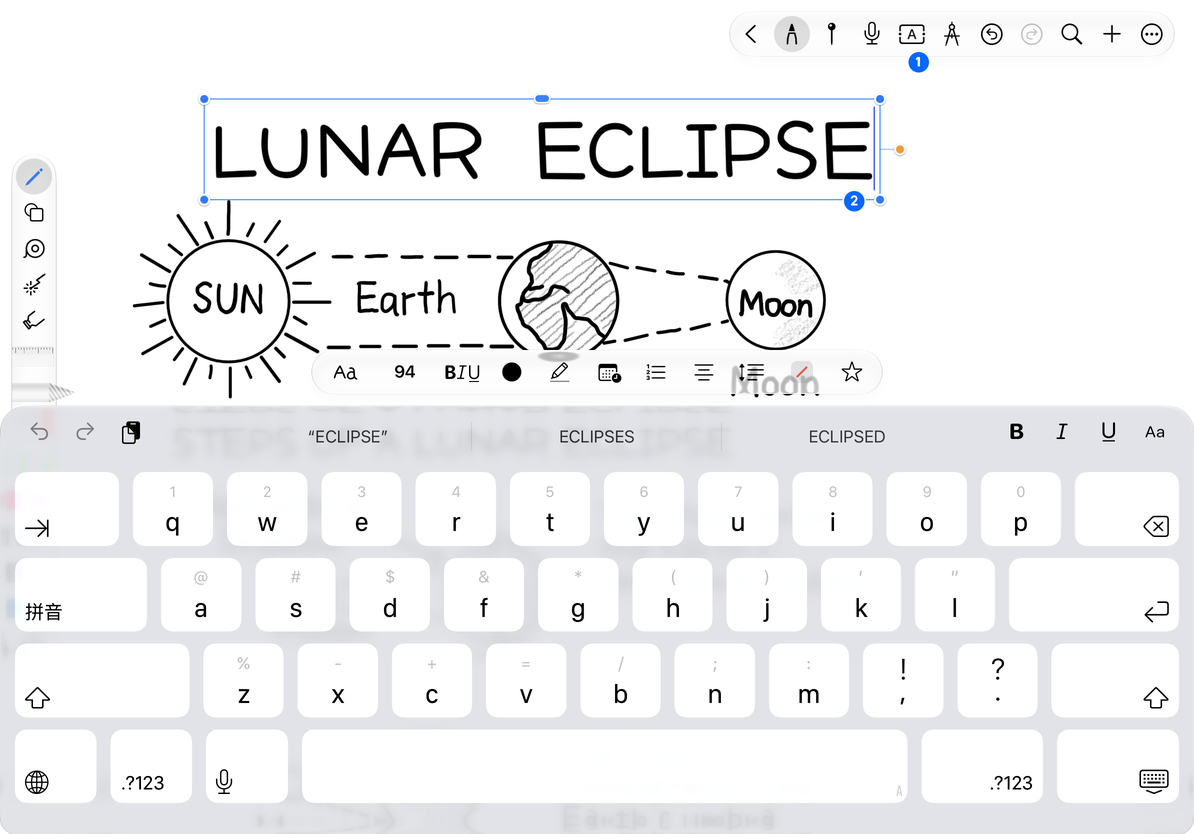
Selecione uma seção de texto ou toda a caixa de texto
Após entrar na edição de texto, use o método de seleção de texto do sistema para selecionar uma palavra, uma frase ou todo o conteúdo e, em seguida, ajuste o formato. Neste momento, arrastar a alça de seleção de texto altera o intervalo de texto selecionado.
Para mover a caixa inteira, primeiro finalize a edição do texto, deixe a caixa de controle do objeto ser exibida e, em seguida, arraste a área móvel do objeto; para alterar a largura da caixa, use os pontos de controle de tamanho. O texto pode ser reorganizado após o estreitamento da caixa, o que é diferente de selecionar várias palavras para alterar o tamanho da fonte.
Distinguir entre seleção de texto e limites de caixa de texto
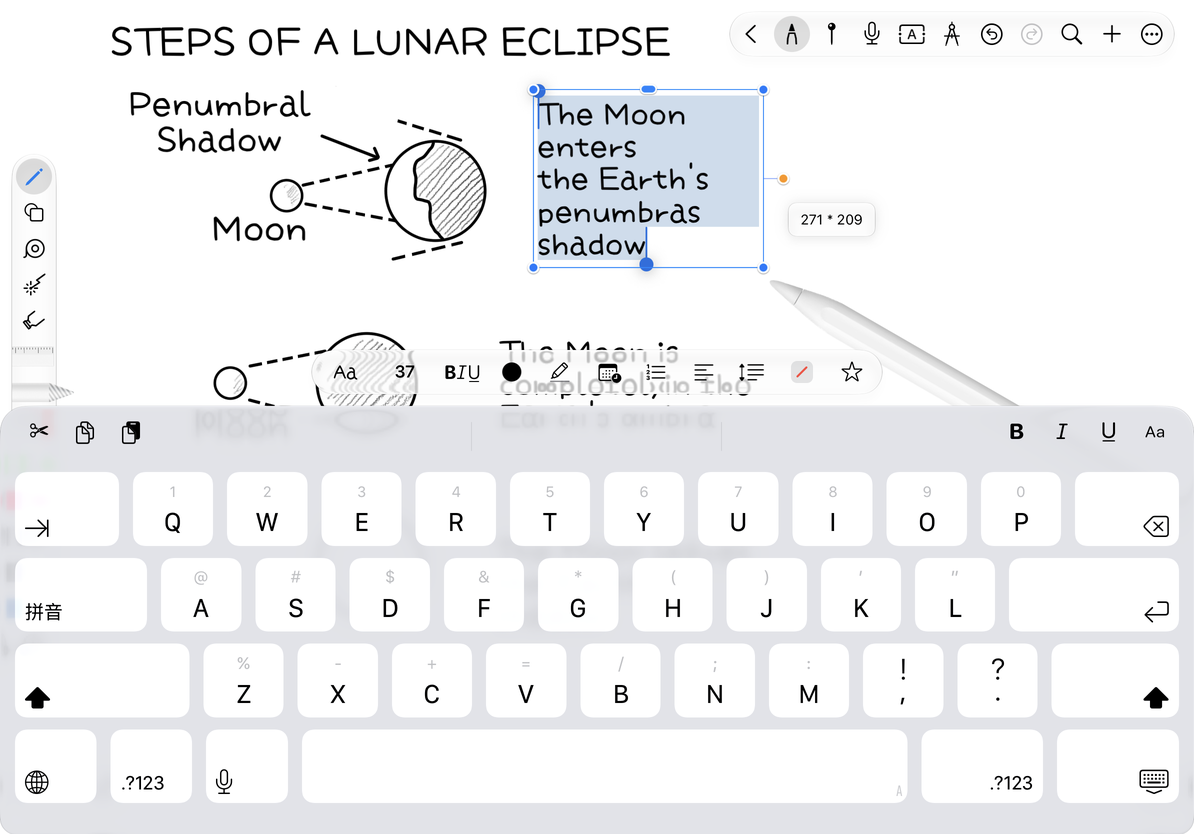
Modificar, reutilizar e excluir
Use Desfazer para reverter uma edição de texto. Para manter o original e editar uma segunda versão, termine de digitar e escolha Copiar no menu de objetos da caixa de texto. Esta ação do menu de objetos cria uma duplicata imediatamente; arraste-o para o lado e edite-o. Para remover a caixa inteira, selecione o objeto e toque em Excluir. Excluir palavras com o teclado não exclui a caixa de texto em si.
Numa nota paginada, uma caixa de texto é uma anotação na página atual; não é possível editar o texto original do PDF. Documentos Infinitos e Verticais compartilham a ferramenta de caixa de texto, mas documentos Verticais têm limites de largura horizontais.
Toquei na caixa, mas não consigo digitar
Verifique se você está no modo de visualização ou se o objeto está bloqueado. Mude para a edição ou desbloqueie-o primeiro.
O formato afeta apenas algumas palavras
Uma seleção de texto está ativa. Para formatar a caixa inteira, selecione todo o texto ou use uma ação de formatação de caixa inteira.
Guias relacionados: Fontes e formatação de caracteres · Parágrafos e listas · Fundo e estilo