
Excluir, restaurar e esvaziar a Lixeira
Mover para a lixeira remove um item da biblioteca normal enquanto o mantém disponível para restauração. Excluir permanentemente remove o conteúdo selecionado para que ele não possa mais ser restaurado da Lixeira.
Aplica-se a: Todos os quatro tipos de documentos e pastas. Verifique o conteúdo de uma pasta antes de excluí-la, pois ela pode conter outros itens.
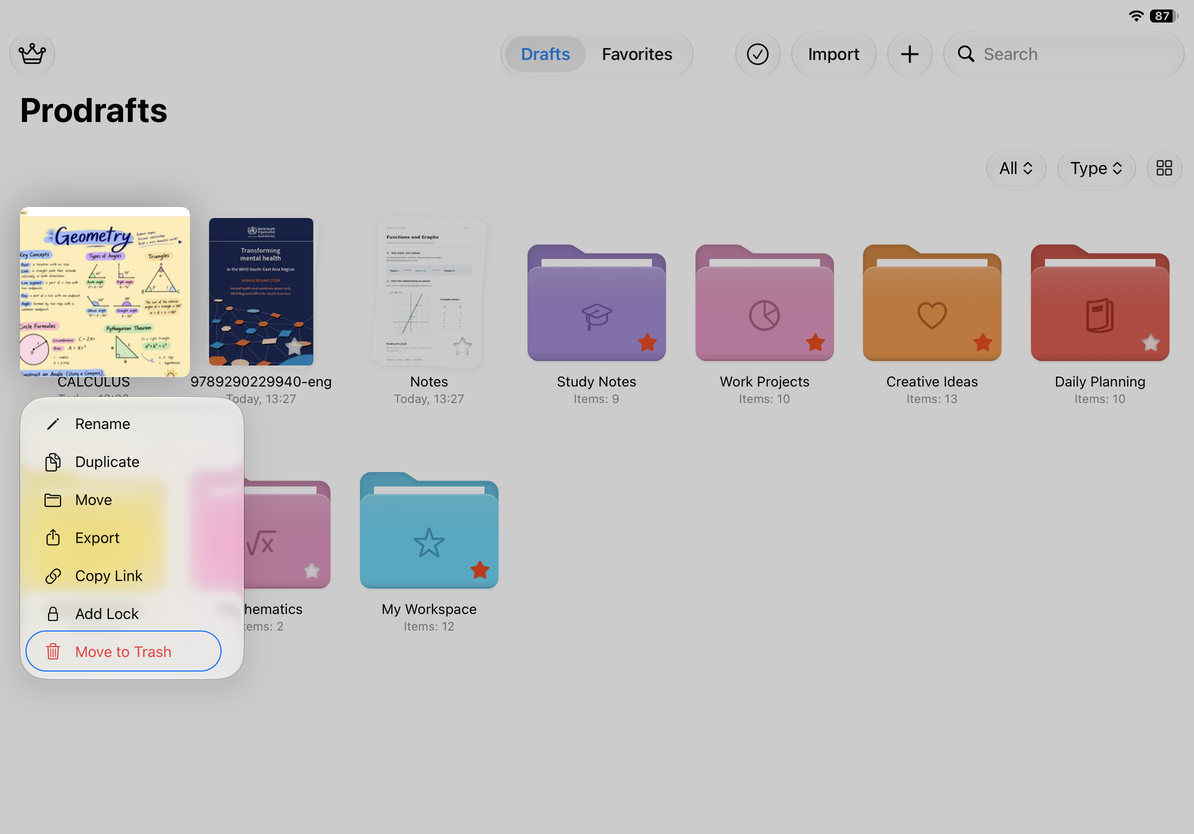
Mover um documento para a Lixeira
- Encontre o documento na biblioteca. Toque e segure para abrir o menu ou clique com o botão direito no Mac.
- Escolha Mover para a lixeira.
- Leia a confirmação e verifique se este é o documento pretendido.
- Confirme para removê-lo da biblioteca normal.
Se o documento estiver bloqueado, desbloqueie-o quando solicitado. O cancelamento deixa tudo inalterado.
Para vários itens, entre no modo Selecionar, selecione os itens pretendidos e toque no botão Lixeira. Uma ação em lote pode prosseguir diretamente, portanto verifique a seleção antes de tocar.
Mover um documento para a Lixeira
Restaurar da Lixeira
- Retorne à biblioteca e abra Ajustes → Lixeira.
- Encontre o item que deseja restaurar.
- Toque e segure e escolha Restaurar. Para vários itens, selecione-os primeiro e use a ação de restauração.
- Verifique a biblioteca. Se o item não estiver visível, verifique sua pasta original e o filtro de tipo atual.
Você não pode abrir itens na Lixeira como documentos comuns. Restaure-os primeiro e depois abra-os na biblioteca para verificar seu conteúdo.
Se a pasta pai de um documento também foi movida para a Lixeira, verifique também o status dessa pasta. Restaurar um item da Lixeira é diferente de recuperar um arquivo excluído permanentemente.
Excluir permanentemente os itens selecionados
- Na Lixeira, selecione apenas os itens que você não precisa mais.
- Toque em Excluir permanentemente.
- Revise a confirmação e a seleção antes de continuar.
- Após a exclusão, esses itens não poderão mais ser restaurados da Lixeira.
Ao excluir uma pasta, considere todo o seu conteúdo. Para documentos que usam iCloud, a exclusão também entra no processo de sincronização. Ele remove o conteúdo, não apenas uma miniatura da tela atual.
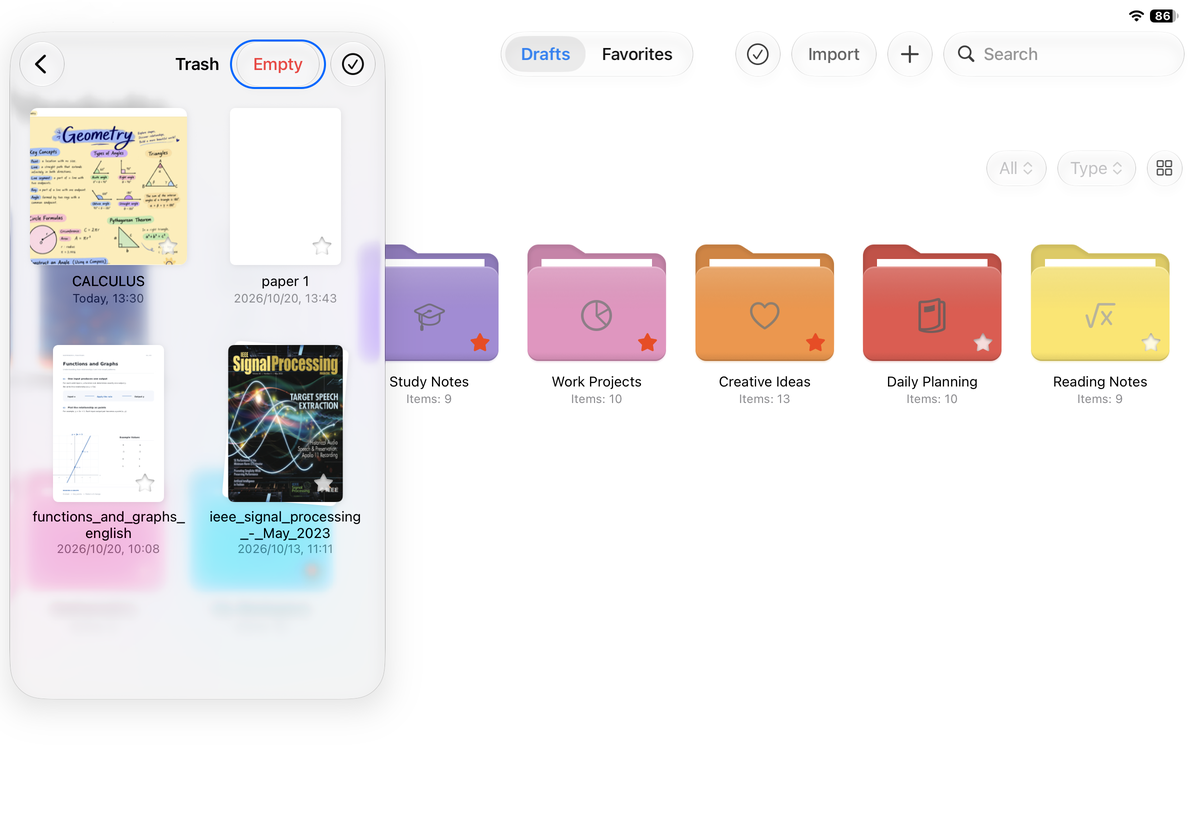
Esvazie todo o lixo
Toque em Esvaziar na Lixeira e leia a confirmação. Limpar tudo pois a confirmação se aplica a tudo que estiver na Lixeira. Cancele se não tiver certeza e restaure tudo o que deseja manter antes de esvaziá-lo.
Esvazie todo o lixo
Perguntas comuns
O Restore pode recuperar algo excluído permanentemente?
A restauração funciona apenas para itens que ainda estão na Lixeira. Se você tiver um backup separado, consulte Importar um backup para verificar se há uma cópia utilizável. O recurso de recuperação de documentos perdidos na biblioteca não garante a recuperação de dados excluídos permanentemente.
Por que a exclusão afetou meus outros dispositivos?
O iCloud sincroniza o estado do documento. Para manter uma cópia independente, primeiro confirme se a exportação nativa ou um backup foi concluído. Uma miniatura ainda visível em outro dispositivo não é um backup.
A ação relatou uma falha
Guarde a mensagem de erro e verifique quais itens permanecem na lista. Não esvazie a Lixeira repetidamente apenas para fazer a lista parecer vazia. Se necessário, inclua a mensagem ao entrar em contato com Ajuda e feedback.