
Ver informações do documento
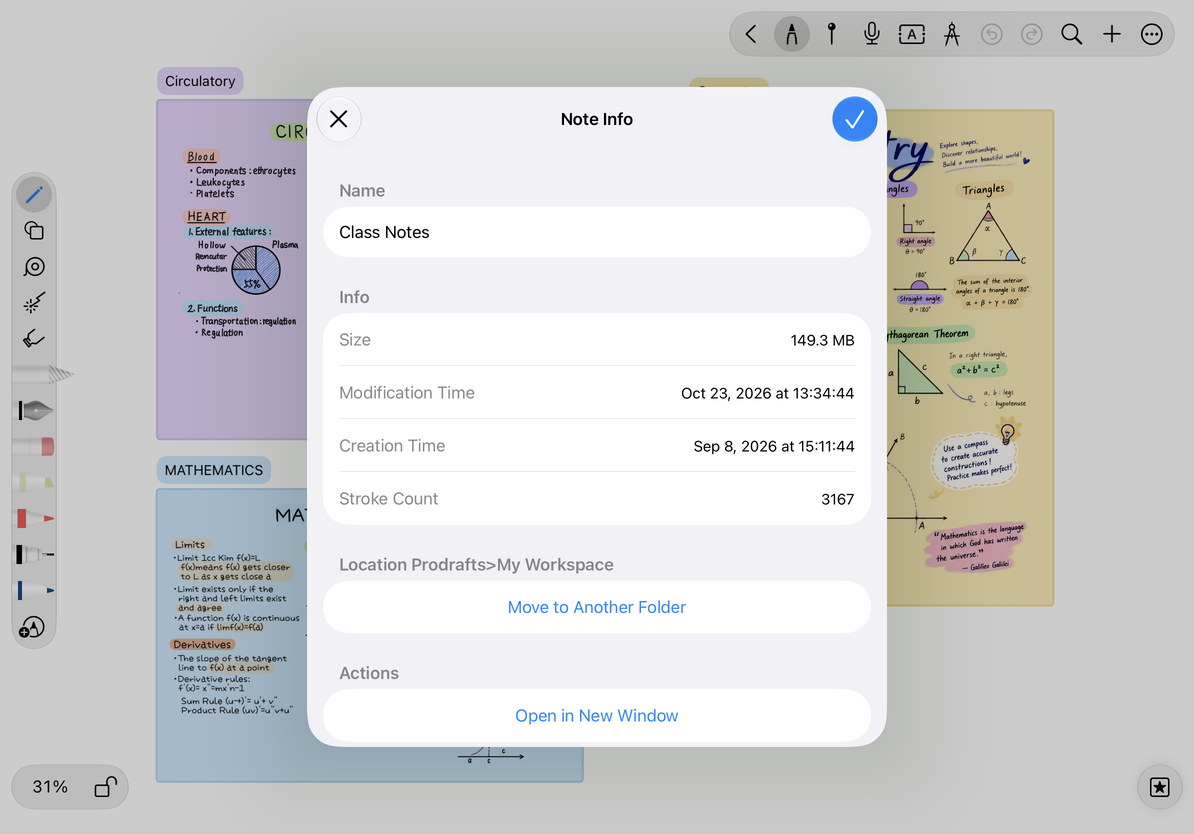
Nota Informações mostra o nome do documento, o tamanho do arquivo e as datas, juntamente com ações como movê-lo para outra pasta. Use-o para verificar o documento atual sem retornar à biblioteca.
Abrir informações da nota
Escolha Mais → Informações da nota no documento atual. Todos os quatro tipos de documentos possuem esta opção, embora sua posição possa depender do layout da barra de ferramentas.
Os campos disponíveis dependem do documento:
| Campo | Objetivo |
|---|---|
| Nome | Ver ou alterar o nome da biblioteca do documento |
| Tamanho do arquivo | Verifique o armazenamento usado pelo documento atualmente legível |
| Data de modificação | Veja quando o conteúdo foi atualizado pela última vez |
| Data de criação | Veja quando o documento foi criado pela primeira vez |
| Contagem de golpes | Disponível para documentos manuscritos que fornecem essas informações |
| Localização e ações | Mova para outra pasta ou abra uma nova janela onde for compatível |
Um traço para o tamanho do arquivo significa que o valor está indisponível no momento, e não que o documento esteja vazio. A contagem de traços é diferente da contagem de palavras de um documento de texto.
Abrir informações da nota
Mude o nome
- Toque no campo do nome.
- Digite um novo nome.
- Deixe as informações da nota e verifique o título no editor ou biblioteca.
As alterações de nome são aplicadas quando você sai das Informações da Nota. O botão Fechar não desfaz uma renomeação. Para visualizar apenas informações, deixe o nome inalterado. Para descartar um novo nome, restaure o nome original antes de fechar.
Renomear um documento de texto aqui também atualiza o título do documento vinculado no início de seu conteúdo. Verifique o título no editor e na biblioteca posteriormente. Isso é diferente da aplicação de níveis de título a outros parágrafos.
Mova o documento ou abra uma nova janela
Escolha Mover para outra pasta, selecione um destino e conclua a movimentação. Isso move o documento inteiro, não uma imagem individual ou bloco de conteúdo.
Use Abrir em nova janela para visualizar o conteúdo lado a lado quando houver suporte. O comportamento da janela depende do dispositivo e do sistema; consulte Várias janelas e visualização dividida.
Gerenciar o documento de texto atual
O menu Mais do documento de texto também pode oferecer contagem de palavras, aparência da página, bloqueio de documento, compartilhamento, Mover para a Lixeira e Mais configurações.
- Adicionar bloqueio/remover bloqueio controla o acesso. Consulte Bloqueios de documentos.
- Copiar link em Compartilhar aponta para este documento; ele não carrega automaticamente um arquivo público.
- Mover para a lixeira afeta todo o documento, em vez de um único bloco de conteúdo.
- Mais ajustes e a aparência do documento têm finalidades diferentes. Verifique se deseja alterar o conteúdo atual ou o comportamento geral da ferramenta.
Perguntas comuns
A data de modificação prova que todos os dispositivos foram sincronizados?
Não. Mostra quando o documento foi alterado. Verifique o status de sincronização para determinar se o documento completo foi carregado ou baixado.
A renomeação cria um novo documento?
Não. Ele altera o nome do documento atual. Para manter o original e editar outra cópia de forma independente, duplicar o documento.
Guias relacionados
Pastas e movimentação · Links de documentos · Estatísticas e aparência do texto