
ดูข้อมูลเอกสาร
ข้อมูลโน้ตจะแสดงชื่อเอกสาร ขนาดไฟล์ และวันที่ พร้อมด้วยการดำเนินการ เช่น การย้ายไปยังโฟลเดอร์อื่น ใช้ตรวจสอบเอกสารปัจจุบันโดยไม่ต้องกลับเข้าคลังเอกสาร
เปิดข้อมูลบันทึกย่อ
เลือก เพิ่มเติม → ข้อมูลโน้ต ในเอกสารปัจจุบัน เอกสารทั้งสี่ประเภทมีตัวเลือกนี้ แม้ว่าตำแหน่งอาจขึ้นอยู่กับเค้าโครงแถบเครื่องมือก็ตาม
ฟิลด์ที่ใช้ได้จะขึ้นอยู่กับเอกสาร:
| รายการข้อมูล | วัตถุประสงค์ |
|---|---|
| ชื่อ | ดูหรือเปลี่ยนชื่อคลังเอกสารของเอกสาร |
| ขนาดไฟล์ | ตรวจสอบพื้นที่เก็บข้อมูลที่ใช้โดยเอกสารที่อ่านได้ในปัจจุบัน |
| วันที่แก้ไข | ดูว่าเนื้อหาได้รับการอัปเดตครั้งล่าสุดเมื่อใด |
| วันที่สร้าง | ดูว่าเอกสารถูกสร้างขึ้นครั้งแรกเมื่อใด |
| จำนวนเส้นลายมือ | ใช้ได้กับเอกสารที่เขียนด้วยลายมือที่ให้ข้อมูลนี้ |
| สถานที่และการดำเนินการ | ย้ายไปยังโฟลเดอร์อื่นหรือเปิดหน้าต่างใหม่ที่รองรับ |
ขีดกลางสำหรับขนาดไฟล์หมายความว่าค่าไม่พร้อมใช้งานในขณะนี้ ไม่ใช่ว่าเอกสารว่างเปล่า จำนวนเส้นขีดแตกต่างจากจำนวนคำของ เอกสารข้อความ
เปิดข้อมูลบันทึกย่อ
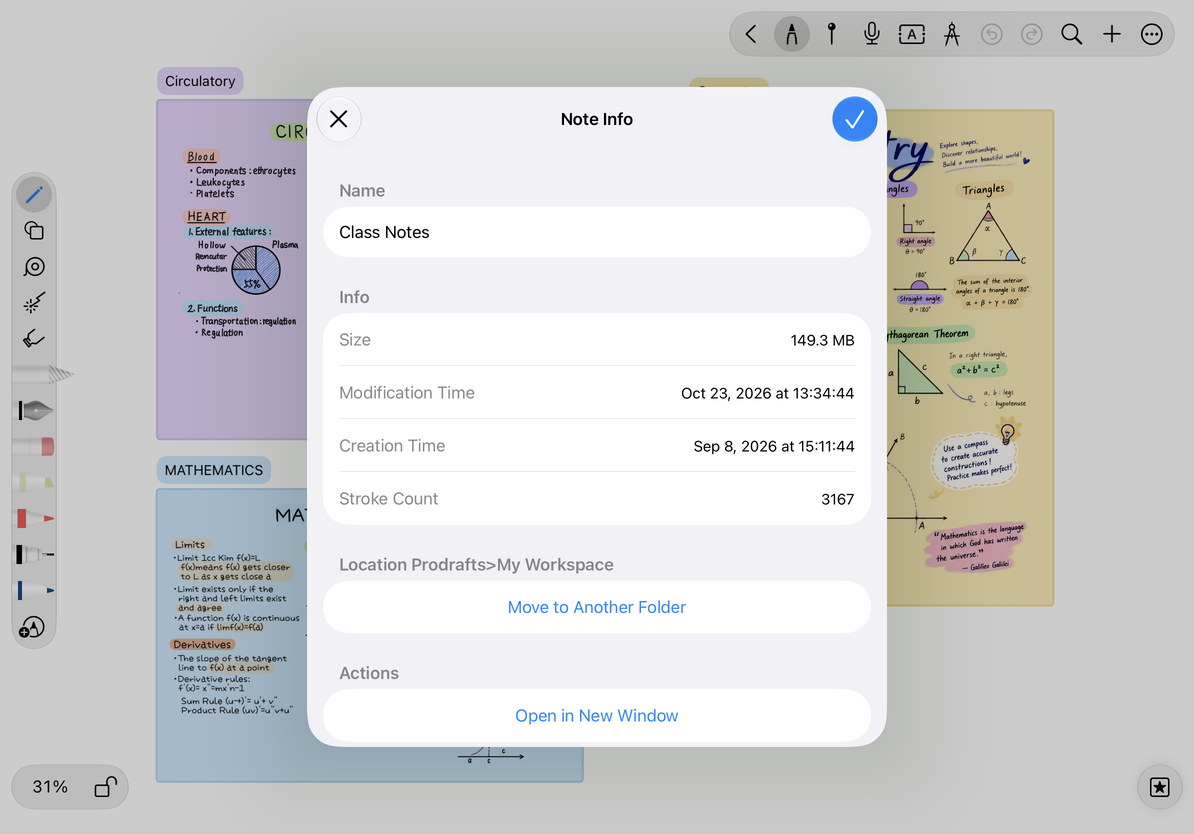
เปลี่ยนชื่อ
- แตะช่องชื่อ
- ป้อนชื่อใหม่
- ออกจากหน้าข้อมูลโน้ต แล้วตรวจสอบชื่อในตัวแก้ไขหรือคลังเอกสาร
การเปลี่ยนชื่อจะมีผลเมื่อคุณออกจากข้อมูลบันทึก ปุ่มปิดไม่ยกเลิกการเปลี่ยนชื่อ หากต้องการดูข้อมูลเท่านั้น ปล่อยให้ชื่อไม่เปลี่ยนแปลง หากต้องการละทิ้งชื่อใหม่ ให้คืนชื่อเดิมก่อนปิด
การเปลี่ยนชื่อ เอกสารข้อความ ที่นี่จะอัปเดตชื่อเอกสารที่เชื่อมโยงที่จุดเริ่มต้นของเนื้อหาด้วย ตรวจสอบชื่อในตัวแก้ไขและคลังเอกสารในภายหลัง สิ่งนี้แยกจากการใช้ระดับหัวเรื่องกับย่อหน้าอื่น
ย้ายเอกสารหรือเปิดหน้าต่างใหม่
เลือก ย้ายไปยังโฟลเดอร์อื่น เลือกปลายทาง และดำเนินการย้ายให้เสร็จสิ้น การดำเนินการนี้จะย้ายทั้งเอกสาร ไม่ใช่เฉพาะรูปภาพหรือบล็อกเนื้อหา
ใช้ เปิดในหน้าต่างใหม่ เพื่อดูเนื้อหาเคียงข้างกันหากรองรับ การทำงานของหน้าต่างขึ้นอยู่กับอุปกรณ์และระบบ โปรดดู หลายหน้าต่างและ Split View
จัดการ เอกสารข้อความ ปัจจุบัน
เมนูเพิ่มเติมของ เอกสารข้อความ อาจเสนอจำนวนคำ ลักษณะหน้า การล็อคเอกสาร การแชร์ ย้ายไปที่ถังขยะ และการตั้งค่าเพิ่มเติม
- เพิ่มล็อค / ลบล็อค ควบคุมการเข้าถึง ดู การล็อคเอกสาร
- คัดลอกลิงก์ ใต้ แชร์ ชี้ไปที่เอกสารนี้ มันไม่ได้อัปโหลดไฟล์สาธารณะโดยอัตโนมัติ
- ย้ายไปที่ถังขยะ ส่งผลต่อทั้งเอกสาร แทนที่จะเป็นบล็อกเนื้อหาเดียว
- การตั้งค่าเพิ่มเติม และลักษณะที่ปรากฏของเอกสารมีจุดประสงค์ที่แตกต่างกัน ตรวจสอบว่าคุณต้องการเปลี่ยนเนื้อหาปัจจุบันหรือลักษณะการทำงานของเครื่องมือทั่วไป
คำถามทั่วไป
วันที่แก้ไขพิสูจน์ว่าอุปกรณ์ทุกเครื่องซิงค์แล้วหรือไม่
ไม่ โดยจะแสดงเมื่อมีการเปลี่ยนแปลงเอกสาร ตรวจสอบ สถานะการซิงค์ เพื่อดูว่าได้อัปโหลดหรือดาวน์โหลดเอกสารฉบับสมบูรณ์แล้วหรือไม่
การเปลี่ยนชื่อจะสร้างเอกสารใหม่หรือไม่?
ไม่ เป็นการเปลี่ยนชื่อเอกสารปัจจุบัน หากต้องการเก็บต้นฉบับและแก้ไขสำเนาอื่นแยกจากกัน ให้ ทำสำเนาเอกสาร
คำแนะนำที่เกี่ยวข้อง
โฟลเดอร์และการเคลื่อนย้าย · ลิงก์เอกสาร · สถิติข้อความและลักษณะที่ปรากฏ