
นำเข้า PDF เอกสารดั้งเดิม และไฟล์อื่นๆ
คู่มือนี้ครอบคลุมถึงการนำเข้าสู่คลังเอกสาร PDF กลายเป็น โน้ตแบบแบ่งหน้า ไฟล์ .prodrafts จะคงประเภทเอกสารดั้งเดิมไว้ และ ZIP สำรองอาจมีเอกสารและโฟลเดอร์หลายรายการ การสร้างหรือการนำเข้าเอกสารอาจทำให้เกิดข้อความจำกัดเอกสารฟรี โปรดดู Prodrafts Pro และขีดจำกัดฟรี
นำเข้าไฟล์ตั้งแต่หนึ่งไฟล์ขึ้นไป
- กลับไปที่คลังเอกสารแล้วเปิดโฟลเดอร์ที่คุณต้องการจัดเก็บไฟล์
- เลือก นำเข้า และค้นหาไฟล์ในเครื่องมือเลือกไฟล์ระบบ ตรวจสอบให้แน่ใจว่าไฟล์ในที่เก็บข้อมูลบนคลาวด์นั้นดาวน์โหลดและอ่านได้
- เลือกหนึ่งไฟล์ขึ้นไป ยืนยัน และรอให้การนำเข้าเสร็จสิ้น พวกเขาจะถูกนำเข้าไปยังโฟลเดอร์ปัจจุบัน
- สำหรับ PDF ที่มีการป้องกันด้วยรหัสผ่าน ให้ปฏิบัติตามคำแนะนำในการตรวจสอบรหัสผ่าน ไฟล์ที่ไม่ผ่านการตรวจสอบนี้จะไม่สามารถนำเข้าเป็นไฟล์ที่ไม่ได้เข้ารหัสได้
- ตรวจสอบชื่อ จำนวนเอกสาร และประเภทในคลังเอกสาร เปิดเอกสารแต่ละฉบับเพื่อตรวจสอบหน้า ข้อความ หรือไฟล์แนบ หากมีไฟล์บางไฟล์เท่านั้นที่ล้มเหลว ให้ตรวจสอบสิ่งที่สำเร็จก่อนที่จะลองเฉพาะไฟล์ที่ล้มเหลวอีกครั้ง
นำเข้าไฟล์ตั้งแต่หนึ่งไฟล์ขึ้นไป
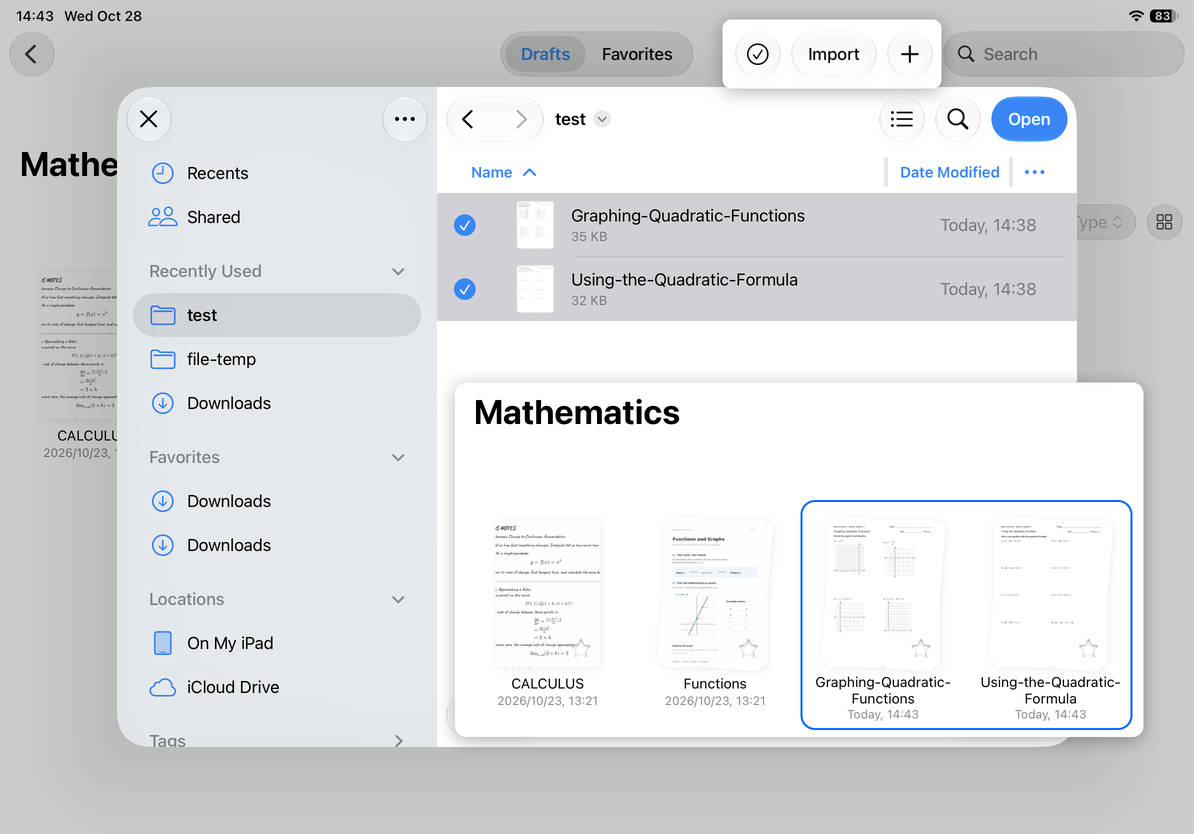
วิธีการนำเข้าแต่ละรูปแบบ
| ป้อนข้อมูล | ผลลัพธ์และขั้นตอนถัดไป |
|---|---|
| สร้าง โน้ตแบบแบ่งหน้า สำหรับการอ่านและคำอธิบายประกอบ มันจะไม่กลายเป็นข้อความเนื้อหาที่แก้ไขได้ | |
| เอกสาร รูปแบบ Prodrafts | กู้คืน เอกสารแบบไม่สิ้นสุด, เอกสารแนวตั้ง, โน้ตแบบแบ่งหน้า หรือ เอกสารข้อความ ดั้งเดิมด้วยเครื่องมือแก้ไข |
| ZIP สำรอง Prodrafts | นำเข้าเอกสารและโฟลเดอร์ที่แอปรู้จัก ตรวจสอบโครงสร้างโฟลเดอร์และจำนวนรายการในภายหลัง |
.md, .markdown | สร้าง เอกสารข้อความ ดู นำเข้ามาร์กดาวน์ |
| รูปแบบอื่นที่อนุญาตโดยเครื่องมือเลือก | พยายามแปลงไฟล์เป็น PDF และสร้าง โน้ตแบบแบ่งหน้า การเลือกได้ไม่ได้รับประกันว่าจะมีการแปลงแบบไม่สูญเสีย |
ไฟล์เช่น DOCX ที่นำเข้าผ่านกระบวนการนี้จะไม่กลายเป็นเอกสาร Word ที่สามารถแก้ไขได้ ตัวเลือกไฟล์อาจอนุญาตให้ใช้รูปแบบที่แตกต่างกันบน iPhone, iPad และ Mac หากต้องการแก้ไขข้อความต่อ ให้ส่งออก Markdown จากแอพต้นฉบับหากเป็นไปได้ หรือทำงานกับข้อความโดยตรง
ตรวจสอบ ZIP สำรองที่กู้คืน
เลือก ZIP สำรองที่สร้างโดย Prodrafts และทำตามขั้นตอนด้านบน รอให้เอกสารและโฟลเดอร์นำเข้า การเสร็จสิ้นไม่ได้รับประกันว่าทุกไฟล์ใน ZIP จะได้รับการยอมรับ อ่านข้อความแสดงข้อผิดพลาดและเก็บ ZIP ต้นฉบับไว้จนกว่าคุณจะตรวจสอบเอกสารและไฟล์แนบทั้งหมดที่คุณต้องการ
หากการนำเข้าล้มเหลว ให้เปิดแหล่งที่มาในไฟล์หรือแอพดั้งเดิมแล้วยืนยันว่าดาวน์โหลดมาทั้งหมด อ่านได้ และมีรหัสผ่านที่ถูกต้อง หาก PDF มีปัญหาหน้าหรือเค้าโครงหายไป ให้เปรียบเทียบกับแหล่งที่มา สำหรับปัญหาการแปลงในรูปแบบอื่น ให้ส่งออก PDF จากแอปดั้งเดิมแล้วนำเข้าไฟล์นั้นแทน การเปลี่ยนนามสกุลไฟล์จะไม่แปลงไฟล์
หากต้องการเพิ่มเนื้อหาลงในเอกสารที่มีอยู่ โปรดดู นำเข้าจากแอปอื่นและเพิ่มลงในบันทึกปัจจุบัน หากต้องการสร้างข้อมูลสำรองแยกต่างหาก โปรดดู สร้าง ยกเลิก และบันทึกข้อมูลสำรอง
ตรวจสอบล่าสุด: 12 ตุลาคม 2026 เมนูอาจแตกต่างกันไปตามอุปกรณ์และเวอร์ชัน