
ส่งออกและพิมพ์เอกสารข้อความ
ใช้กับเอกสารข้อความหนึ่งฉบับหรือการเลือกที่มีเฉพาะเอกสารข้อความ รองรับรูปแบบการส่งออก 6 รูปแบบ หากคุณเลือกเอกสารแคนวาสด้วย เฉพาะรูปแบบที่ใช้ร่วมกันโดยประเภทที่เลือกทั้งหมดเท่านั้นที่ยังคงอยู่
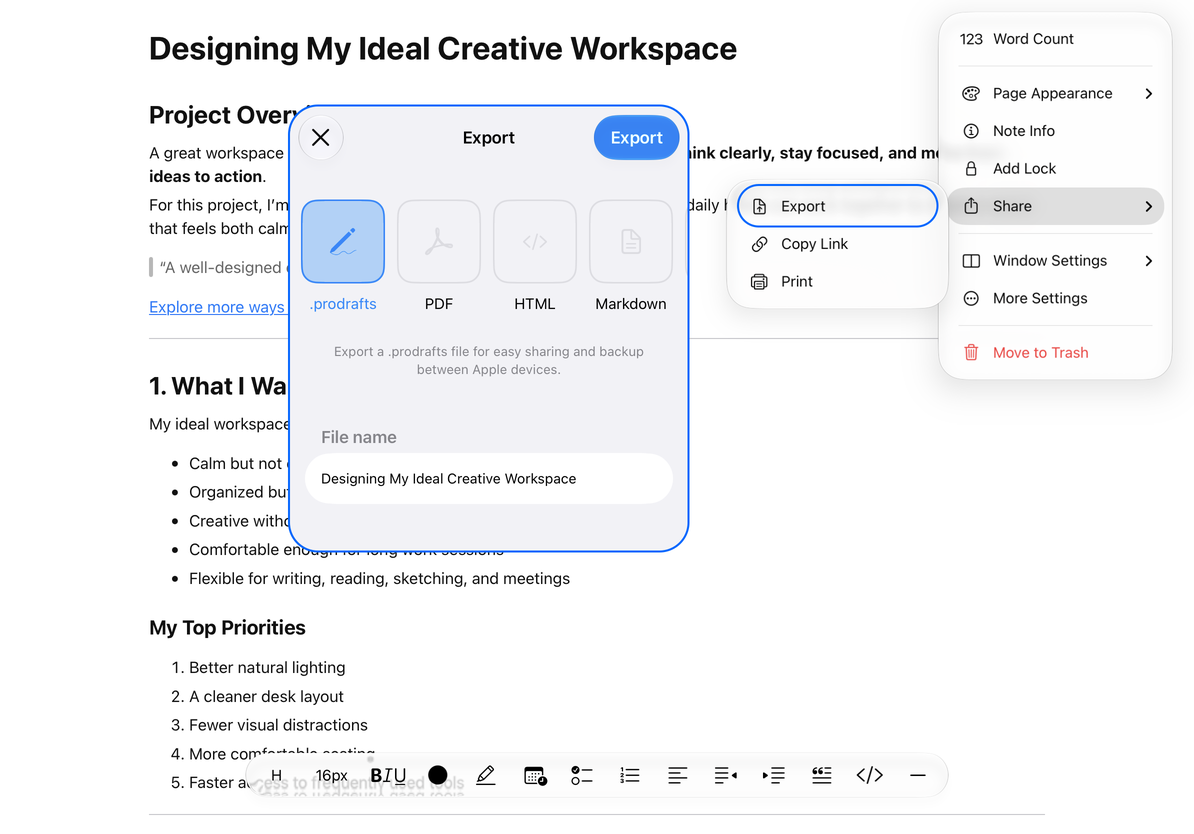
เลือกรูปแบบที่เหมาะสม
| รูปแบบ | การใช้งานและเนื้อหาที่เหมาะสมยิ่งขึ้นในการตรวจสอบ |
|---|---|
| Prodrafts | นำเข้าอีกครั้งและใช้โครงสร้างข้อความต้นฉบับและไฟล์แนบแพ็คเกจต่อไป |
| อ่านและส่งต่อเอกสารที่มีเค้าโครงหน้าคงที่ โดยตรวจสอบการแบ่งหน้า ตาราง และขอบรูปภาพ | |
| HTML | อ่านข้อความในสภาพแวดล้อมของเว็บและตรวจสอบสไตล์และการแสดงสื่อในแอปปลายทาง |
| Markdown | เขียนในโปรแกรมแก้ไขที่รองรับ Markdown ต่อไป และดูบล็อกเนื้อหาและสูตรพิเศษ |
| TXT | รับข้อความล้วน รูปแบบและโครงสร้างที่ซับซ้อนจะง่ายขึ้น สูตรจะคงซอร์สโค้ด |
| DOCX | เปิดในโปรแกรมประมวลผลคำ ตรวจสอบแบบอักษร ตาราง สูตร และรูปภาพ |
ส่งออกข้อความ
- เปิด เอกสารข้อความ ป้อนข้อมูลปัจจุบันให้ครบถ้วน และเข้าสู่แผงรูปแบบจาก "เพิ่มเติม → แบ่งปัน → ส่งออก" การดำเนินการนี้จะบันทึกข้อความปัจจุบันก่อน
- เลือกรูปแบบที่ต้องการและตรวจสอบชื่อไฟล์ หากคุณต้องการเก็บสำเนาที่สมบูรณ์ซึ่งสามารถแก้ไขได้อีกครั้ง คุณสามารถส่งออก Prodrafts ก่อน จากนั้นจึงส่งออกในรูปแบบสำหรับการอ่าน
- แตะ "ส่งออก" และรอให้เสร็จสิ้น สำหรับ iPhone และ iPad ให้เลือกตำแหน่งบันทึกหรือแอปเป้าหมายในแผงการแชร์ระบบ สำหรับ Mac ให้เลือกโฟลเดอร์เป้าหมายในแผงบันทึกไฟล์แล้วบันทึก
- เปิดไฟล์ในแอปที่ผู้รับจะใช้และตรวจสอบลำดับชั้นของส่วนหัว รายการ ตาราง ลิงก์ สูตร และรูปภาพ
- เมื่อรวมการบันทึกวิดีโอหรือเสียง ให้ตรวจสอบการนำเสนอและลิงก์ในรายการเอาต์พุตทีละรายการ อย่าคิดว่าทุกรูปแบบข้อความมีสื่อที่สามารถเล่นได้ครบถ้วน
ส่งออกข้อความ
สูตรเก็บซอร์สโค้ด LaTeX ใน Markdown และ TXT การจัดรูปแบบสูตรจะยังคงอยู่ใน HTML และ PDF DOCX พยายามแปลงสูตรที่รองรับเป็น Office Math และโครงสร้างที่ไม่สามารถแปลงจะคงซอร์สโค้ดไว้ ซอฟต์แวร์ปลายทางอาจยังคงตีความความแตกต่างออกไป ดังนั้นควรจัดเตรียม PDF ไว้เพื่อการเปรียบเทียบเมื่อมีสูตรที่ซับซ้อนเข้ามาเกี่ยวข้อง
พิมพ์ข้อความ
- เข้าจาก "เพิ่มเติม → แชร์ → พิมพ์"
- รอให้บันทึกเนื้อหาปัจจุบันและสร้างหน้าตัวอย่างขนาด A4
- เลือกเครื่องพิมพ์และตัวเลือกที่มีอยู่บนอินเทอร์เฟซการพิมพ์ของระบบ ตรวจสอบการแบ่งหน้า และพิมพ์หลังจากการยืนยัน ยกเลิกการพิมพ์ของระบบหากไม่จำเป็นชั่วคราว
การพิมพ์ใช้กระดาษสีขาวและข้อความสีเข้ม และลักษณะของความมืดและสว่างบนหน้าจอไม่เทียบเท่ากับสีของเอาต์พุตกระดาษ ข้อความไหลอย่างต่อเนื่องเมื่อมีการแก้ไข และแบ่งหน้าเป็น A4 เมื่อพิมพ์ ควรตรวจสอบตำแหน่งของตาราง รูปภาพ และย่อหน้าขนาดยาวอีกครั้งในหน้าตัวอย่าง
เมื่อได้รับแจ้งว่าไม่สามารถพิมพ์ได้ ให้ตรวจสอบความสามารถในการพิมพ์ของระบบและการเชื่อมต่อเครื่องพิมพ์ คุณสามารถส่งออก PDF ก่อนแล้วจึงใช้กระบวนการพิมพ์ที่มีอยู่ หากการส่งออกล้มเหลว ให้เก็บข้อความปัจจุบันไว้และตรวจสอบข้อผิดพลาด อย่าลบเอกสารต้นฉบับเพื่อลองอีกครั้ง
หากต้องการเพิ่ม Markdown ให้กับข้อความที่มีอยู่ โปรดดู การแทรก Markdown หากต้องการส่งออกเอกสารข้อความหลายรายการพร้อมกัน โปรดดู ส่งออกเป็นชุด หากต้องการนำเข้าไฟล์เนทิฟอีกครั้ง โปรดดู การนำเข้าไฟล์
บทความนี้เป็นปัจจุบัน ณ วันที่ 12 ตุลาคม 2026 เมนูอาจแตกต่างกันไปตามอุปกรณ์และเวอร์ชัน