
ปรับแต่งแถบเครื่องมือ
ใช้งานได้ในเอกสารแบบไม่สิ้นสุด เอกสารแนวตั้ง โน้ตแบบแบ่งหน้า และเอกสารข้อความ แต่ละประเภทจะบันทึกเค้าโครงแถบเครื่องมือทางลัดของตัวเอง การตั้งค่าเหล่านี้ส่งผลต่อแถบเครื่องมือด้านบน ไม่ใช่ลำดับของปากกา ยางลบ หรือเครื่องมืออื่นๆ ในกล่องปากกา
เพิ่มและจัดเตรียมการดำเนินการทั่วไป
- เปิดประเภทเอกสารที่คุณต้องการกำหนดค่า แตะ + ที่ด้านบน และเลือก แก้ไขแถบเครื่องมือ
- ตรวจสอบ ในแถบเครื่องมือ และ การทำงานที่ใช้ได้ กลุ่มแรกจะแสดงที่ด้านบนแล้ว ส่วนที่สองประกอบด้วยการกระทำที่คุณสามารถเพิ่มได้
- แตะเพิ่มข้างการทำงาน เช่น เครื่องคิดเลข รูปภาพ หรือเครื่องมือแทรกอื่นๆ ที่เอกสารประเภทนี้รองรับ
- ลากจุดจับจัดลำดับใหม่ในกลุ่มแรกเพื่อนำการกระทำที่ใช้บ่อยมาเป็นอันดับแรก
- ลบการกระทำที่คุณไม่ต้องการที่ด้านบน การดำเนินการนี้จะไม่ลบเนื้อหาบันทึก และการทำงานจะยังคงอยู่ในเมนูที่เกี่ยวข้อง
- ปิดแผงและตรวจสอบแถบเครื่องมือ ลองดำเนินการที่เพิ่มเข้ามาใหม่เพื่อยืนยันตำแหน่งและวัตถุประสงค์
เพิ่มและจัดเรียงการทำงานของแถบเครื่องมือ
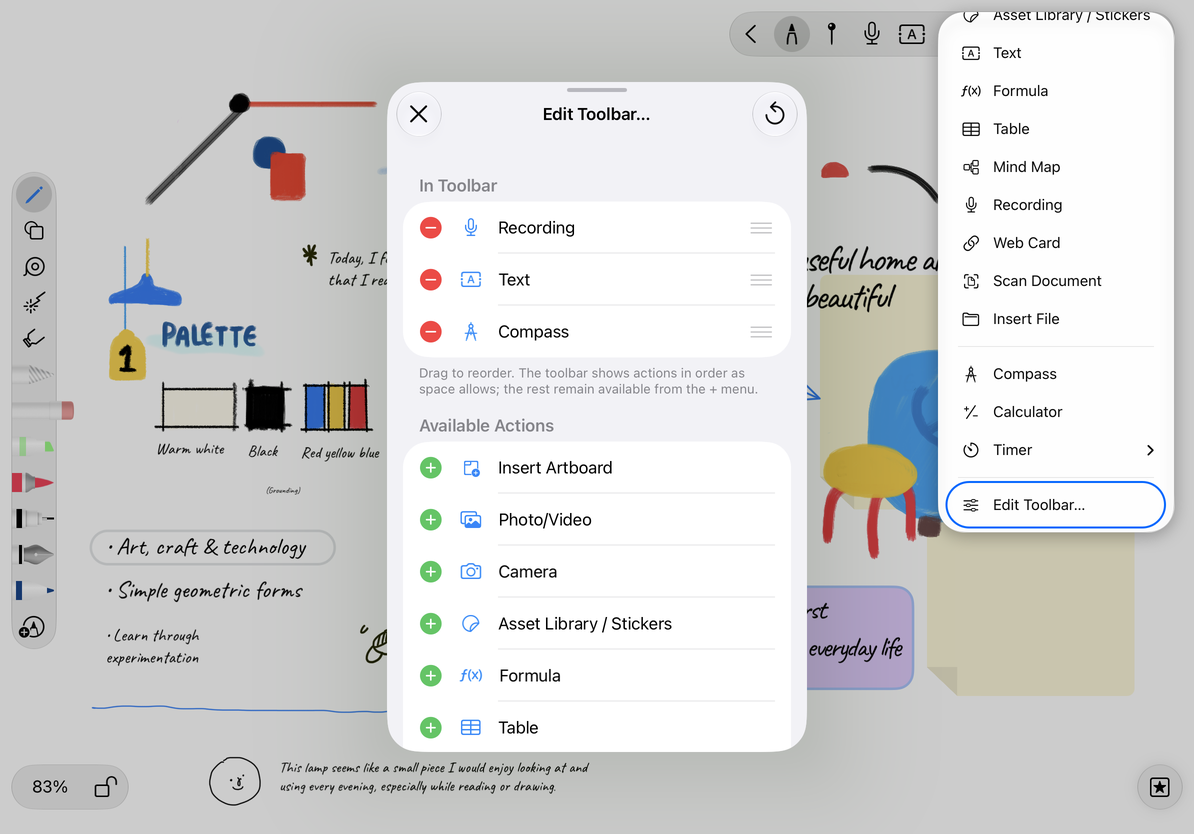
ความกว้างของหน้าต่างและประเภทเอกสาร
แถบเครื่องมือจะแสดงรายการตามลำดับที่เลือกเท่าที่ความกว้างปัจจุบันรองรับ ที่เหลือคงอยู่ภายใต้ + การหมุนอุปกรณ์หรือลดหน้าต่างให้แคบลงอาจย้ายทางลัดบางส่วนไปที่เมนู นั่นไม่ได้หมายความว่าการกำหนดค่าจะสูญหายไป ใส่การกระทำที่ใช้บ่อยที่สุดของคุณก่อน
เอกสารแบบไม่สิ้นสุดและแนวตั้งใช้เครื่องมือหลายอย่างร่วมกัน แต่บันทึกเค้าโครงแยกกัน โน้ตแบบแบ่งหน้าอาจเสนอการแทรกหน้า ในขณะที่เอกสารข้อความก็มีการดำเนินการของตัวเอง กำหนดค่าเอกสารแต่ละประเภทแยกกัน หากคุณต้องการเปลี่ยนเค้าโครง
คืนค่าเริ่มต้นหรือตรวจสอบการดำเนินการที่ไม่พร้อมใช้งาน
เลือก รีเซ็ตแถบเครื่องมือ ในแผงการกำหนดค่าเพื่อคืนค่าการดำเนินการเริ่มต้นและลำดับสำหรับประเภทเอกสารปัจจุบัน จากนั้นคุณสามารถเพิ่มการกระทำที่ใช้บ่อยที่สุดได้อีกครั้ง
หากการดำเนินการไม่พร้อมใช้งานหรือไม่สามารถเพิ่มได้ ให้ตรวจสอบว่าอุปกรณ์และประเภทเอกสารรองรับหรือไม่ ตัวอย่างเช่น การดำเนินการที่ต้องอาศัยกล้องอาจไม่พร้อมใช้งานบน Mac การปรับแต่งแถบเครื่องมือจะเปลี่ยนตำแหน่งที่การกระทำปรากฏขึ้น ไม่ใช่ข้อกำหนดของอุปกรณ์ ประเภทเอกสาร หรือข้อกำหนดของ Prodrafts Pro
สำหรับการมองเห็นหรือการวางกล่องปากกา โปรดดูที่ รูปลักษณ์ของแอปและทำให้หน้าจอตื่นอยู่เสมอ และคำแนะนำเกี่ยวกับกล่องปากกา สำหรับด้านที่แผงรายการปรากฏขึ้น โปรดดู ตำแหน่งแผงและการนำเสนอ
บทความนี้เป็นปัจจุบัน ณ วันที่ 12 ตุลาคม 2026 เมนูอาจแตกต่างกันไปตามอุปกรณ์และเวอร์ชัน