
ใช้ลิงค์เอกสารและที่ตั้ง
เชื่อมต่อบันทึกย่อที่เกี่ยวข้อง: เปิดเอกสารประกอบคำบรรยายจากดัชนีหลักสูตร ข้ามจากคำถามไปยังคำตอบ หรือทบทวนเอกสารอ้างอิงจากบันทึกการประชุม ลิงก์ภายในของ Prodrafts สามารถเปิดเอกสารทั้งหมดหรือค้นหาหน้า วัตถุแคนวาส หรือหมุดได้
ใช้งานได้บน: iPhone, iPad และ Mac เอกสารทั้งสี่ประเภทสามารถลิงก์ไปยังเอกสารได้ ลิงก์ของหน้ามีไว้สำหรับโน้ตแบบแบ่งหน้า ลิงก์วัตถุและพินใช้สำหรับผืนผ้าใบเขียนด้วยลายมือ เอกสารข้อความสามารถมีลิงก์ที่มีอยู่ได้ แต่ขณะนี้ยังไม่มีลิงก์ไปยังตำแหน่งแต่ละย่อหน้า
เลือกจุดหมายปลายทาง
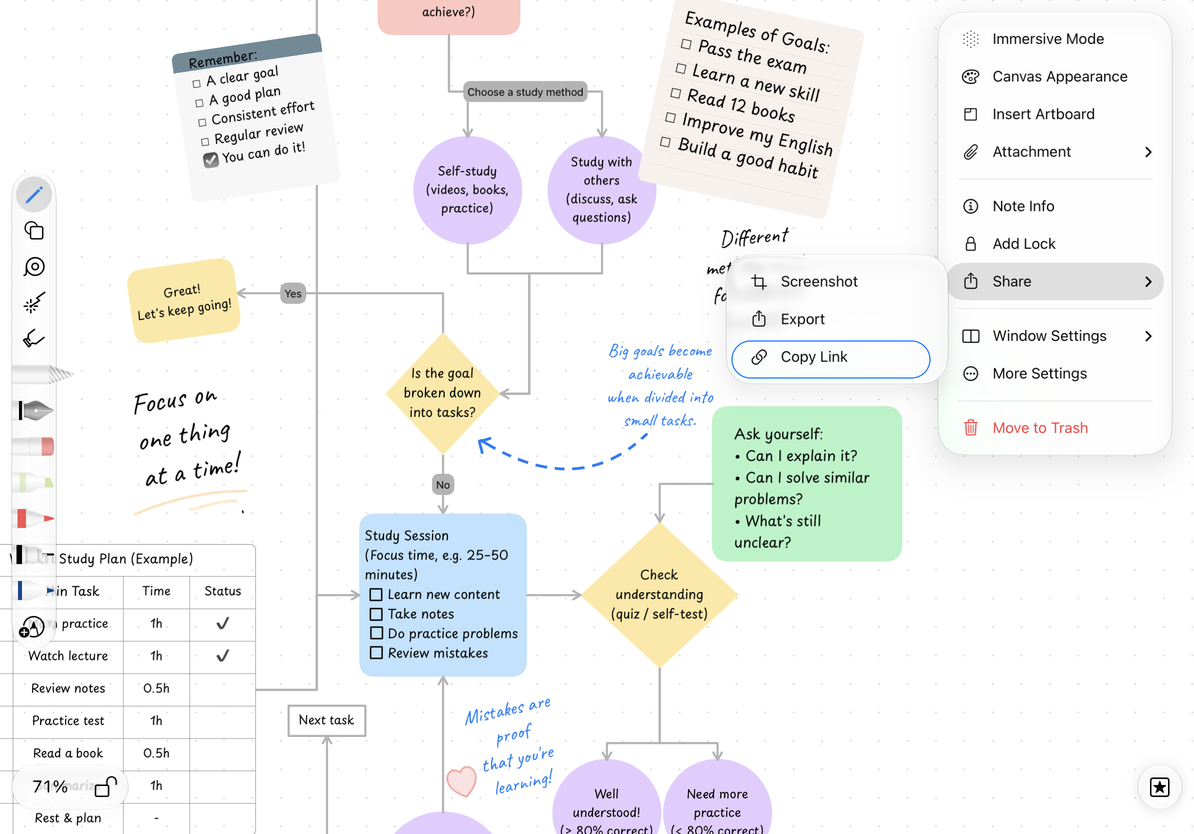
- เอกสารทั้งหมด: สร้างดัชนีหลักสูตร โครงงาน หรือสื่อการประชุม คัดลอกที่อยู่จากเมนูคลังเอกสารของเอกสารหรือ แชร์ → คัดลอกลิงก์ ในเอกสาร
- หน้า: อ้างอิงถึงหน้าเอกสารประกอบคำบรรยายโดยเฉพาะ เปิดมันแล้วเลือก แชร์ → คัดลอกลิงก์ไปยังหน้านี้
- วัตถุแคนวาส: กลับไปที่รูปภาพ กล่องข้อความ หรือวัตถุอื่นๆ ที่รองรับ เลือกและเลือก เพิ่มเติม → คัดลอกลิงก์
- ปักหมุด: กลับไปยังพื้นที่ที่ตั้งชื่อ เลือก สำเนา ในเมนูของหมุดนั้น หรือใช้ปุ่มคัดลอกลิงก์ในตัวแก้ไข
ลิงก์หน้าจะตามหน้าเพจนั้น ไม่ใช่เพียงหมายเลขหน้าปัจจุบัน มันยังคงอ้างถึงหน้าเดิมหลังจากเรียงลำดับใหม่ สำหรับวัตถุหรือหมุดใน โน้ตแบบแบ่งหน้า ลิงก์จะเปิดหน้านั้นก่อนที่จะระบุตำแหน่งเป้าหมาย
การคัดลอกลิงก์ตำแหน่งของออบเจ็กต์แตกต่างจากการให้ปลายทาง คัดลอกลิงก์ ช่วยให้เนื้อหาอื่นอ้างอิงถึงออบเจ็กต์นั้น วางลิงก์ / ลิงก์ไปยัง กำหนดให้วัตถุนั้นเปิดปลายทางอื่น การดำเนินการคัดลอกลิงก์ของเว็บการ์ดจะคัดลอกที่อยู่เว็บ โปรดดู เว็บการ์ด
คัดลอกลิงค์เอกสาร
- ค้นหาเอกสารในคลังเอกสาร
- แตะค้างไว้หรือคลิกขวาบน Mac
- เลือก คัดลอกลิงก์
- กลับไปที่บันทึกย่อดัชนีของคุณหรือแอปอื่นที่รองรับลิงก์แล้วแทรกลงในตำแหน่งที่จำเป็น
- ระบุป้ายกำกับที่ชัดเจน เช่น "บันทึกการประชุมประจำสัปดาห์นี้" จากนั้นเปิดเพื่อตรวจสอบจุดหมายปลายทาง
สำหรับเอกสารที่เปิดอยู่ ให้ใช้ เพิ่มเติม → แชร์ → คัดลอกลิงก์ เมนู Mac ไฟล์ มีตัวเลือกลิงก์เอกสารด้วย
คัดลอกลิงค์เอกสาร
คัดลอกลิงก์หน้า
- เปิด โน้ตแบบแบ่งหน้า และไปที่หน้าที่คุณต้องการอ้างอิง
- เลือก เพิ่มเติม → แชร์ → คัดลอกลิงก์ไปยังหน้านี้
- เพิ่มลิงก์ไปยังข้อความหรือวัตถุที่รองรับในโน้ตอื่น
- เปิดและตรวจสอบหน้าและเนื้อหา
บางเวอร์ชันเรียกสิ่งนี้ว่า คัดลอกลิงก์ของหน้านี้ มันอ้างอิงถึงหน้าที่มีอยู่ หากต้องการให้สำเนาที่อ่านได้แก่บุคคลอื่นแทน ส่งออกหน้าปัจจุบัน
ลิงก์ไปยังวัตถุหรือหมุด
เลือกวัตถุแคนวาสที่รองรับ และเลือก เพิ่มเติม → คัดลอกลิงก์ การเปิดลิงก์นั้นจะค้นหาและไฮไลท์วัตถุ ดู คัดลอกลิงก์ตำแหน่งของวัตถุ
หากต้องการกลับไปยังพื้นที่ใดพื้นที่หนึ่ง ให้ เพิ่มหมุด แล้วคัดลอกลิงก์ตำแหน่งจากเมนู กลุ่มจัดระเบียบหมุด เลือกพินเฉพาะเมื่อคัดลอกลิงก์ตำแหน่ง ดู ปักหมุดลิงก์
เพิ่มลิงก์ไปยังบันทึกย่อ
- วัตถุแคนวาส: เลือกรูปภาพ กล่องข้อความ หรือวัตถุอื่นๆ ที่รองรับ แล้วเลือก เพิ่มเติม → วางลิงก์ หรือป้อนที่อยู่ผ่าน ลิงก์ไปยัง ใช้ปุ่มลิงก์ลูกศรขวาเพื่อเปิดจุดหมายปลายทาง
- ข้อความแคนวาส: เพิ่มลิงก์ไปยังการเลือกข้อความ จากนั้นใช้ เปิดลิงก์ ในเมนูลิงก์ข้อความ
- เอกสารข้อความ: เลือกข้อความ เพิ่มลิงก์ และวางที่อยู่ ใช้ เปิดลิงก์ ขณะแก้ไข หรือแตะข้อความที่ลิงก์ในโหมดแสดงตัวอย่าง
ดู เพิ่มและแก้ไขลิงก์ออบเจ็กต์ และ ลิงก์ เอกสารข้อความ ขณะแก้ไข การแตะวัตถุหรือข้อความอาจเลือกหรือวางเคอร์เซอร์ ใช้การควบคุมการเปิดลิงก์เพื่อนำทาง
ตัวอย่างเช่น คัดลอกลิงก์หน้าเอกสารประกอบคำบรรยาย กลับไปที่ดัชนีหลักสูตร เลือกกล่องข้อความชื่อ “ตัวอย่างบทที่ 2” และเลือก วางลิงค์ ปุ่มลูกศรขวาจะเปิดหน้านั้นขึ้นมา ออบเจ็กต์อื่นๆ ในดัชนีสามารถชี้ไปยังทรัพยากรที่แตกต่างกันได้
ย้อนกลับไปและไปข้างหน้า
หลังจากติดตามลิงก์ภายในแล้ว แถบนำทางขนาดเล็กจะปรากฏขึ้นเมื่อมีประวัติ การควบคุมเหล่านี้เรียกอีกอย่างว่าการนำทางตามเส้นทาง:
| ปุ่ม | การกระทำ |
|---|---|
| ย้อนกลับ (ลูกศรซ้าย) | กลับไปยังปลายทางลิงก์ภายในก่อนหน้า |
| ไปข้างหน้า (ลูกศรขวา) | ทบทวนจุดหมายปลายทางในภายหลังหลังจากย้อนกลับ |
| ปิด (×) | ซ่อนแถบและล้างประวัติการนำทางนี้สำหรับหน้าต่างปัจจุบัน |
ย้อนกลับหรือไปข้างหน้าไม่พร้อมใช้งานเมื่อไม่มีประวัติที่เกี่ยวข้อง การปิดแถบไม่ได้ปิดเอกสารหรือลบบันทึกย่อ
แต่ละหน้าต่างมีประวัติของตัวเอง การย้อนกลับไปเปิดจุดหมายปลายทางอื่นจะแทนที่เส้นทางข้างหน้า ตัวอย่างเช่น หากคุณส่งคืนจากเอกสารประกอบคำบรรยายไปยังดัชนีแล้วเปิดกระดาษคำตอบ เส้นทางใหม่จะเป็นไปตามตัวเลือกนั้น
ประวัติจะกลับไปยังปลายทางของลิงก์: วัตถุ หน้า หมุด หรือตำแหน่งเปิดปกติของเอกสาร โดยจะไม่บันทึกทุกการเลื่อน ซูม หรือตำแหน่งเคอร์เซอร์ข้อความ และจะไม่คงอยู่หลังจากรีสตาร์ทแอป หากต้องการสลับระหว่างบันทึกที่เปิดล่าสุด ให้ใช้ ไฟล์ล่าสุด
เว็บลิงค์และลิงค์ PDF ในตัว
ใส่ที่อยู่เว็บในออบเจ็กต์ลิงก์หรือลิงก์ข้อความ หรือสร้าง เว็บการ์ด ระบบและแอปที่เกี่ยวข้องจัดการการเปิดเว็บไซต์ การนำทางเบราว์เซอร์แยกจากประวัติลิงก์ภายในของ Prodrafts
ลิงก์โครงร่างหรือหน้าในตัวของ PDF ที่นำเข้าจะติดตามปลายทางที่กำหนดไว้ใน PDF ลิงก์เหล่านี้ได้รับการจัดการแยกต่างหากจากลิงก์หน้า Prodrafts ที่สร้างด้วยการคัดลอกลิงก์ไปยังหน้านี้ ดู การนำทางหน้า สำหรับวิธีอื่นๆ ในการย้ายไปมาระหว่างหน้าต่างๆ
ก่อนที่จะเปิดลิงค์
ลิงก์ภายในอ้างอิงถึงเอกสารที่มีอยู่ อุปกรณ์จะต้องสามารถค้นหาและเปิดเป้าหมายได้ อุปกรณ์อื่นจะต้องมีเอกสารเดียวกันและเนื้อหาที่จำเป็นด้วย เอกสารที่ถูกล็อคยังคงต้องมีการตรวจสอบสิทธิ์
ลิงก์ไม่มีเนื้อหาเอกสารหรือให้สิทธิ์ผู้อื่นในการเข้าถึง หากต้องการส่งสำเนาที่อ่านได้ ให้ ส่งออก PDF หรือรูปภาพ หากต้องการให้ผู้อื่นแก้ไขต่อใน Prodrafts โปรด ส่งออกเอกสารเนทิฟ
คำถามทั่วไป
ทำไมลิงค์ไม่เปิดให้คนอื่น?
ตรวจสอบว่าพวกเขามีเอกสารที่เกี่ยวข้องและแอปที่จัดการลิงก์อนุญาตให้ Prodrafts เปิดได้ การส่งเฉพาะลิงก์ภายในไม่ได้ส่งบันทึก แชร์ไฟล์ที่ส่งออกเมื่อคุณต้องการถ่ายโอนเนื้อหา
แอปเปิดขึ้นแต่เป้าหมายหายไป
ลองเปิดเอกสารตามปกติจากคลังเอกสาร ตรวจสอบถังขยะ สถานะการดาวน์โหลด และการล็อคเอกสาร จากนั้นยืนยันว่าเพจ วัตถุ หรือหมุดที่อ้างอิงยังคงอยู่ หากถูกลบหรือแทนที่ ลิงก์เก่าอาจเปิดเอกสารโดยไม่ต้องระบุตำแหน่งเป้าหมายเดิม ในทุกอุปกรณ์ ให้ตรวจสอบ สถานะ iCloud ด้วย
ฉันจำเป็นต้องมีลิงค์ใหม่หลังจากเปลี่ยนชื่อเอกสารหรือไม่?
ไม่ ลิงก์ใช้ข้อมูลประจำตัวของเอกสาร ไม่ใช่แค่ชื่อที่แสดง สำเนาคือเอกสารแยกต่างหาก คัดลอกลิงก์ใหม่หากคุณต้องการอ้างอิงสำเนานั้น
ฉันจะกลับไปยังบันทึกย่อก่อนหน้าได้อย่างไร
ใช้ ย้อนกลับ ตามที่อธิบายไว้ข้างต้น หากคุณปิดแถบนำทาง ให้เลือกบันทึกย่อใน ไฟล์ล่าสุด สำหรับภาพขนาดย่อ หมายเลขหน้า และโครงร่าง PDF โปรดดู การนำทางหน้า
คำแนะนำที่เกี่ยวข้อง: ลิงก์ออบเจ็กต์ · ลิงก์พิน · ลิงก์ เอกสารข้อความ · เว็บการ์ด
ตรวจสอบล่าสุด: 14 ตุลาคม 2026 เมนูอาจแตกต่างกันไปตามอุปกรณ์และเวอร์ชันของแอป