
ใช้จอแสดงผลภายนอกและ AirPlay
ใช้งานได้ในเอกสารแบบไม่สิ้นสุด เอกสารแนวตั้ง โน้ตแบบแบ่งหน้า และเอกสารข้อความ เชื่อมต่อจอแสดงผลภายนอกหรือเครื่องรับ AirPlay ผ่านระบบก่อน โหมดที่ใช้ได้จะแตกต่างกันไปตามระบบ สายเคเบิล และจอแสดงผล
เชื่อมต่อและเลือกโหมดการแสดงผล
- เชื่อมต่อจอแสดงผลหรือเครื่องรับ AirPlay โดยใช้ส่วนควบคุมระบบของอุปกรณ์ของคุณ ตรวจสอบให้แน่ใจว่ามันแสดงหน้าจออุปกรณ์ของคุณ จากนั้นเปิด Prodrafts
- เปิดบันทึกและนำทางไปยังสิ่งที่ผู้ชมของคุณควรเห็น ใน โน้ตแบบแบ่งหน้า ให้ไปที่หน้าที่ตั้งใจ ใน เอกสารข้อความ ให้เลื่อนไปยังย่อหน้าที่ต้องการ
- แตะปุ่มการนำเสนอที่ด้านบนเพื่อเปิดเมนูการแสดงผล เอกสารข้อความยังสามารถใช้ทางลัดการนำเสนอที่เพิ่มไปยังแถบเครื่องมือด้านบนได้อีกด้วย
- เลือก การสาธิต เพื่อแสดงเนื้อหาของบันทึกปัจจุบันบนจอแสดงผลภายนอก หรือ หน้าจอ เพื่อกลับสู่โหมดหน้าจอ เครื่องหมายถูกระบุตัวเลือกปัจจุบัน
- เลื่อนเล็กน้อยหรือพลิกหน้าขณะดูจอแสดงผลภายนอก ตรวจสอบเนื้อหา การซูม และการวางแนวก่อนนำเสนอ
เลือกโหมดการแสดงผลภายนอก
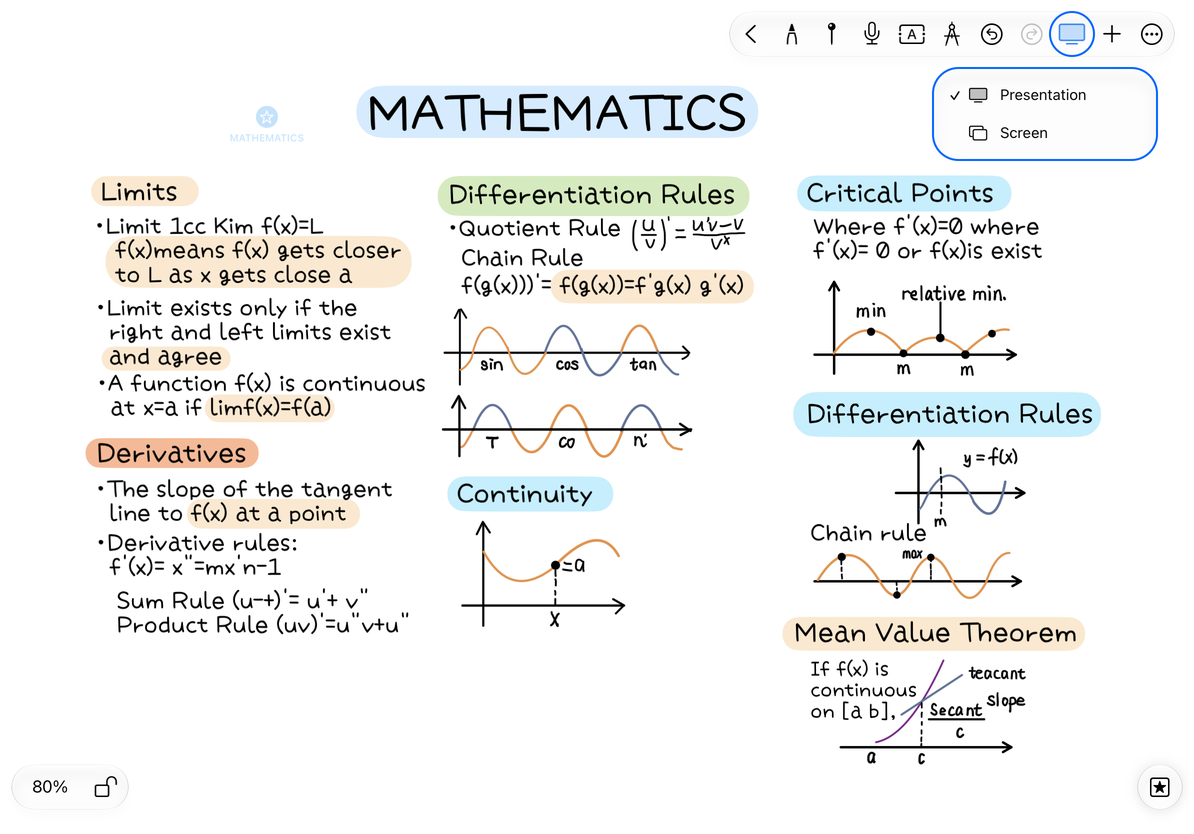
การสาธิต และ หน้าจอ ควบคุมสิ่งที่จอแสดงผลภายนอกแสดง โหมดสาธิตในการตั้งค่าท่าทาง ควบคุมตัวบ่งชี้การสัมผัส คุณสามารถตั้งค่าได้อย่างอิสระ
สลับเอกสารที่นำเสนอ
หากหน้าต่าง Prodrafts เปิดอยู่หลายหน้าต่าง ให้เปิดใช้งานหน้าต่างที่ต้องการก่อนที่จะเปิดหรือสลับไปที่เอกสาร แหล่งที่มาของการนำเสนอจะขึ้นอยู่กับหน้าต่างเอกสารที่ใช้งาน ตรวจสอบจอแสดงผลภายนอกหลังจากเปลี่ยน; ชื่อบนอุปกรณ์ของคุณเองเพียงอย่างเดียวไม่ได้ยืนยันสิ่งที่ผู้ชมของคุณเห็น
เอกสารแบบไม่สิ้นสุดและแนวตั้งแสดงผืนผ้าใบ โน้ตแบบแบ่งหน้าจะแสดงหน้า เอกสารข้อความจะแสดงข้อความเนื้อหา เอกสารข้อความไม่ได้ใช้มุมมอง PPT ดังนั้นคุณไม่จำเป็นต้องมีมุมมองสำหรับแต่ละย่อหน้า ทดสอบวิดีโอ การบันทึก และเนื้อหาไดนามิกอื่นๆ ด้วยจอแสดงผลที่เชื่อมต่อจริง การเล่นบนอุปกรณ์ของคุณไม่รับประกันว่าจะสามารถเล่นพร้อมกันบนหน้าจอภายนอกได้
สิ้นสุดการนำเสนอหรือแก้ไขปัญหา
เมื่อเสร็จแล้ว ให้เลือก หน้าจอ ยกเลิกการเชื่อมต่อ AirPlay ผ่านส่วนควบคุมของระบบ หรือถอดปลั๊กจอแสดงผล การยกเลิกการเชื่อมต่อจะไม่ลบบันทึกย่อของคุณ
หากปุ่มการนำเสนอหายไปหรือไม่พร้อมใช้งาน ให้ตรวจสอบว่าระบบรู้จักจอแสดงผลภายนอก จากนั้นจึงกลับไปที่เอกสาร หากโน้ตผิดปรากฏขึ้น ให้เปิดใช้งานหน้าต่างที่ถูกต้องและเลือกโหมดการแสดงผลอีกครั้ง หากสัดส่วนดูผิด ให้ปรับการซูมเอกสารและการวางแนวอุปกรณ์ จากนั้นตรวจสอบการแสดงผล อย่าลบเนื้อหาแคนวาสเพื่อเปลี่ยนสัดส่วนการแสดงผล
หากต้องการนำเสนอพื้นที่แคนวาสหลายส่วนตามลำดับ โปรดดู สร้างและจัดการมุมมอง PPT หากต้องการส่งไฟล์แบบสแตนด์อโลน โปรดดู ส่งออก PDF รูปภาพ และหน้า หรือ ส่งออกเอกสารข้อความ
บทความนี้เป็นปัจจุบัน ณ วันที่ 12 ตุลาคม 2026 เมนูอาจแตกต่างกันไปตามอุปกรณ์และเวอร์ชัน