
ปิดการซิงค์และเก็บข้อมูลในเครื่อง
ใช้กับเอกสารทั้งสี่ประเภทที่เปิดใช้งาน iCloud การปิดนี้จะทำให้อุปกรณ์นี้ไม่สามารถซิงค์ผ่านการตั้งค่าได้ แก้ไขให้เสร็จสิ้นก่อนและ สร้างและตรวจสอบข้อมูลสำรอง ของสิ่งใดก็ตามที่คุณต้องการเก็บรักษาไว้ในระยะยาว
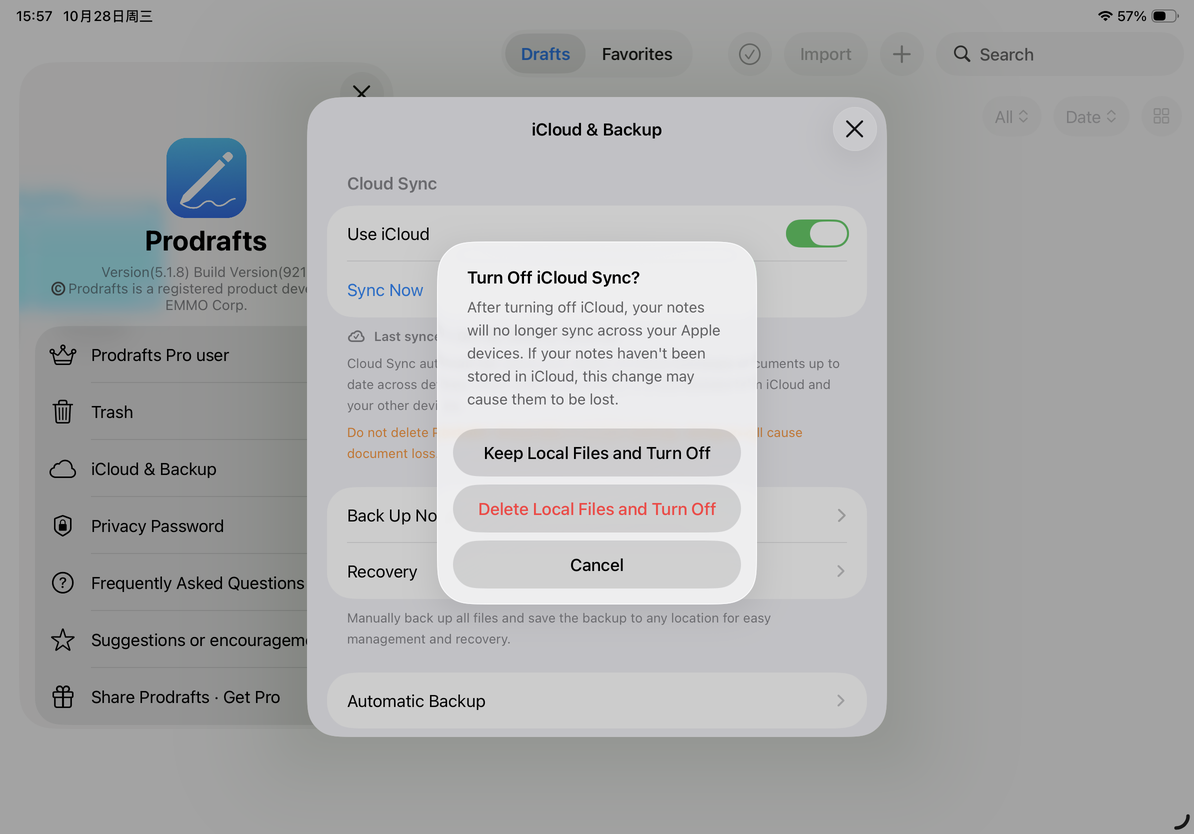
เข้าใจทั้งสองทางเลือก
เก็บไฟล์ไว้ในเครื่องและปิด บันทึกสำเนาในเครื่องของเอกสารระบบคลาวด์ที่มีเนื้อหาครบถ้วนอยู่ในอุปกรณ์นี้แล้ว จะข้ามเอกสารที่ไม่พร้อมใช้งานหรือไม่ได้ดาวน์โหลด มันไม่ได้ดาวน์โหลดคลังเอกสารบนคลาวด์ทั้งหมดโดยอัตโนมัติ
ลบไฟล์ในเครื่องและปิด ล้างรายการที่เกี่ยวข้องจากรายการเอกสารของอุปกรณ์นี้พร้อมกับเก็บข้อมูลบนคลาวด์ไว้ ไม่ใช่การล้างแคชรูปภาพ และชื่อไม่ได้หมายความว่าไฟล์แนบทั้งหมดหรือข้อมูลแอปทั้งหมดบนอุปกรณ์จะถูกลบ หากคุณต้องการใช้โน้ตบนอุปกรณ์นี้ต่อไป ให้ตรวจสอบผลลัพธ์ของการเก็บไฟล์ในเครื่อง
เก็บไฟล์ในเครื่องและปิดการซิงค์
- เปิด การตั้งค่า → iCloud และการสำรองข้อมูล และปิด ใช้ iCloud
- ใน ปิดการซิงค์ iCloud หรือไม่ ให้เลือก เก็บไฟล์ไว้ในเครื่องและปิด หรือ ยกเลิก หากคุณยังไม่พร้อม
- รอ กำลังรอการซิงค์เพื่อหยุด… และ กำลังตรวจสอบเอกสาร iCloud… จากนั้นดูความคืบหน้าในการบันทึกและจำนวนที่ประมวลผล
- ตรวจสอบจำนวน บันทึกสำเร็จ และ ข้าม เอกสารที่ข้ามซึ่งไม่พร้อมใช้งานหรือไม่ได้ดาวน์โหลดไม่ได้รับการบันทึกในเครื่อง
- กลับไปที่คลังเอกสารและเปิดเอกสารที่คุณต้องการแบบออฟไลน์ ตรวจสอบข้อความ หน้า และเอกสารแนบ
เก็บไฟล์ในเครื่องและปิดการซิงค์
หาก บันทึกไม่ครบถ้วน iCloud ยังคงเปิดอยู่. ปรากฏขึ้น อ่านข้อผิดพลาดและตรวจสอบเครือข่าย พื้นที่ว่าง หรือความพร้อมใช้งานของไฟล์ ความพยายามที่ล้มเหลวไม่ได้หมายความว่าการซิงค์ถูกปิด
ปิดการซิงค์และล้างรายการในเครื่อง
ลบไฟล์ในเครื่องและปิด ส่งผลต่อรายการเอกสารในเครื่อง ก่อนที่จะเลือก ตรวจสอบให้แน่ใจว่าคุณสามารถเข้าถึงคลาวด์ได้อีกครั้งและได้บันทึกการสำรองข้อมูลอิสระใดๆ ที่คุณต้องการไว้
หากแอพแจ้งว่าเอกสารบางรายการยังซิงค์ไม่เสร็จและรายการในเครื่องยังไม่สามารถล้างได้ ให้ซิงค์ให้เสร็จก่อนหรือเลือก เก็บไฟล์ไว้ในเครื่องและปิด การตรวจสอบนี้จะปกป้องข้อมูลที่ไม่ได้ซิงค์ อย่าข้ามมันด้วยการลบเอกสาร
หลังจากการเปลี่ยนแปลงสำเร็จ หน้า iCloud จะแสดงการซิงค์ว่าปิดใช้งาน สำรองเอกสารที่มีอยู่ในเครื่องเท่านั้น การลบแอปจะส่งผลต่อข้อมูลที่จัดเก็บไว้ในเครื่องและไม่ใช่ขั้นตอนการแก้ไขปัญหาการซิงค์
เปิดการซิงค์อีกครั้งในภายหลัง
การเปิดใช้งานการซิงค์อีกครั้งอาจย้ายเนื้อหาในเครื่องไปยัง iCloud และจัดการเอกสารที่มีอยู่แล้วในนั้น หากมีสำเนาแยกกันปรากฏขึ้น ให้เปรียบเทียบก่อน ดู คัดลอกที่ขัดแย้งกันหลังจากซิงค์อีกครั้ง หากต้องการลดเฉพาะแคชรูปภาพ ให้ใช้ ล้างแคชรูปภาพ
บทความนี้เป็นปัจจุบัน ณ วันที่ 12 ตุลาคม 2026 เมนูอาจแตกต่างกันไปตามอุปกรณ์และเวอร์ชัน