
พบกับ Prodrafts และโน้ตสี่ประเภท
Prodrafts สามารถใช้สำหรับการเขียนด้วยลายมือ การวาดภาพ การจัดระเบียบข้อมูล และการเขียนบทความขนาดยาว ขั้นแรก เลือกบันทึกที่เหมาะสมกับเนื้อหา จากนั้นเรียนรู้เครื่องมือที่คุณต้องการ คุณไม่จำเป็นต้องเปลี่ยนบันทึกทั้งหมดของคุณให้เป็นประเภทเดียวกันเพื่อใช้ตาราง แผนที่ความคิด หรือการบันทึกเสียง
คู่มือนี้ครอบคลุมถึง Prodrafts บน iPhone, iPad และ Mac ตรงที่มีข้อความว่า "แตะ" คุณสามารถคลิกบน Mac ได้ คุณสมบัติที่ต้องใช้ Apple Pencil, กล้อง หรือระบบปฏิบัติการเวอร์ชันเฉพาะมีการอธิบายไว้ในคำแนะนำที่เกี่ยวข้อง
วิธีเลือกบันทึกย่อสี่ประเภท
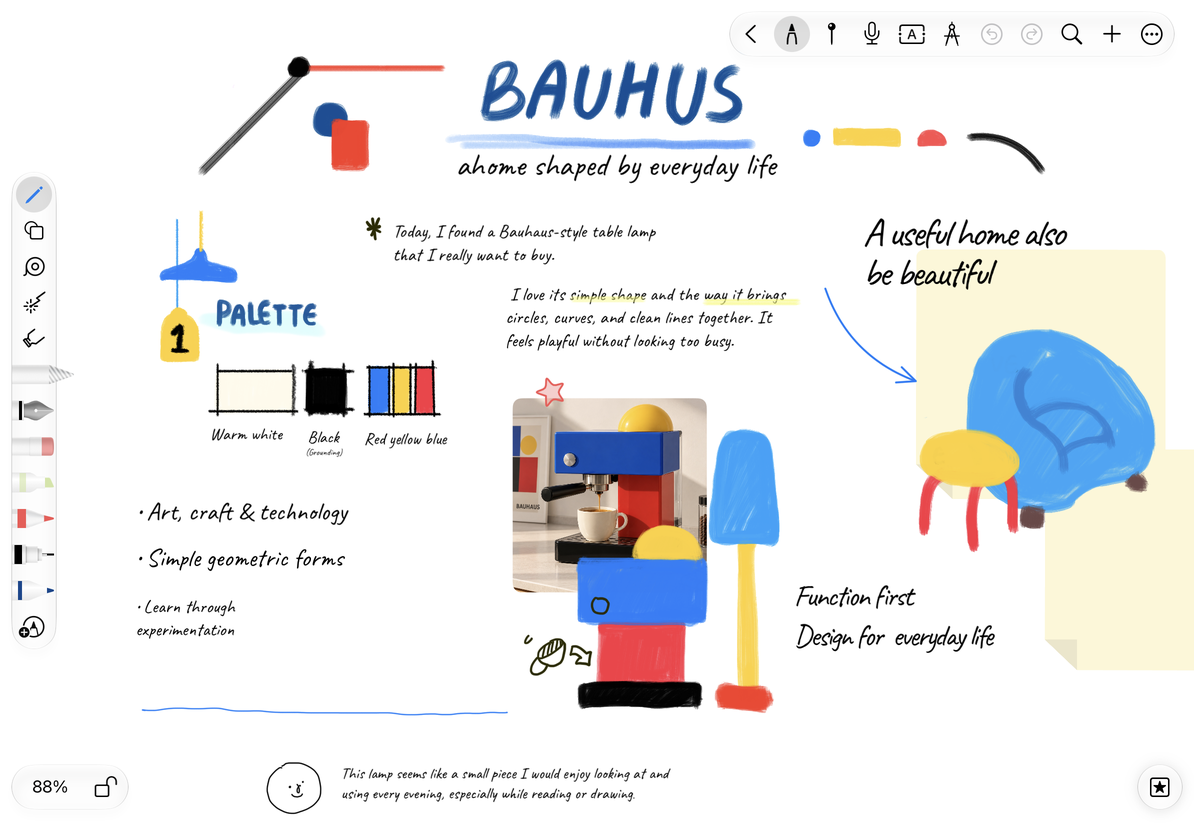
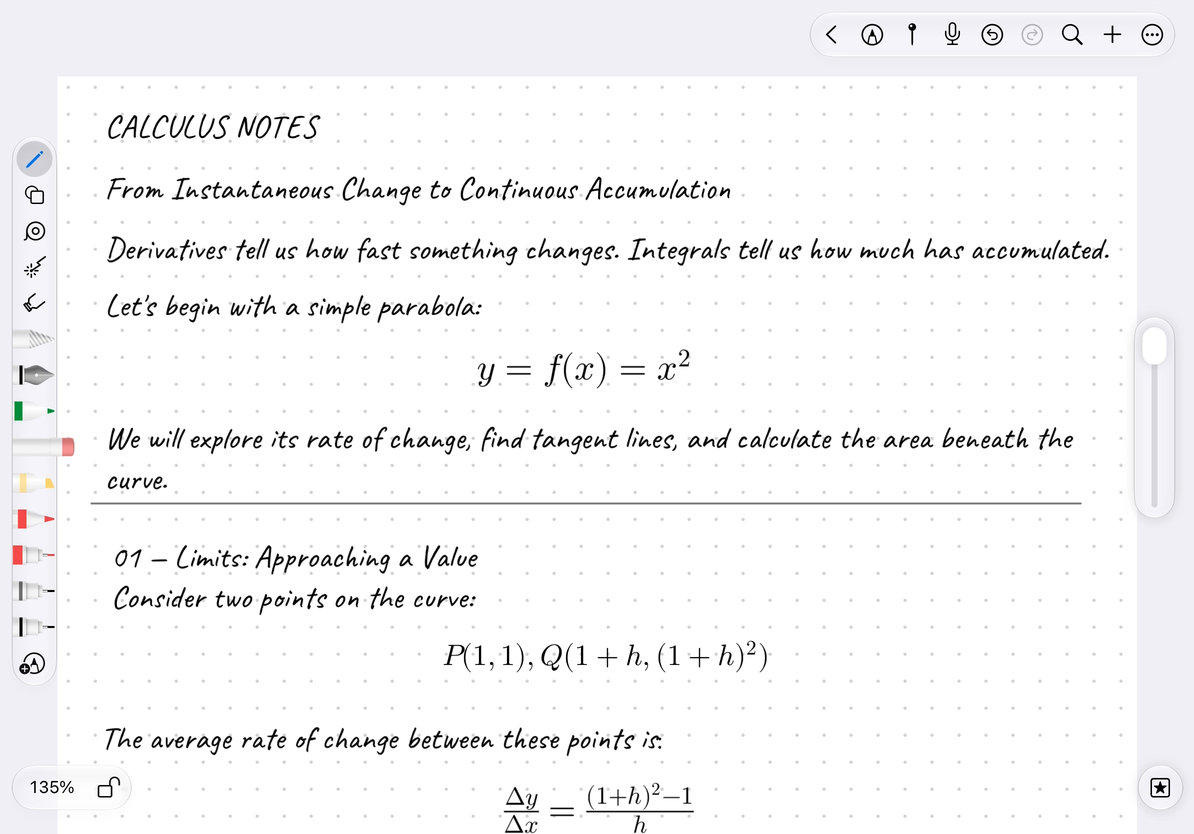
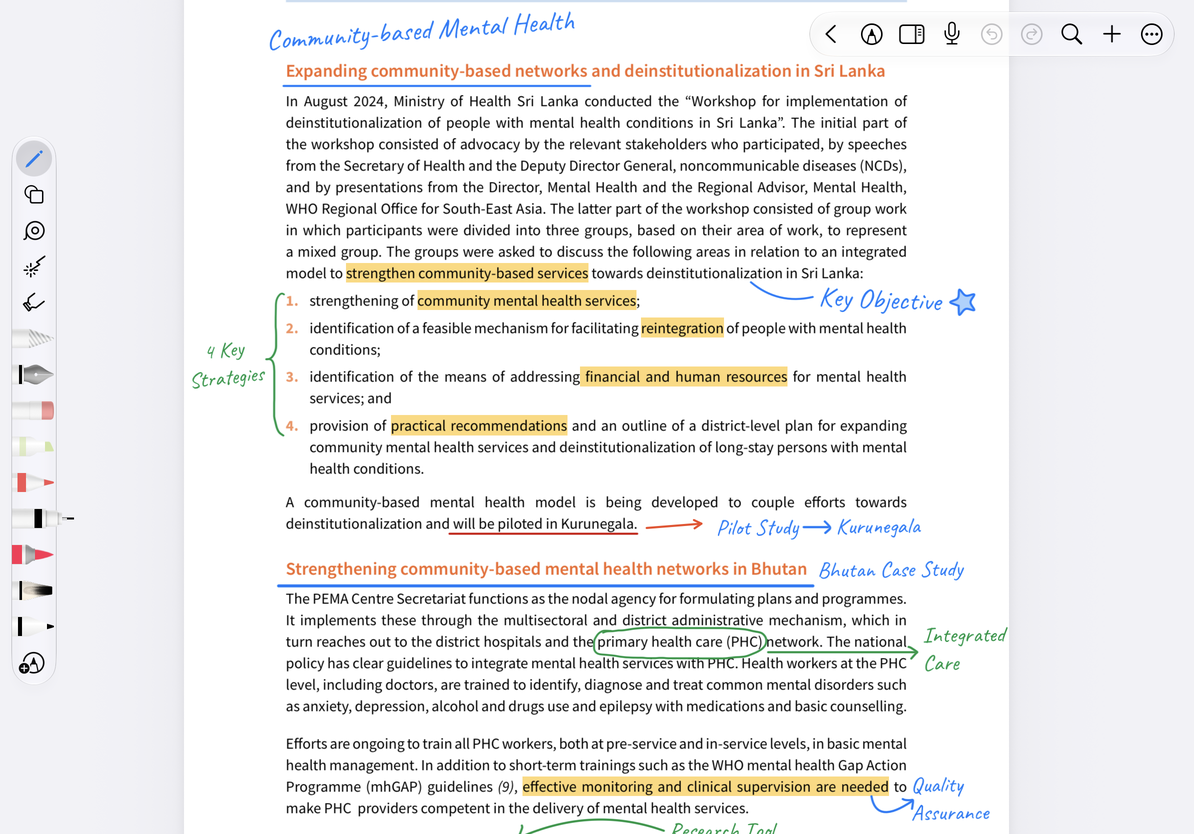
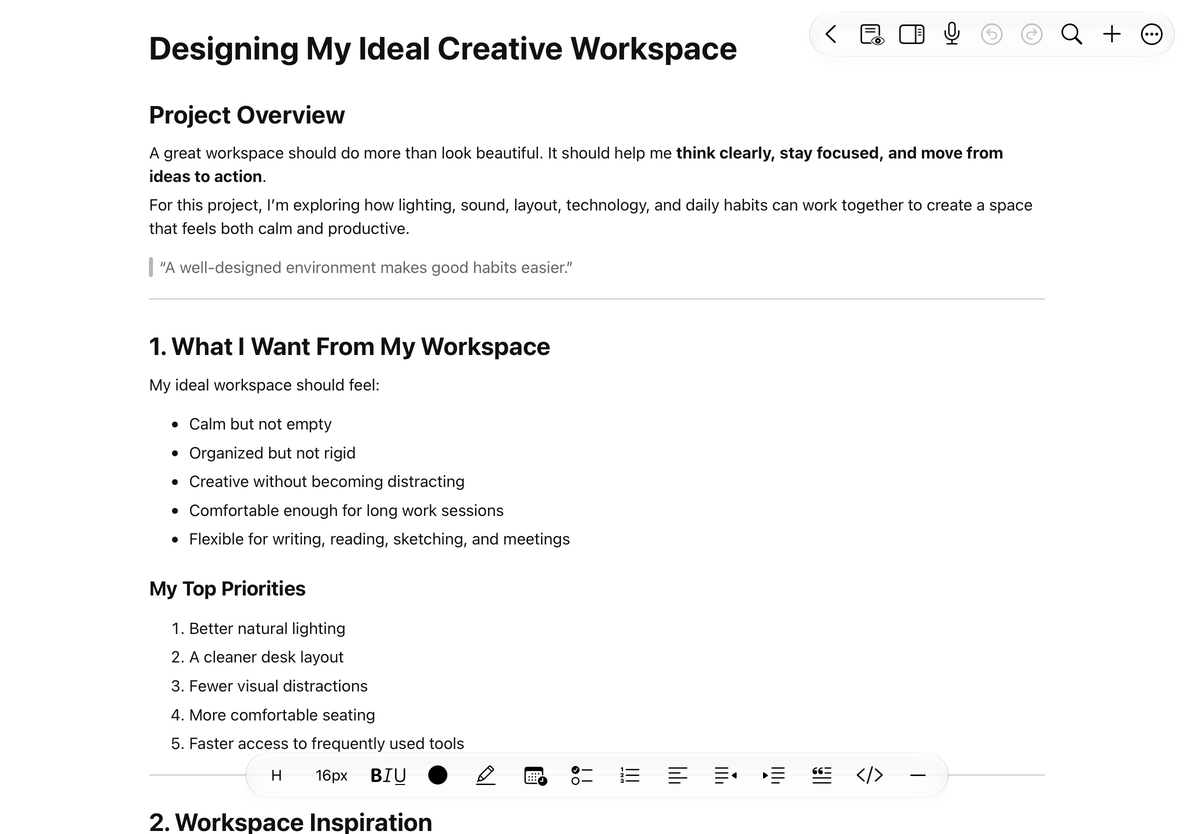
| สิ่งที่คุณต้องการทำให้สำเร็จ | ประเภทเอกสารที่ควรเริ่มใช้ | วิธีจัดระเบียบเนื้อหา |
|---|---|---|
| ขยายไปในทิศทางใดก็ได้ขณะคำนวณ จัดเรียงข้อมูลอ้างอิง หรือสร้างแผนที่ความคิด | เอกสารแบบไม่สิ้นสุด | จัดเรียงลายมือและวัตถุบนผืนผ้าใบแบบอิสระ |
| บันทึกต่อเนื่องจากบนลงล่างเหมือนเลื่อนยาว | เอกสารแนวตั้ง | ขยายลงในผืนผ้าใบโดยมีเส้นขอบแนวนอน |
| เขียนบันทึกย่อทีละหน้า ใช้เทมเพลตกระดาษ อ่านเอกสารประกอบคำบรรยายหรือ PDF | โน้ตแบบแบ่งหน้า | เนื้อหาที่วางอยู่บนหน้าตามลำดับและขนาด |
| ใช้แป้นพิมพ์เพื่อเขียนบทความ บันทึกการประชุม รายการ และเนื้อหาที่มีโครงสร้าง | เอกสารข้อความ | ย่อหน้า หัวเรื่อง และบล็อกเนื้อหาจะถูกจัดเรียงพร้อมกับข้อความ |
หากคุณเพียงต้องการทำความคุ้นเคยกับการเขียน คุณสามารถใช้ โน้ตแบบแบ่งหน้า เพื่อเสร็จสิ้น แบบฝึกหัดสร้างบันทึกแรก ได้ หากคุณพิมพ์เป็นหลัก ให้เริ่มจาก เอกสารข้อความ
ความสัมพันธ์ระหว่าง PDF และสมุดบันทึก คืออะไร?
ในคู่มือนี้ โน้ตแบบแบ่งหน้า ครอบคลุมการใช้งานทั่วไปสองประการ: เริ่มต้นจากเทมเพลตกระดาษเพื่อสร้างสมุดบันทึก หรือการนำเข้า PDF เพื่ออ่านและใส่คำอธิบายประกอบ พวกเขาใช้วิธีการจัดการหน้าเดียวกัน
พื้นหลังกระดาษ ข้อความ PDF ต้นฉบับ และลายมือที่คุณเพิ่มเป็นเลเยอร์เนื้อหาที่แยกจากกัน ใน PDF ที่มีข้อความที่เลือกได้ คุณสามารถเลือกและเน้นคำต้นฉบับได้ หน้ารูปภาพที่สแกนอาจไม่รองรับสิ่งนี้ ดู ใส่คำอธิบายประกอบข้อความ PDF ต้นฉบับ
ทำความรู้จักกับคลังเอกสารและตัวแก้ไข
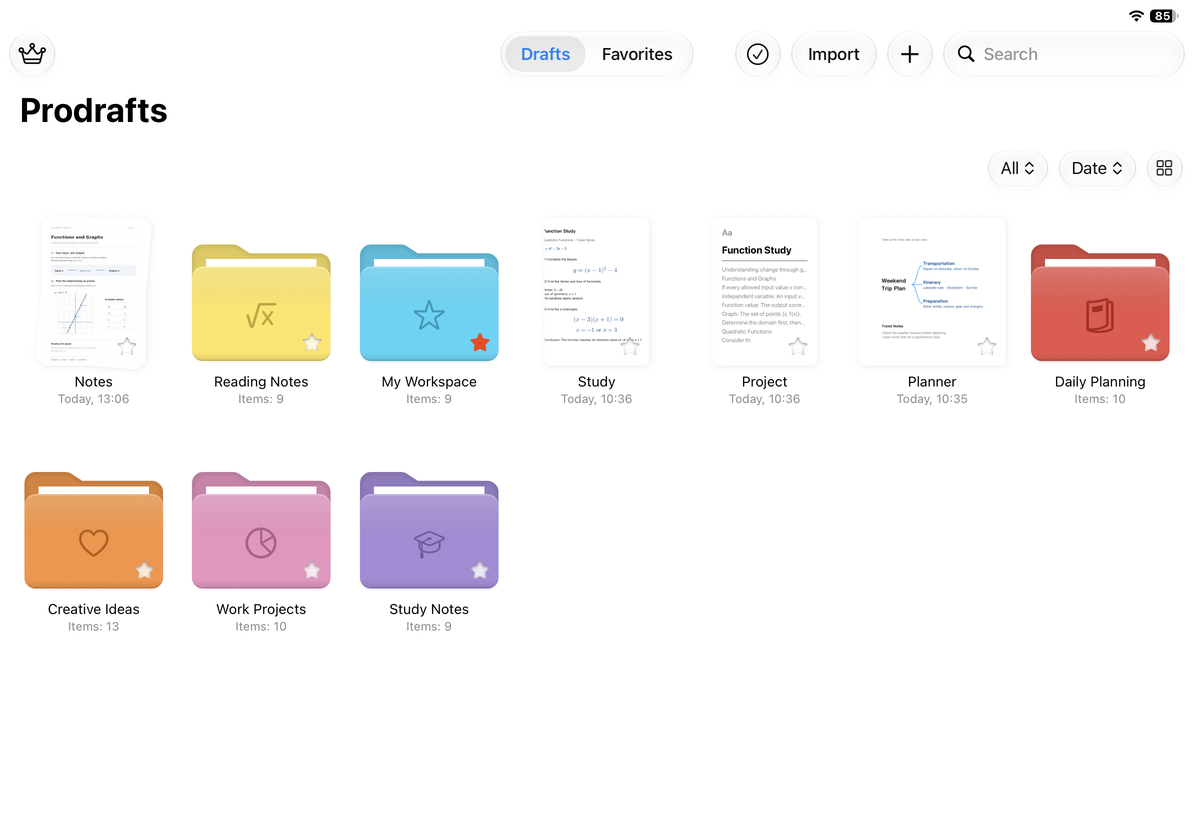
คลังเอกสาร เป็นที่จัดเก็บเอกสารและโฟลเดอร์ ที่นี่คุณสามารถสร้างบันทึกใหม่ ค้นหาชื่อ เพิ่มรายการโปรด ย้าย ทำซ้ำ และลบเอกสารได้ แตะ + เพื่อเปิดเมนูการสร้าง เนื้อหาที่สร้างขึ้นหลังจากเปิดโฟลเดอร์จะถูกวางไว้ในโฟลเดอร์
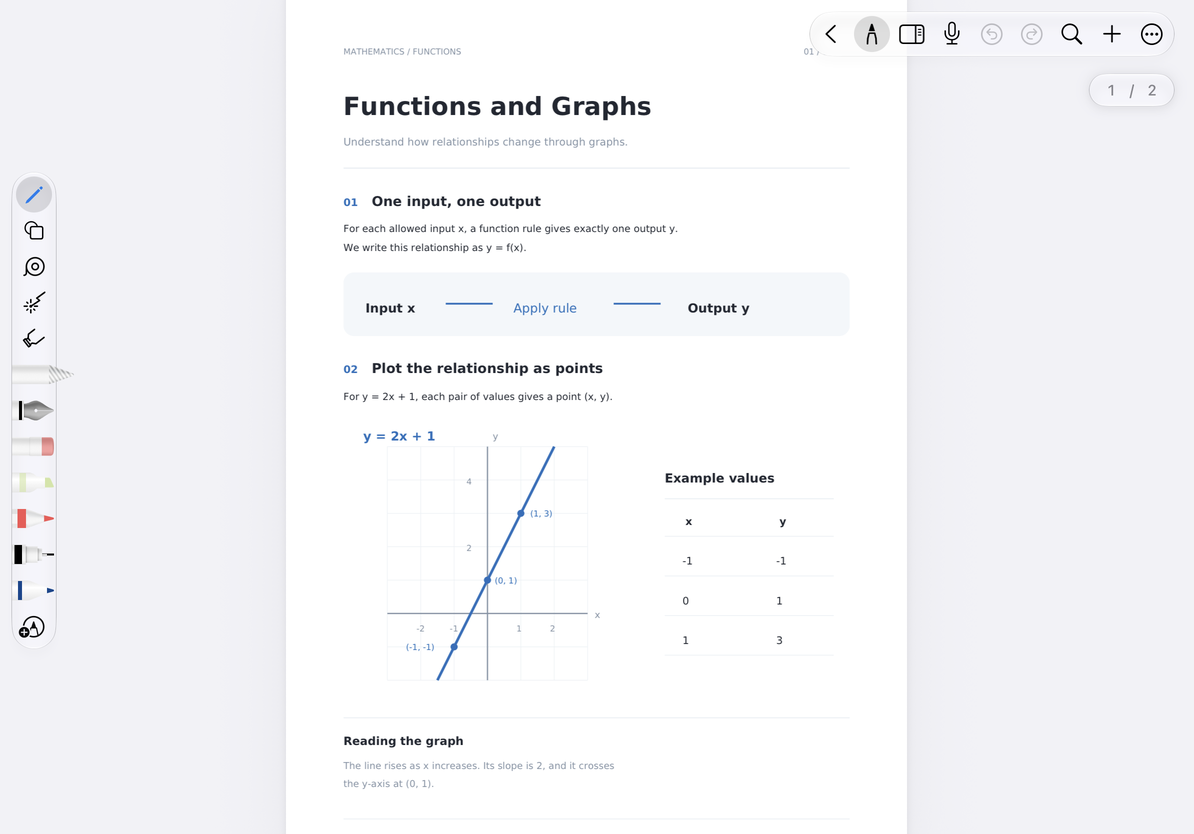
ตัวแก้ไข จะแสดงเอกสารปัจจุบันและเครื่องมือต่างๆ เอกสารแบบไม่สิ้นสุด เอกสารแนวตั้ง และโน้ตแบบแบ่งหน้าจะมีเครื่องมือสำหรับการเขียนด้วยลายมือและวัตถุแคนวาส เอกสารข้อความมีเครื่องมือในการพิมพ์ ส่วนหัว และการจัดรูปแบบ คุณสามารถปรับแต่งแถบเครื่องมือได้ ดังนั้นตำแหน่งของปุ่มจึงอาจแตกต่างจากเค้าโครงเริ่มต้น
เครื่องมืออะไรที่สามารถแชร์ได้
เอกสารแบบไม่สิ้นสุด เอกสารแนวตั้ง และโน้ตแบบแบ่งหน้าแบ่งปันเครื่องมือสำหรับการเขียนด้วยลายมือ รูปร่าง กล่องข้อความ ตาราง และแผนที่ความคิด การจัดวางจะแตกต่าง: โน้ตแบบแบ่งหน้า จะวางเนื้อหาในหน้าปัจจุบัน เอกสารแบบไม่สิ้นสุด ใช้พื้นที่ว่าง และเอกสารแนวตั้งใช้พื้นที่แนวตั้งที่ยาว
ข้อความ ตาราง และสูตรใน เอกสารข้อความ มีการใช้งานของตัวเอง ตัวอย่างเช่น ตารางข้อความจะถูกจัดเรียงพร้อมกับบทความ และสามารถวางตารางแคนวาสได้ทุกที่ เมื่ออ่านบทช่วยสอน ให้ดูประเภทบันทึกที่เกี่ยวข้องที่จุดเริ่มต้น
การบันทึก การจัดการคลังเอกสาร การซิงโครไนซ์ และการสำรองข้อมูลจะเกี่ยวข้องกับบันทึกย่อต่างๆ ด้วย แต่การวางการ์ดบันทึก รูปแบบการส่งออก และวิธีการบันทึกอาจแตกต่างกัน อย่าถือว่ารายการในประเภทหนึ่งเหมือนกับรายการในประเภทอื่นโดยตรง
คำถามที่พบบ่อย
ต้องเรียนซ้ำแต่ละประเภทหรือไม่?
ไม่ บันทึกแต่ละประเภทมีคู่มือเริ่มต้นใช้งานสำหรับโครงสร้าง ในขณะที่เครื่องมือที่ใช้ร่วมกันมีคำแนะนำหลักเพียงคู่มือเดียว เรียนรู้ กล่องปากกา หรือแผนที่ความคิดหนึ่งครั้ง จากนั้นตรวจสอบความแตกต่างสำหรับประเภทบันทึกย่อปัจจุบันของคุณ
เหตุใดปุ่มบางปุ่มในบทช่วยสอนจึงไม่แสดง?
ขั้นแรกให้ยืนยันประเภทเอกสาร จากนั้นตรวจสอบว่าอยู่ในโหมดแสดงตัวอย่างหรือโหมดพิเศษ แถบเครื่องมือได้รับการปรับแต่งหรือไม่ และฟังก์ชันดังกล่าวต้องการอุปกรณ์ ระบบ หรือการเข้าถึง Prodrafts Pro เฉพาะหรือไม่ บทความที่เกี่ยวข้องจะเขียนเงื่อนไขเหล่านี้ก่อนการดำเนินการ