
เพิ่มพื้นที่เขียนข้างหน้า
ส่วนขยายของหน้าใช้งานได้ใน โน้ตแบบแบ่งหน้า และนำเข้า PDF บน iPhone, iPad และ Mac โดยจะเพิ่มพื้นที่สำหรับบันทึกย่อข้างเนื้อหาต้นฉบับ ในขณะเดียวกันก็รักษาโครงสร้างหน้าของเอกสารไว้ พวกเขาไม่ได้เปลี่ยนเป็น เอกสารแบบไม่สิ้นสุด
เพิ่มช่องว่างให้กับหน้าปัจจุบัน
- ไปที่เพจแล้วเลือก ขยายหน้า ในเพิ่มเติมหรือเมนูรูปขนาดย่อ
- ใต้ ตำแหน่งการขยาย ให้เลือก ซ้าย, ขวา หรือ ซ้ายและขวา ไม่มี ซ่อนส่วนขยายด้านข้าง
- เปิด ขนาดการขยาย เลือกความกว้างที่มีอยู่ และตรวจสอบตัวอย่าง
- เปิด พื้นหลัง เพื่อตั้งค่ารูปแบบกระดาษ สีพื้นหลัง สีเส้น และระยะห่างของส่วนขยาย
- ตรวจสอบตัวอย่างแล้วแตะ เสร็จสิ้น เพื่อนำไปใช้ ใช้ปุ่มปิดเพื่อออกจากแผงการตั้งค่า
เพิ่มช่องว่างให้กับหน้าปัจจุบัน
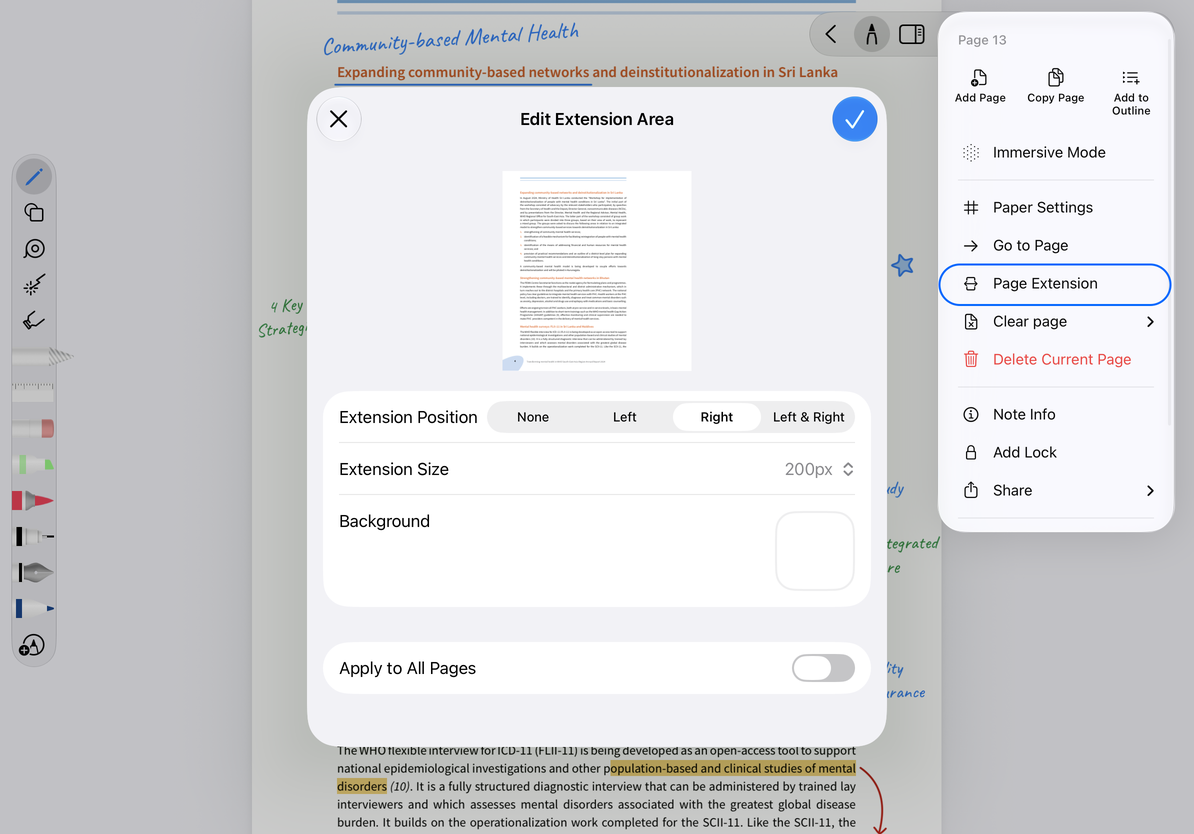
นำไปใช้กับทุกหน้า
หากต้องการใช้การตั้งค่าเดียวกันทั่วทั้งโน้ต ให้เปิดใช้งาน ใช้กับทุกหน้า ในกรณีที่มีให้ จากนั้นจึงนำไปใช้ ปิดตัวเลือกนี้ไว้เพื่อเปลี่ยนเฉพาะขอบเขตปัจจุบัน ก่อนที่จะนำไปใช้ในวงกว้าง ให้ตรวจสอบหน้าแรกและหน้าที่มีขนาดต่างกัน การแสดงตัวอย่างรายการเดียวอาจไม่แสดงทุกหน้าได้ดี
คุณสามารถเขียนส่วนขยายด้วย กล่องปากกา หรือวางวัตถุหน้าไว้ที่นั่น เปิดส่วนขยายของหน้าอีกครั้งเพื่อเปลี่ยนขนาด ก่อนที่จะซ่อนหรือย่อส่วนขยาย ให้ตรวจสอบเนื้อหาที่มีอยู่ภายในส่วนขยายก่อน การลดพื้นที่ที่มองเห็นไม่ใช่วิธีการลบหรือย้ายเนื้อหานั้น
ส่งออกและแก้ไขปัญหา
ก่อนแชร์ ให้เปิด PDF หรือตัวอย่างการส่งออกรูปภาพ และยืนยันว่าขอบเขตการส่งออกที่เลือกมีส่วนขยายและเนื้อหาในนั้นด้วย ตรวจสอบทั้งสองด้าน ไม่ใช่แค่ตรงกลางของหน้าต้นฉบับ ก่อนบันทึก
เหตุใดส่วนขยายจึงหายไปหลังจากหมุนหน้า
หน้าที่หมุนแล้วมีข้อจำกัดในการแสดงส่วนขยาย คืนค่าการวางแนวดั้งเดิม จากนั้นตรวจสอบการตั้งค่าส่วนขยายและเนื้อหา ตรวจสอบพื้นที่ส่งออก PDF หรือรูปภาพจริงด้วย การตั้งค่าส่วนขยายที่เปิดใช้งานเพียงอย่างเดียวไม่ได้รับประกันว่าจะมีบันทึกด้านข้างรวมอยู่ด้วย
หน้าดูเล็กโดยขยายทั้งสองด้าน
ความกว้างทั้งหมดเพิ่มขึ้น ปรับการซูมหรือใช้ส่วนขยายเพียงด้านเดียว
ฉันต้องการทั้งแผ่นหลังเอกสารอ้างอิง
ฉันต้องการลบเพียงหนึ่งขีดในส่วนขยาย
ใช้ยางลบหรือส่วนที่เลือกเพื่อลบเนื้อหานั้น อย่าซ่อนส่วนขยายทั้งหมดเพื่อลบหนึ่งขีด
คำแนะนำที่เกี่ยวข้อง: การตั้งค่าการอ่าน · สิ่งที่จะลบการล้างหน้า