
สร้างบันทึกแรกของคุณ
แบบฝึกหัดนี้จะแนะนำคุณเกี่ยวกับการสร้าง โน้ตแบบแบ่งหน้า การเขียนเนื้อหาบางส่วน แก้ไขเส้นขีด และเปิดบันทึกย่อจากคลังเอกสารอีกครั้ง ใช้เอกสารฝึกหัด คุณไม่จำเป็นต้องนำเข้าไฟล์สำคัญ
อุปกรณ์: iPhone, iPad และ Mac ตัวอย่างการเขียนด้วยลายมือใช้ iPad และ Apple Pencil หากคุณพิมพ์เป็นหลัก ให้เริ่มต้นด้วย เอกสารข้อความ แทน
เปิดแอปเป็นครั้งแรก
หากการแนะนำผู้ใช้ครั้งแรกปรากฏขึ้น ให้ดูหน้าการแนะนำและเข้าคลังเอกสาร ตัวอย่างในบทนำจะแสดงสิ่งที่สามารถทำได้โดยไม่จำเป็นต้องเปิดการซิงค์หรือใช้เครื่องมือทั้งหมดให้เชี่ยวชาญก่อน
เมื่อเอกสารตัวอย่างปรากฏในคลังเอกสาร คุณสามารถเปิดดูก่อนได้ หรือคุณสามารถสร้างแบบฝึกหัดของคุณเองได้โดยตรง
สร้าง โน้ตแบบแบ่งหน้า
- เปิดคลังเอกสาร Prodrafts หากคุณต้องการใส่แบบฝึกหัดลงในโฟลเดอร์ ให้เปิดโฟลเดอร์ก่อน
- แตะ + และเลือก โน้ตแบบแบ่งหน้า
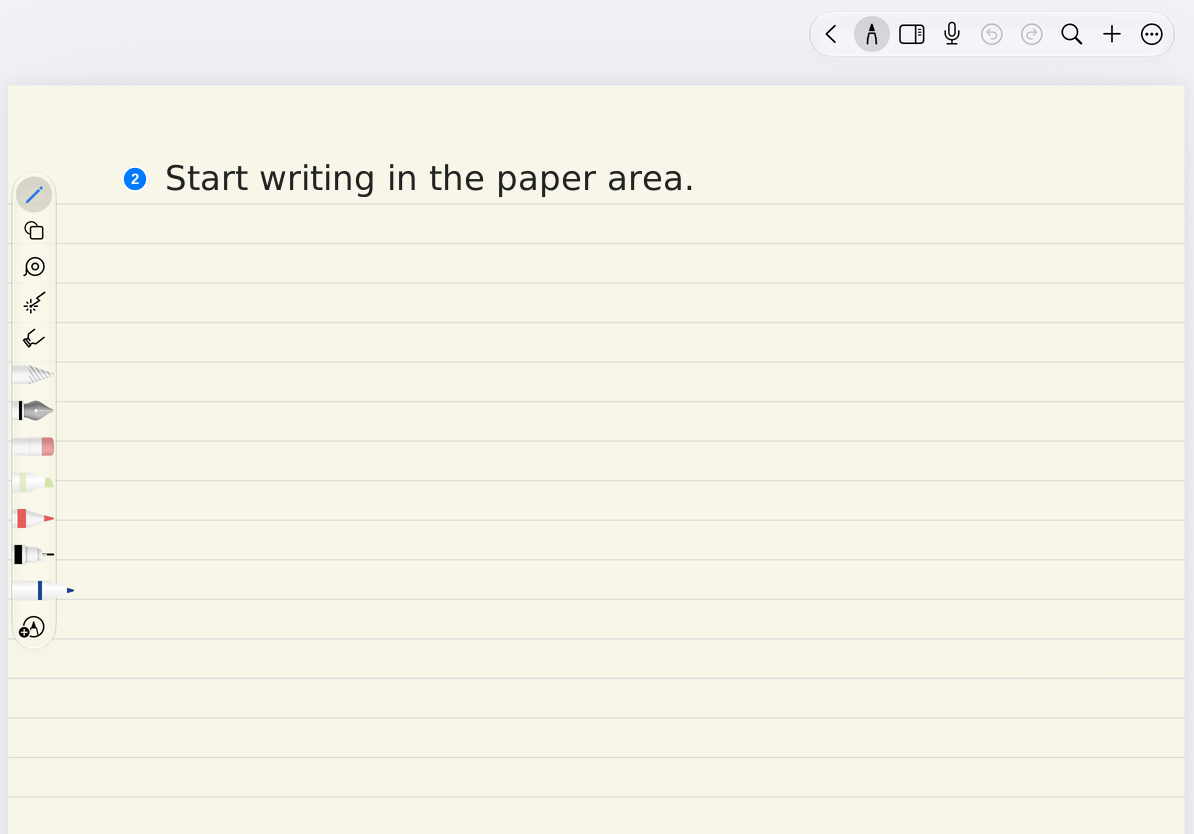
- รอให้หน้าแก้ไขเปิดขึ้น บันทึกย่อใหม่จะใช้กระดาษเริ่มต้นปัจจุบัน กระดาษของคุณอาจมีสีหรือพื้นผิวแตกต่างจากที่แสดงไว้
- หลังจากแน่ใจว่าหน้าและอุปกรณ์การเขียนปรากฏบนหน้าจอแล้ว ให้เริ่มแบบฝึกหัดต่อไปนี้
เลือก โน้ตแบบแบ่งหน้า
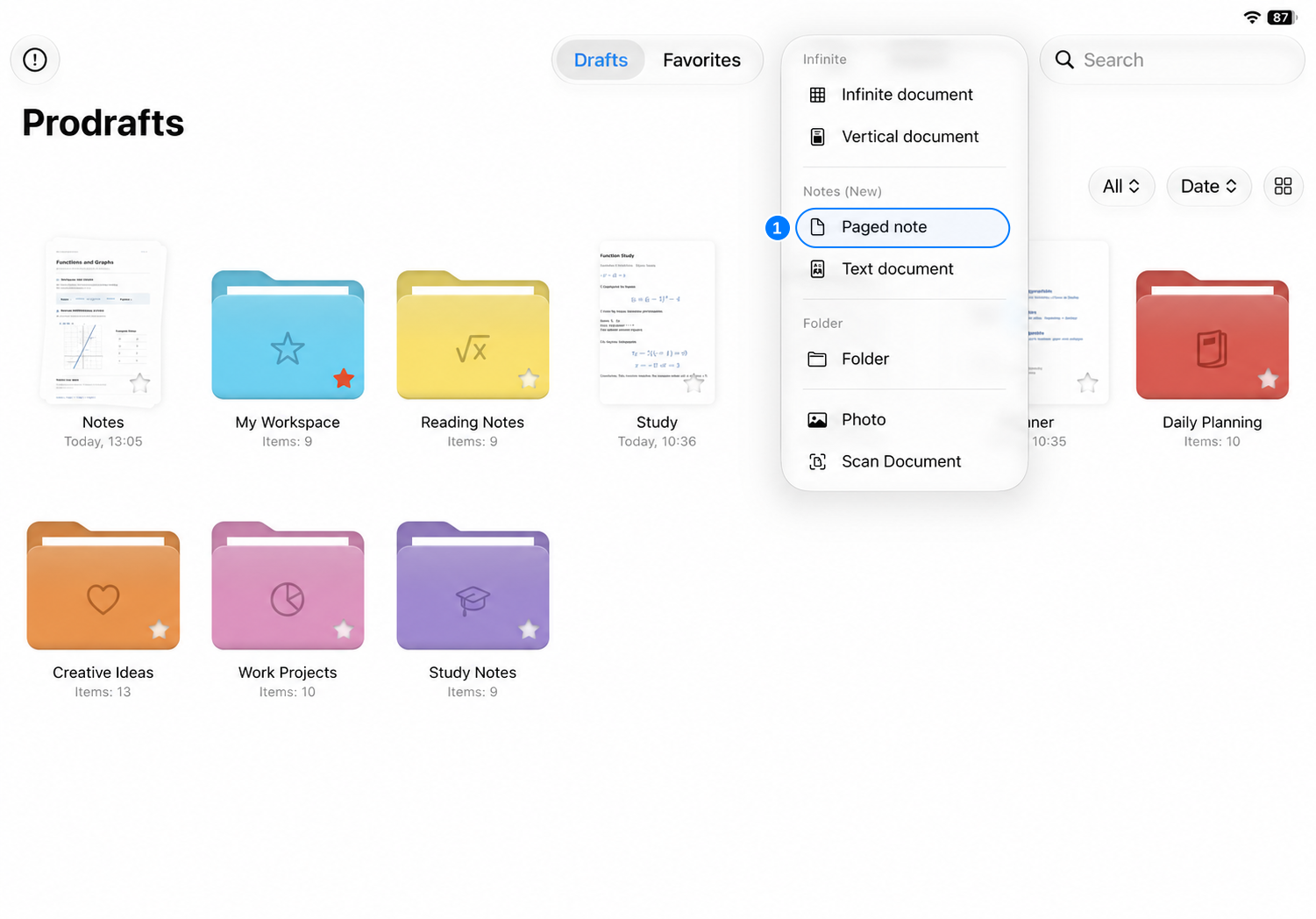
เข้าสู่หน้าแก้ไข
หากคุณถึงขีดจำกัดเอกสาร
ปัจจุบันขีดจำกัดการสร้างฟรีคือ 3 เอกสารรวมทุกประเภท โฟลเดอร์ไม่นับ เมื่อคุณถึงขีดจำกัดแล้ว แอปจะแจ้งให้คุณทราบเกี่ยวกับ Prodrafts Pro การย้ายเอกสารไปที่ถังขยะไม่ใช่การลบถาวรและไม่จำเป็นต้องทำให้ช่องว่างในทันที
คุณสามารถยกเลิกข้อความแจ้ง เปิดเอกสารแบบฝึกหัดที่มีอยู่เพื่อเรียนรู้ต่อ หรือดู ผู้ใช้ Prodrafts Pro และโควต้าฟรี
เขียนเนื้อหาบางส่วน
- แตะปากกาใน กล่องปากกา
- ใช้ Apple Pencil เขียน "บันทึกแรกของฉัน" บนหน้า
- เขียนงานสั้นๆ ในบรรทัดถัดไป เช่น "จัดระเบียบเนื้อหาในชั้นเรียนของวันนี้"
- ถ้าคุณต้องการแยกชื่อเรื่องจากข้อความหลัก ให้เลือกคุณสมบัติของปากกาปัจจุบัน เปลี่ยนเป็นสีหรือความหนาอื่น แล้วเขียนต่อ
หากการวาดด้วยนิ้วของคุณไม่มีลายเส้น ให้ตรวจสอบว่า ใช้เฉพาะ Apple Pencil เปิดอยู่หรือไม่ เมื่อเปิดใช้งานสิ่งนี้ นิ้วของคุณจะเลื่อนไปในขณะที่ Apple Pencil เขียน สำหรับการตั้งค่าเฉพาะ โปรดดู Apple Pencil และวิธีการป้อนข้อมูล
ลบและเลิกทำ
- เลือกยางลบใน กล่องปากกา
- ลบส่วนเล็กๆ ของแบบฝึกหัดและสังเกตพื้นที่ที่ถูกลบไป
- แตะ เลิกทำ เพื่อยืนยันว่าลายมือที่ลบไปก่อนหน้านี้ได้รับการกู้คืนแล้ว
- เลือกปากกาอีกครั้งและแก้ไขเนื้อหานี้
ประเภทของยางลบจะส่งผลต่อวิธีการลบ คุณสามารถเรียนรู้ ยางลบและรอยขีดข่วนเพื่อลบ ต่อไปได้ในภายหลัง ใช้เนื้อหาแบบฝึกหัดเพื่อทำความเข้าใจขอบเขตก่อนที่จะเขียนบันทึกอย่างเป็นทางการ
เนื้อหาเต็ม
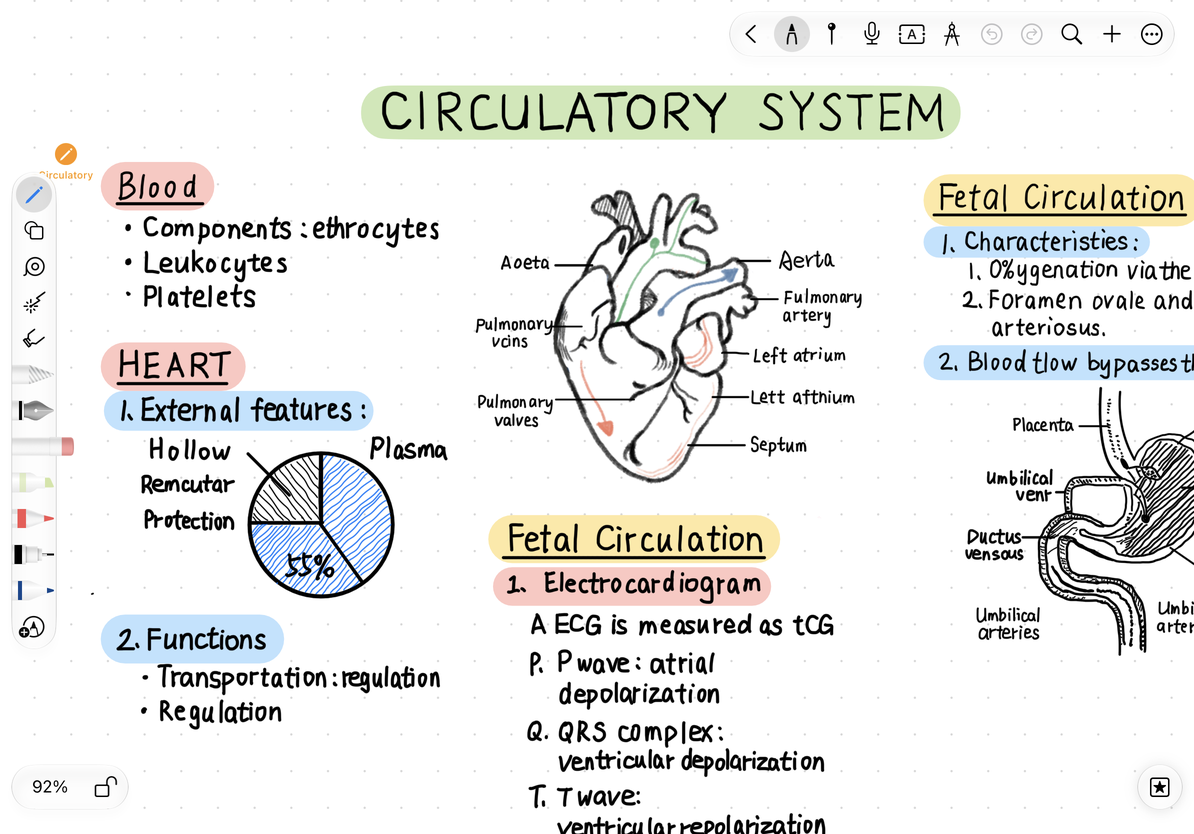
ลบส่วนเล็กๆ
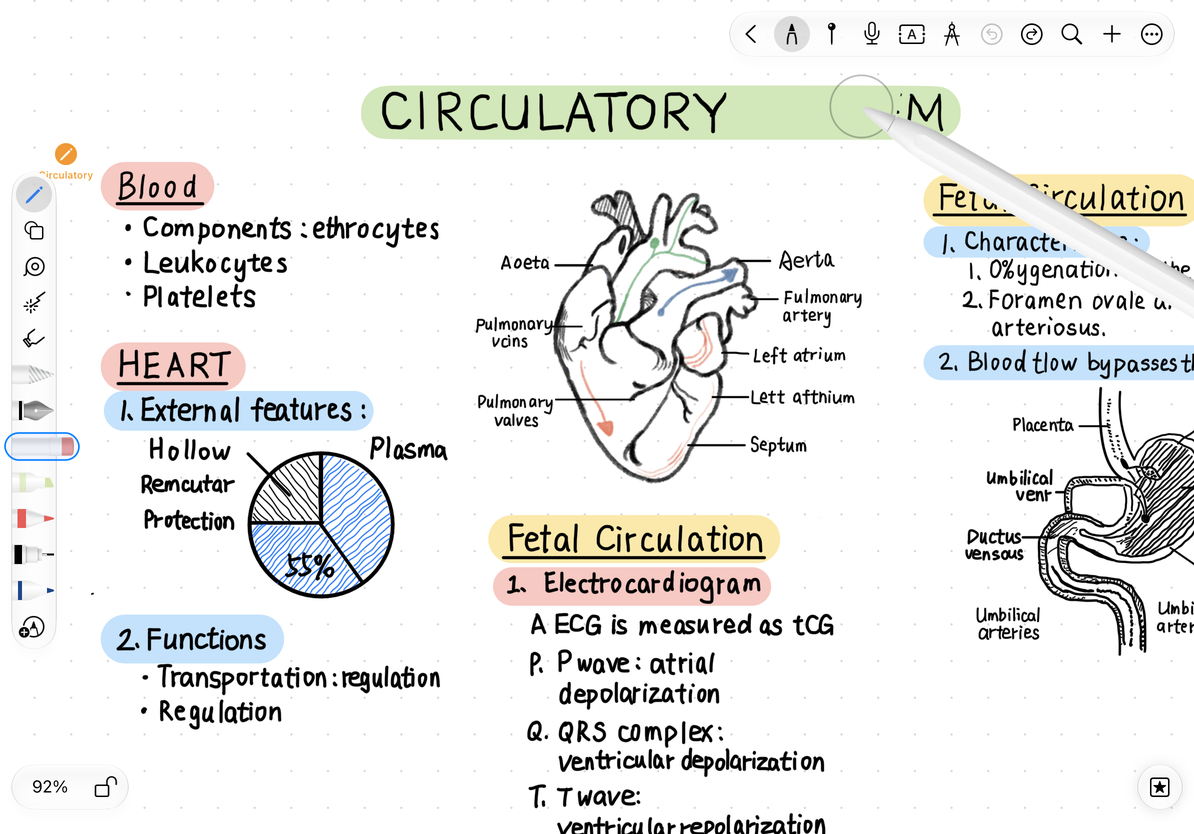
คืนค่าหลังจากเลิกทำ
กลับไปที่คลังเอกสารแล้วเปิดใหม่อีกครั้ง
- กลับไปที่คลังเอกสารโดยใช้ตัวควบคุม ย้อนกลับ ในตัวแก้ไข และปล่อยให้แอปพลิเคชันบันทึกเอกสารปัจจุบันให้เสร็จสิ้น
- ค้นหาบันทึกย่อที่คุณเพิ่งสร้างแล้วแตะเพื่อเปิด
- ตรวจสอบว่าลายมือชื่อเรื่องและเนื้อหาที่แก้ไขยังคงอยู่หรือไม่
- กลับไปที่คลังเอกสาร กดเอกสารค้างไว้ เลือก เปลี่ยนชื่อ ในเมนู ป้อน “เริ่มต้นฝึกซ้อม” แล้วยืนยัน
แอปจะบันทึกการแก้ไขของคุณ ดังนั้นจึงไม่จำเป็นต้องคิดว่า "ส่งออก PDF" เป็นการบันทึกโน้ตปัจจุบัน การส่งออกคือการสร้างไฟล์อื่นสำหรับการแชร์หรือบันทึก สถานะการซิงโครไนซ์หลังจากบันทึกยังต้องได้รับการตรวจสอบแยกต่างหาก
คำถามที่พบบ่อย
ไม่พบบันทึกย่อที่ฉันเพิ่งสร้างขึ้น
ขั้นแรกให้กลับไปที่โฟลเดอร์ที่คุณสร้างขึ้น และเปลี่ยนตัวกรองประเภทเป็น ทั้งหมด คุณยังสามารถจัดเรียงตามวันที่แก้ไขหรือ ค้นหาตามชื่อเอกสาร หลังจากตั้งชื่อบันทึก
ฉันเห็นบันทึกแต่ยังเปิดไม่ได้
หากข้อความแจ้งการดาวน์โหลดหรือ iCloud ปรากฏขึ้น ให้ปฏิบัติตามคำแนะนำเพื่อทำการดาวน์โหลดให้เสร็จสิ้นก่อน การที่มองเห็นภาพขนาดย่อไม่ได้รับประกันว่าเอกสารทั้งหมดจะอยู่บนอุปกรณ์ของคุณ ดูรายละเอียดใน สถานะ iCloud
ขั้นตอนถัดไป
เรียนรู้ต่อ การเริ่มต้นใช้งาน โน้ตแบบแบ่งหน้า, การจัดระเบียบ กล่องปากกา หรือ การสร้างโฟลเดอร์