
ใช้ไม้บรรทัดวาดเส้นตรง
ใช้กับเอกสารแบบไม่สิ้นสุด เอกสารแนวตั้ง และโน้ตแบบแบ่งหน้า ไม้บรรทัดวาดรูปจะช่วยกำหนดแนวเส้นที่คุณวาด โดยจะแยกจากไม้บรรทัดพิกัดที่ด้านบนของหน้าจอ
แสดงและซ่อนไม้บรรทัด
- ใน กล่องปากกา แบบกำหนดเอง ให้แตะ + → ไม้บรรทัด เพื่อเพิ่มเครื่องมือไม้บรรทัด
- แตะไม้บรรทัดใน กล่องปากกา เพื่อแสดงไม้บรรทัดการวาดระบบ
- เลือกปากกาเขียน ตั้งค่าสีและความหนา และปล่อยให้ไม้บรรทัดแสดงอยู่
- หลังจากใช้งานแล้ว ให้แตะเครื่องมือไม้บรรทัดเพื่อปิด
ต้องใช้ไม้บรรทัดเพียงอันเดียวใน กล่องปากกา เป็นอุปกรณ์ช่วยในการวาดภาพและไม่ได้กลายเป็นรูปภาพหรือรูปทรงในบันทึกย่อ
ปรับทิศทางและวาดเส้น
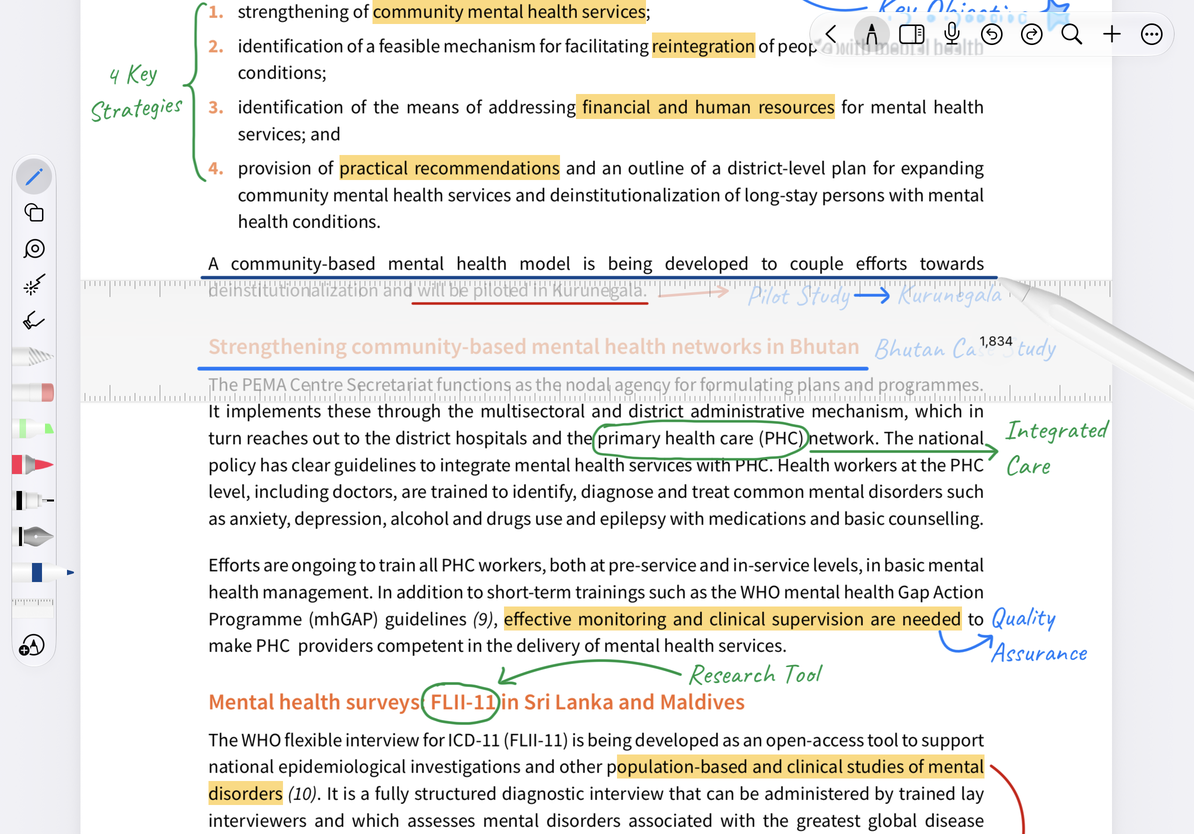
เลื่อนไม้บรรทัดไปยังตำแหน่งที่ต้องการ และใช้การทำงานของระบบบนไม้บรรทัดเพื่อปรับมุม อุปกรณ์สัมผัสมักจะสามารถเปลี่ยนทิศทางได้โดยการหมุนไม้บรรทัดด้วยสองนิ้ว สังเกตมุมที่แสดงไว้ จากนั้นเขียนตามขอบของไม้บรรทัดเพื่อให้มีไม้บรรทัดมาช่วยเป็นเส้น
ตัวอย่างเช่น หากต้องการขีดเส้นใต้ชื่อที่เขียนด้วยลายมือ: อันดับแรกวางไม้บรรทัด จากนั้นเลือกปากกา ลากเส้นจากซ้ายไปขวาตามขอบของไม้บรรทัด และสุดท้ายซ่อนไม้บรรทัดเพื่อตรวจสอบตำแหน่ง สีเส้นและความหนามาจากปากกาปัจจุบัน หากคุณทำผิดพลาด คุณสามารถเลิกทำเส้นที่เพิ่งวาดได้โดยไม่ต้องลบไม้บรรทัด
ลากเส้นตรงตามขอบไม้บรรทัด
ขอบเขตและคำถามที่พบบ่อย
ในเอกสารแบบไม่สิ้นสุดและเอกสารแนวตั้ง การเปิดใช้งานไม้บรรทัดอาจเพิ่มระดับการซูมที่ต่ำมากเป็นช่วงที่ใช้งานได้ ซูมเข้าไปในพื้นที่ก่อนเพื่อให้วาดภาพได้ง่ายขึ้น
ด้านบนมีสเกลอยู่แล้วทำไมเส้นยังไม่ตรง?
ไม้บรรทัดด้านบนใช้สำหรับอ้างอิงตำแหน่งและไม่จำกัดการเขียนด้วยลายมือ ต้องใช้ไม้บรรทัดวาดรูปที่นี่
หลังจากซ่อนไม้บรรทัดแล้วยังมีเส้นอยู่หรือไม่?
เส้นที่เขียนเป็นลายมือธรรมดาและยังคงอยู่ในผืนผ้าใบซึ่งสามารถแก้ไขได้ด้วยยางลบและ บ่วงบาศ
ต้องการวาดเส้นที่จะติดตามวัตถุหรือไม่?
ใช้ตัวเชื่อมต่ออัจฉริยะ
คำแนะนำที่เกี่ยวข้อง: ไม้บรรทัดด้านบน · วงเวียน · วาดเส้นตรงค้างไว้