
จดจำลายมือและแปลงเป็นข้อความ
คุณสมบัตินี้ใช้งานได้กับลายเส้นที่เขียนด้วยลายมือในเอกสารแบบไม่สิ้นสุด เอกสารแนวตั้ง และโน้ตแบบแบ่งหน้า ไม่แปลงข้อความในรูปภาพ พื้นหลัง PDFหรือกล่องข้อความที่พิมพ์
เปิดใช้งานการรู้จำลายมือ
เปิด เพิ่มเติม → การรู้จำลายมือและการค้นหา และเปิดใช้งานการจดจำสำหรับประเภทบันทึกย่อที่คุณใช้ เอกสารแบบไม่สิ้นสุด และเอกสารแนวตั้ง ใช้การตั้งค่าร่วมกันชุดเดียว โน้ตแบบแบ่งหน้ามีการตั้งค่าแยกต่างหาก การเปิดใช้งานอันหนึ่งไม่ได้เปิดใช้งานอีกอันหนึ่ง
ผลลัพธ์จะขึ้นอยู่กับภาษาและฟีเจอร์ที่อุปกรณ์ของคุณรองรับ รวมถึงความชัดเจนในการเขียนของคุณ เริ่มต้นด้วยหนึ่งหรือสองบรรทัดที่มีการเว้นระยะห่างอย่างชัดเจนในภาษาเดียวกัน และตรวจสอบผลลัพธ์ก่อนที่จะแปลงข้อความที่ยาวขึ้น
คัดลอกข้อความที่รู้จัก
- เลือกเครื่องมือ บ่วงบาศ หากจำเป็น ให้เลือก เฉพาะลายมือ ในคุณสมบัติ
- วงกลมลายมือที่คุณต้องการแปลง
- แตะ คัดลอกเป็นข้อความ ในเมนูการเลือก
- เมื่อข้อความยืนยันว่าได้คัดลอกข้อความไปยังคลิปบอร์ดแล้ว ให้วางลงในกล่องข้อความ เอกสาร หรือช่องข้อความอื่นแล้วตรวจสอบผลลัพธ์
การคัดลอกจะทิ้งลายมือต้นฉบับไว้บนผืนผ้าใบ ให้ความสนใจเป็นพิเศษกับเครื่องหมายวรรคตอน การขึ้นบรรทัดใหม่ ตัวเลข และอักขระที่มีลักษณะเหมือนกัน
คัดลอกลายมือที่เลือกเป็นข้อความ
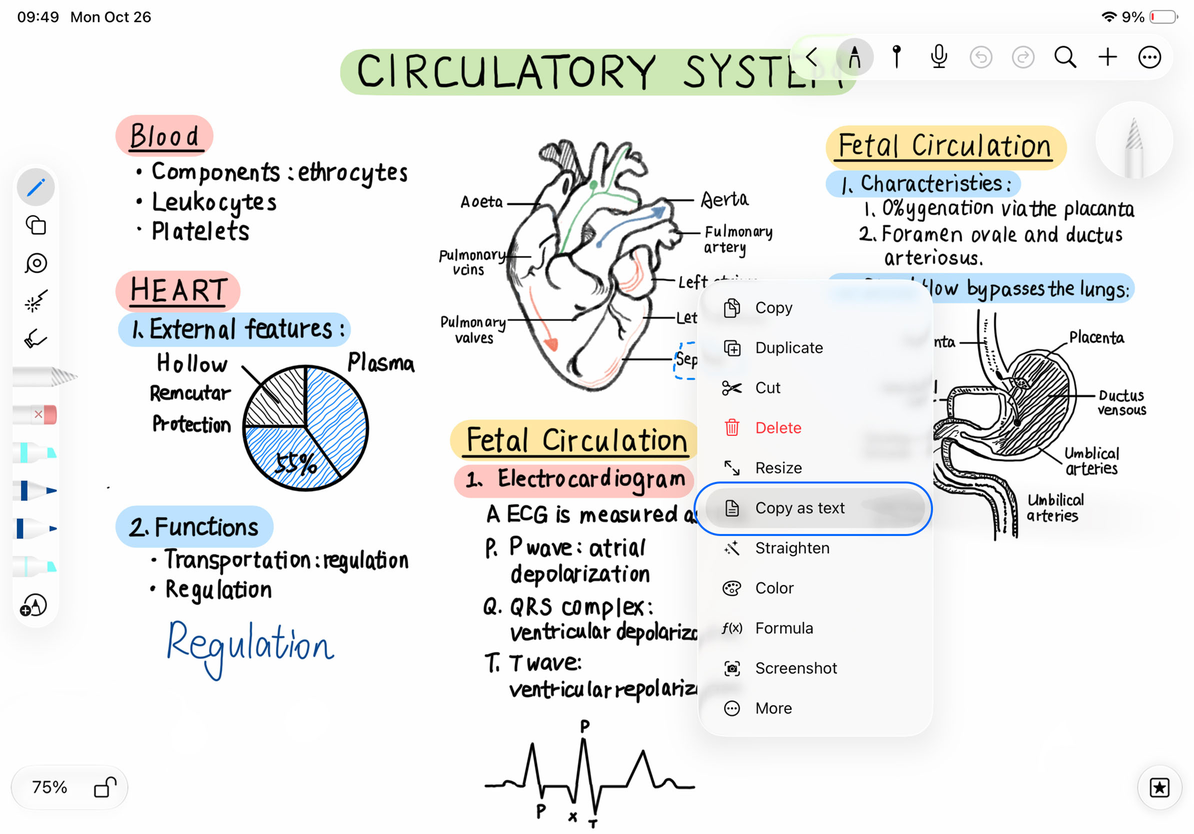
แทนที่ลายมือด้วยกล่องข้อความ
หลังจากการจดจำสำเร็จ ข้อความผลลัพธ์สั้นๆ จะมี แทนที่การเลือก คงการเลือกลายมือต้นฉบับไว้ แล้วแตะปุ่มนี้เพื่อลบเส้นที่เลือก และแทรกกล่องข้อความที่มีข้อความที่รู้จักในพื้นที่เดียวกัน
จากนั้นคุณสามารถแก้ไขข้อความและปรับแบบอักษร ขนาด และตำแหน่งของข้อความได้ ข้อความที่พิมพ์มีระยะห่างแตกต่างจากการเขียนด้วยลายมือ ดังนั้นอักขระแต่ละตัวอาจไม่สอดคล้องกับเส้นขีดต้นฉบับ หากเปลี่ยนเนื้อหาผิด ให้ใช้ เลิกทำ ทันที หากต้องการแยกข้อความในขณะที่ยังคงเขียนด้วยลายมือ ให้คัดลอกโดยไม่เลือกแทนที่ส่วนที่เลือก
คำถามทั่วไป
ไม่มีคำสั่งคัดลอกเป็นข้อความในเมนู
ตรวจสอบว่าเปิดใช้งานการจดจำสำหรับประเภทบันทึกย่อปัจจุบัน และการเลือก บ่วงบาศ มีลายมือ ไม่ใช่รูปภาพหรือไฟล์แนบ
ไม่มีข้อความปรากฏหลังการแปลง
การเลือกอาจยังไม่มีผลการรับรู้ที่ใช้งานได้ ลองเลือกบรรทัดที่ชัดเจนเพียงบรรทัดเดียว หรือพิมพ์ข้อความด้วยตนเอง การเลือกรูปภาพซ้ำๆ จะไม่ทำให้เป็นเนื้อหาที่เขียนด้วยลายมือ
ปุ่มแทนที่หายไป
เลือกลายมืออีกครั้งและทำการแปลงซ้ำ อย่าถือว่าผลการรับรู้ก่อนหน้านี้ใช้กับการเลือกอื่น
คำแนะนำที่เกี่ยวข้อง: การเลือก บ่วงบาศ · แก้ไขกล่องข้อความ · ปรับลายมือให้ตรงและปรับแต่ง