
ใช้หลายหน้าต่างและแบ่งหน้าจอ
สามารถดูเอกสารทั้งสี่ประเภทควบคู่กันได้ เค้าโครงที่ใช้ได้ขึ้นอยู่กับระบบ อุปกรณ์ และพื้นที่หน้าต่าง ลักษณะการทำงานของหน้าต่างบน iPad และ Mac ไม่จำเป็นต้องใช้กับ iPhone เสมอไป
เปิดหน้าต่างอื่นจากเอกสารล่าสุด
- เปิดเอกสารแรกและป้อนข้อมูลปัจจุบันของคุณให้เสร็จสิ้น
- เปิดรายการเอกสารล่าสุดและค้นหาบันทึกย่อที่สอง
- ใช้ปุ่ม หน้าต่างใหม่ และรอให้หน้าต่างเอกสารใหม่ปรากฏขึ้น
- จัดเรียงหน้าต่างโดยใช้หน้าต่างของระบบหรือตัวควบคุมแบบแบ่งหน้าจอ ตรวจสอบทั้งสองชื่อเพื่อให้คุณแก้ไขเอกสารที่ต้องการ
- เปิดใช้งานหน้าต่างก่อนพิมพ์หรือใช้แป้นพิมพ์ลัด หน้าต่างที่ใช้งานอยู่ได้รับการกระทำเหล่านั้น
เปิดเอกสารเคียงข้างกัน
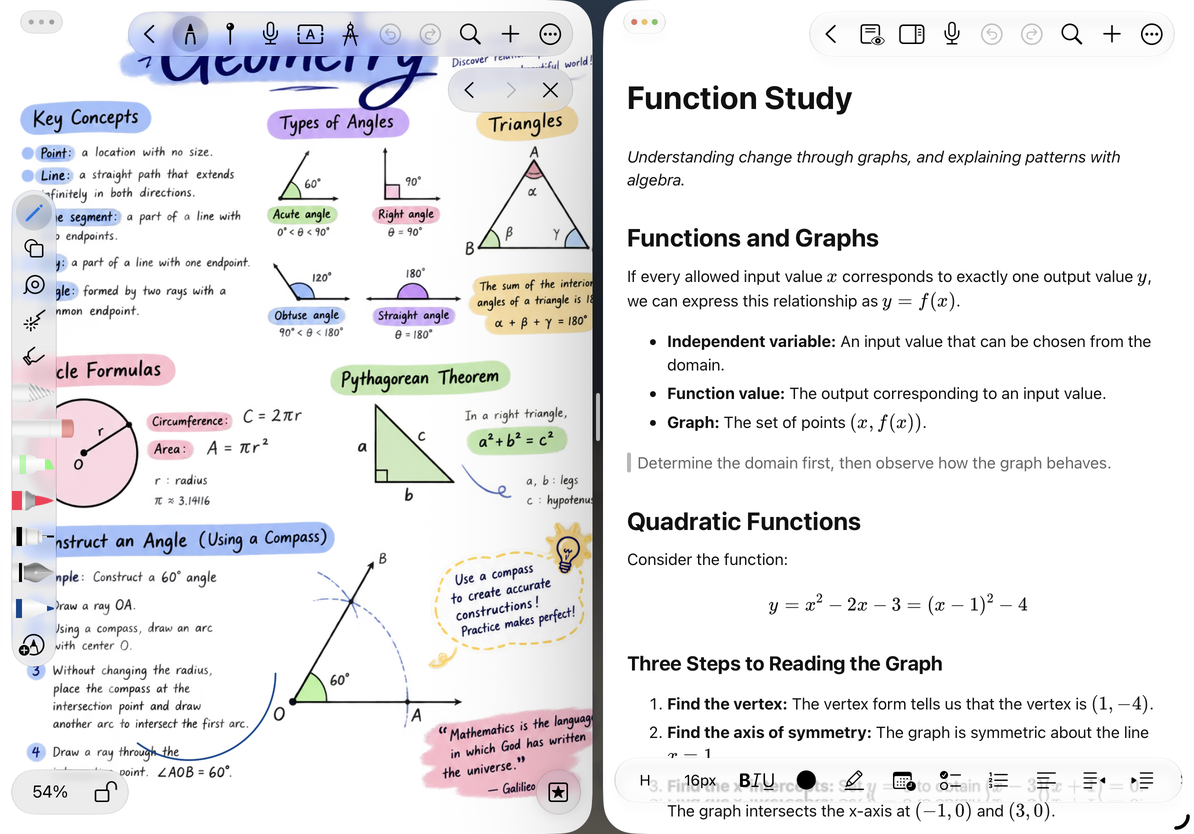
ซึ่งอาจแทนที่หน้าต่างเอกสารที่สองที่มีอยู่ แก้ไขให้เสร็จสิ้นก่อนที่จะเลือกเอกสารอื่น การแตะแต่ละครั้งไม่จำเป็นต้องสร้างหน้าต่างเพิ่มเติม
เปิดเอกสารโดยการลาก
ในกรณีที่ระบบรองรับ ให้ลากเอกสารจากคลังเอกสารหรือรายการเอกสารล่าสุดไปยังหน้าต่างหรือเป้าหมายการปล่อยแบบแยกหน้าจอ รอเป้าหมายการดรอปที่ชัดเจนก่อนปล่อย จากนั้นตรวจสอบเนื้อหาของหน้าต่างใหม่
การลากโฟลเดอร์จะจัดระเบียบคลังเอกสาร มันไม่ทำงานเหมือนกับการลากเอกสารเพื่อเปิดหน้าต่าง หากไม่มีเป้าหมายการวางหน้าต่างปรากฏขึ้น ให้ใช้ หน้าต่างใหม่ ในรายการเอกสารล่าสุด
สลับเอกสารและบันทึก
เมื่อคุณสลับผ่านแถบด้านข้างหรือลิงก์ เอกสารปัจจุบันจะต้องบันทึกให้เสร็จสิ้นก่อนที่เอกสารถัดไปจะเข้ามาแทนที่ หลังจากพิมพ์จำนวนมากใน เอกสารข้อความ ให้รอให้สลับเอกสารเสร็จสิ้นและชื่อใหม่จะปรากฏขึ้น การดูที่ว่างเปล่าระหว่างการโหลดไม่ได้หมายความว่าเนื้อหาสูญหาย
หากเอกสารเดียวกันเปิดในสองหน้าต่าง ให้หลีกเลี่ยงการสลับระหว่างการแก้ไขที่ยังไม่ได้บันทึกในทั้งสองหน้าต่าง การบันทึกข้อความในหน้าต่างหนึ่งอาจรีเฟรชหน้าต่างอื่นที่สามารถรับการอัปเดตได้ แต่ไม่ได้รับประกันว่าจะรวมข้อขัดแย้งระหว่างอุปกรณ์โดยอัตโนมัติ
ปิดหน้าต่างและปรับเค้าโครง
ใช้ตัวควบคุมหน้าต่างระบบเพื่อปิดด้านหนึ่ง การปิดหน้าต่างไม่ได้เป็นการลบเอกสาร เปิดอีกครั้งจากคลังเอกสารหรือเอกสารล่าสุด และตรวจสอบเนื้อหาที่บันทึกไว้และตำแหน่งการอ่าน
เมื่อหน้าต่างที่แคบลงเปลี่ยนแถบเครื่องมือหรือแผง ให้ดูที่ + เพื่อดูการดำเนินการที่ย้ายไปยังเมนู ดู ตำแหน่งแผงและการนำเสนอ เพื่อปักหมุดรายการไว้ด้านข้าง หากแผงเวอร์ชันปรากฏขึ้นหลังจากการเปลี่ยนแปลงข้ามอุปกรณ์ ให้ทำตาม เวอร์ชันข้อขัดแย้งของเอกสาร
บทความนี้เป็นปัจจุบัน ณ วันที่ 12 ตุลาคม 2026 เมนูอาจแตกต่างกันไปตามอุปกรณ์และเวอร์ชัน