
辨識手寫並轉換為文字
適用於無限文稿、豎直文稿和分頁筆記中的真實手寫筆跡。圖片裡的字、PDF 底稿文字和鍵盤輸入的文字框不屬於這個手寫轉換入口。
開啟手寫辨識
打開 更多 → 手寫辨識與搜尋,為需要的筆記類型開啟辨識。無限文稿與豎直文稿共用一組設定,分頁筆記使用獨立設定;在一種筆記裡開啟,並不表示另一組已經開啟。
辨識結果受系統支援的語言、裝置和筆跡清晰程度影響。建議一次選擇同一語言、排列清楚的一兩行,先檢查結果,再處理更長內容。
拷貝辨識出的文字
- 選擇套索,必要時在套索屬性中點 僅手寫。
- 圈住需要轉換的筆跡。
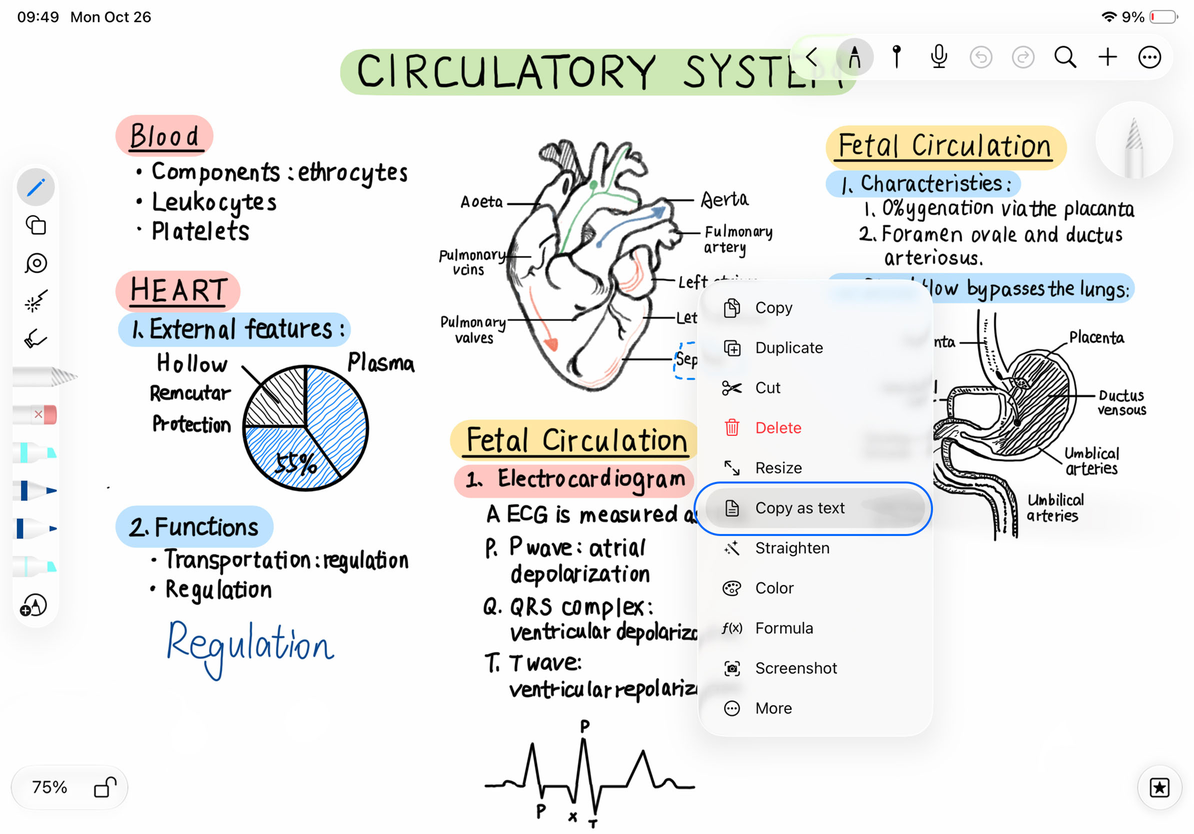
- 點選區選單中的 轉換為文字並複製。
- 辨識成功後會提示 文字已複製到剪貼簿。打開文字框、正文或其他支援文字的輸入位置,貼上並校對。
這一步只拷貝文字,原手寫仍在畫布上。標點、換行、數字與相近字形尤其值得檢查。
將圈選的手寫拷貝為文字
直接替換為文字框
辨識成功後,短暫顯示的結果提示中有 替換選區。保持原選區,點此按鈕,會刪除選中的手寫筆跡,並在對應區域插入辨識出的文字框。
替換後可進入文字框繼續校對,調整字型、字號和位置。因為文字排版與手寫寬度不同,生成的文字框不保證每個字與原筆跡逐字重合。誤替換時立即用復原恢復;若只想提取文字而保留原稿,完成拷貝後不要點替換。
常見問題
選單裡沒有轉換文字拷貝
檢查相應筆記類型的辨識開關,並確認套索選中的是手寫,不是圖片或純附件。
點了後沒有文字結果
目前選區可能尚無可用辨識結果,嘗試縮小為清晰的單行;也可直接鍵入文字。反覆圈選圖片不會把它變成手寫。
替換按鈕已經消失
重新選擇筆跡並執行轉換;不要假定舊結果仍指向後來更換的選區。