
調整畫布表格樣式與尺寸
適用於無限文稿、豎直文稿和分頁筆記的畫布表格。先決定修改範圍:整張表、整行/整列,還是一塊連續儲存格。
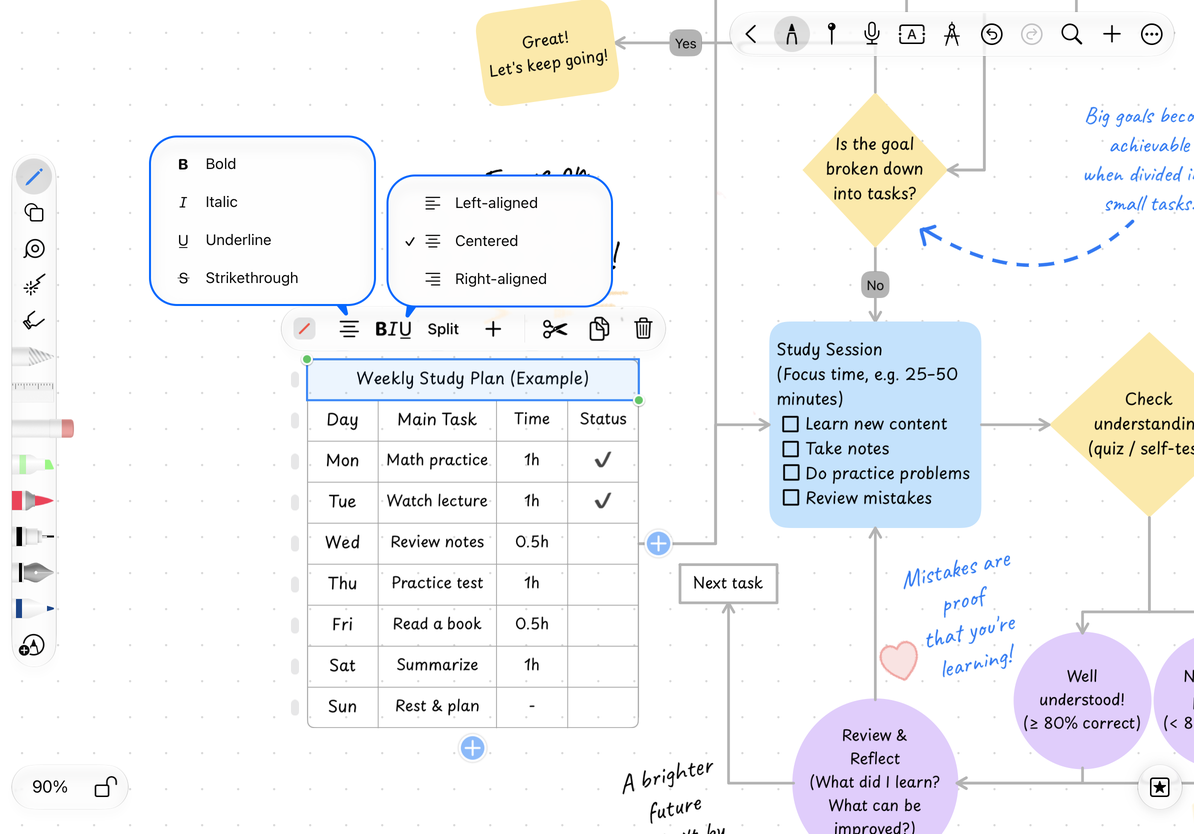
給表頭設定格式
- 選中表格,再選表頭行或目標儲存格範圍。
- 打開選單中的文字樣式,選擇 粗體、斜體、底線或刪除線;再次點可取消相應樣式。
- 選擇 居左、居中或居右,調整格內文字對齊。
- 點 填滿顏色,給表頭加淺色底。
文字編輯工具用於儲存格內部的字詞;行列或範圍選單用於批次格式。想給整表統一樣式時,從整表選中狀態處理,不要留下局部選區。
統一設定表頭格式
邊框與文字顏色
在表格的樣式或相應格式面板中調整邊框顏色;需要改變文字顏色時,進入文字格式並確認作用範圍。填色改變儲存格底色,邊框色改變網格線,文字顏色改變字本身。
顏色過深會降低可讀性。先用淺底色區分區域,再用少量粗體強調標題,通常比每格一種顏色更容易閱讀。格式變化可重新設定或復原。
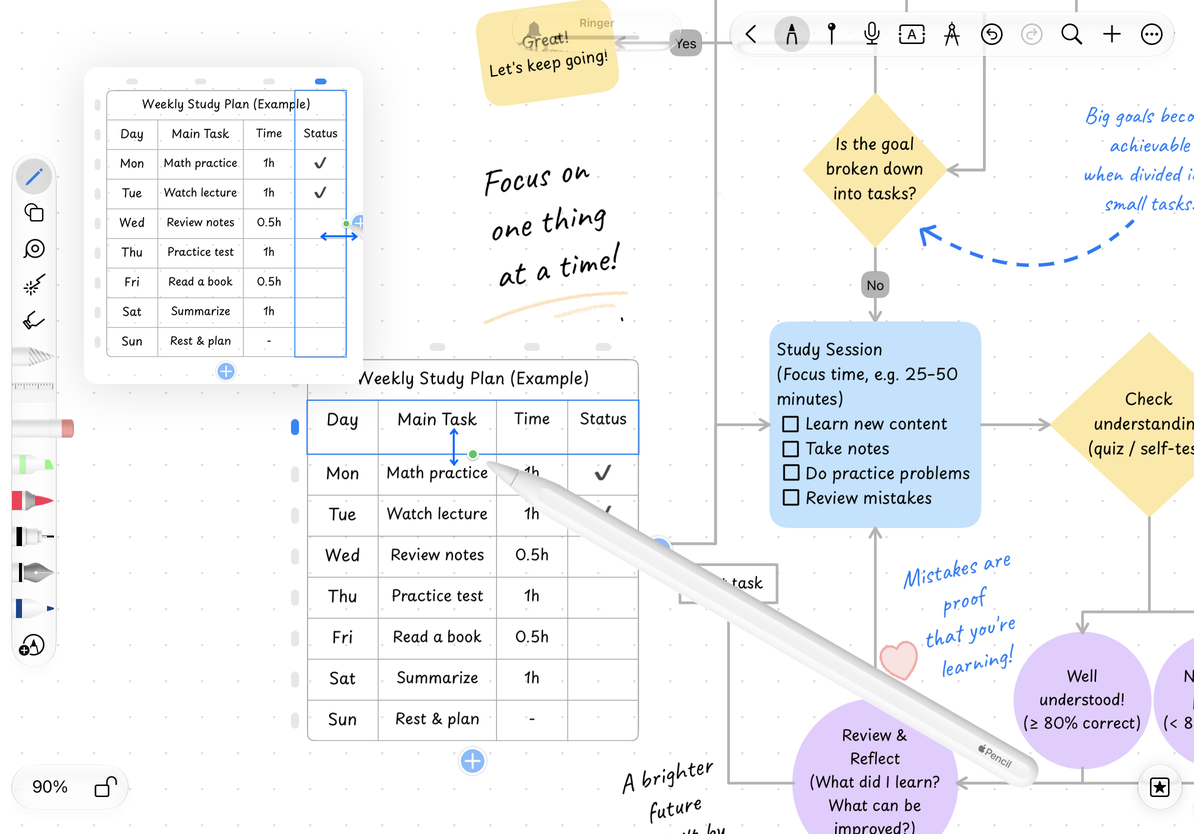
調整列寬與行高
- 點列標記或行標記,讓對應列/行高亮。
- 拖動其尺寸調整區域:列按水平方向改變寬度,行按豎直方向改變高度。
- 鬆開後檢查長文字是否換行、是否留出足夠高度。
- 不合適時復原,或再次微調。
要移動整個表格,先結束內部編輯,拖動表格物件。要調整它在畫布中的總體尺寸,使用表格外框的控制點;這與只改一列的寬度是不同操作。縮放後檢查文字與網格比例,再繼續排版。
分別調整列寬與行高
復用與輸出
排好格式後可拷貝相應行列,或複製整個表格製作同類清單。分享時,用物件匯出或套索匯出區域;圖片和 PDF 展示排版結果,需要繼續編輯則分享原生文稿。
表格沒有旋轉控制
畫布表格不支援這種旋轉,包含表格的套索選區也不能整體旋轉。
文字被擠成很多行
加寬列,或減小字間距/字號並檢查行高。