
使用計算器和單位換算
適用:四種文稿均有計算器入口;文本文稿從自己的新增選單或配置後的快速工具列打開。科學計算器需要 Prodrafts Pro 會員,基本運算與各入口以實際提示為準。
打開並計算
- 在編輯器點“+ → 計算機”,或點已加入頂部的計算器快捷按鈕。
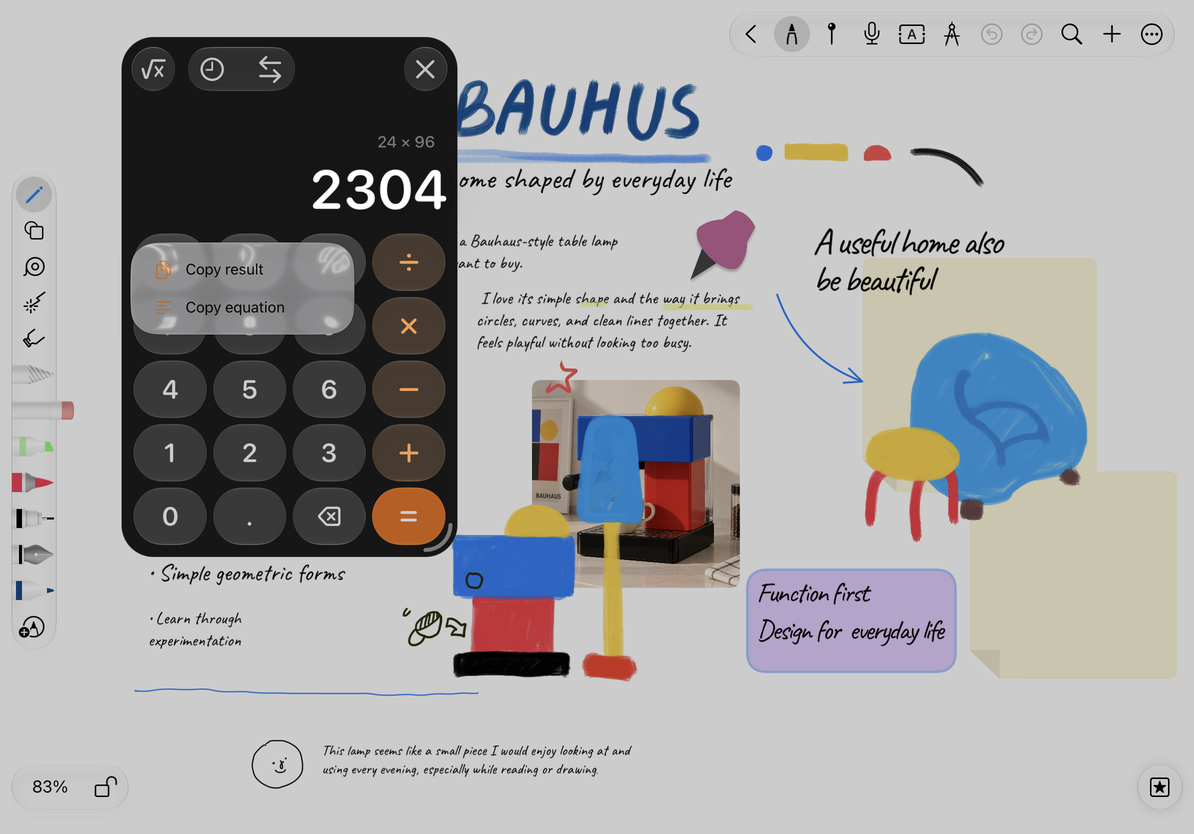
- 輸入數字、四則運算符和小數,例如
24 × 96,點等號得到2304。 - 輸入錯誤時,點退格刪除最後一位;“C”清除目前輸入,“AC”清除本次計算。清除鍵會隨狀態顯示不同名稱,也可查看它的長按選單。
- 用正負號鍵改變數值符號,用百分比鍵輸入百分比運算。複雜連續運算先核對螢幕算式,再點等號。
- 長按結果區,選擇“複製結果”或“複製等式”,再到需要的文字框、正文或其他 App 貼上。
打開並計算
科學運算與儲存器
點計算器頂部的科學按鈕,展開括號、平方、立方、乘方、開方、指數、對數、階乘、三角函數及雙曲函數等按鍵。π、e 用於常數,EE 用於科學計數法指數,Rand 用於隨機數。
點 2ⁿᵈ 切換第二組函數,可看到反三角、反雙曲函數等變化;再點一次返回。計算三角函數前檢查角度制與弧度制,例如計算角度 30° 的正弦應選擇角度制。輸入括號後補齊右括號再求值。
儲存器可以暫存數值:m+ 將目前值加進儲存器,m− 從儲存器減去目前值,mr 讀取,mc 清空。儲存提示表示其中已有數值;清除目前算式與清除儲存器是不同操作。
歷史記錄與收藏
按等號後,計算過程和結果會加入歷史。點頂部時鐘圖示進入“歷史記錄與收藏”,按日期瀏覽,也可搜尋等式片段或結果。
點一條記錄查看詳情;長按記錄可選“使用結果”,把數值帶回計算器繼續算,或選“編輯等式”重新調整原算式。使用星標收藏;再次操作可取消收藏。單條選單提供複製、分享和刪除,清單更多選單也可分享目前顯示的記錄。
“清除歷史記錄”會保留已收藏記錄。單獨刪除一條收藏記錄仍是刪除該條,不能將“保留收藏”的規則誤用於所有刪除操作。
單位換算
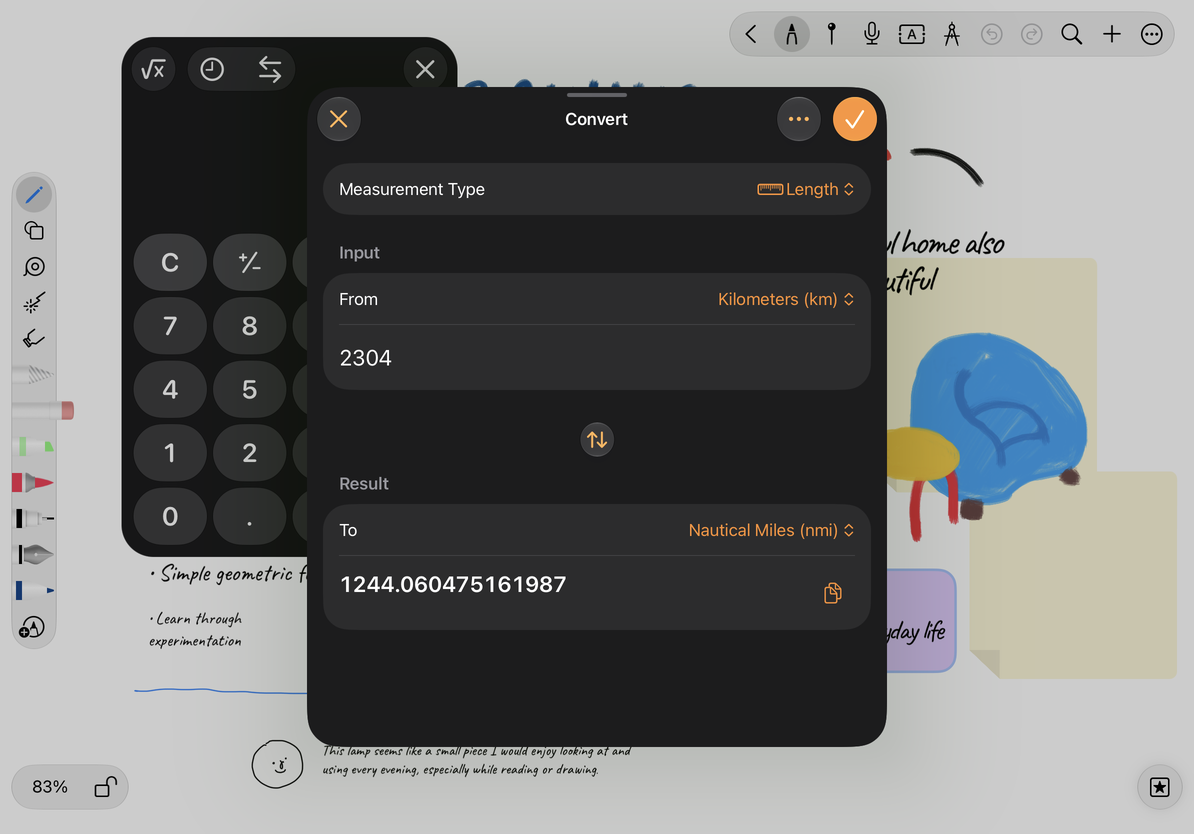
- 點計算器頂部雙向箭頭,進入“單位換算”。
- 選擇功率、面積、能量、時間、速度、體積、溫度、壓力、長度或質量類別。
- 選擇源單位,輸入數值,再選擇目標單位,查看結果。用交換按鈕反轉換算方向後,重新核對兩邊單位。
- 點複製按鈕取得結果;點完成可把結果帶回計算器繼續運算,並儲存本次使用的單位組合供最近換算復用。
- 從最近換算中重新選一個單位組合,輸入這次需要的數值。需要整理時可清除最近換算記錄。
單位換算
目前單位類別不含貨幣匯率。出現“不能除以零”“請補全算式”或超出函數範圍時,改正輸入後重算,不要把錯誤提示當成數值結果。
拖動計算器頂部或結果區可移動浮窗,拖動邊角調整大小;輔助功能也提供移動與縮放動作。關閉按鈕只收起計算器。計時用途請用秒錶和倒計時,常用入口可自訂工具列。
本文內容核對於 2026 年 10 月 12 日;不同裝置和版本的選單可能有所不同。