
拉直與美化手寫
適用於支援相應系統能力的無限文稿、豎直文稿和分頁筆記。拉直處理已經選中的手寫;手寫美化用於書寫過程中對新筆跡自動優化,兩者不是同一個開關。
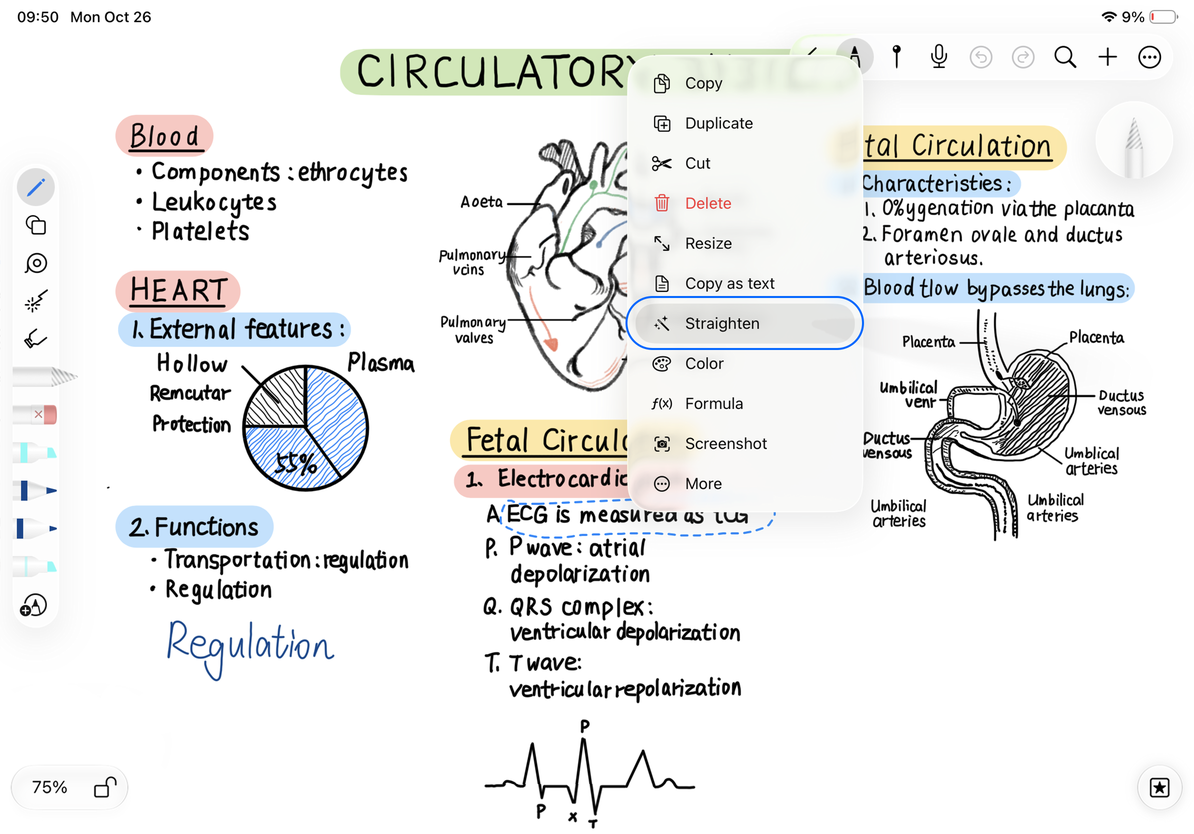
拉直已經寫好的文字
- 在 更多 → 手寫辨識與搜尋 中開啟目前筆記類型的辨識。
- 用套索選中一行或一小段手寫,盡量避免同時圈入圖片和其他物件。
- 如果選區選單出現 拉直,點按後查看行的排列。
- 效果不合適時,立即點 復原,縮小選區或保留原筆跡。
“拉直”需要系統提供相應手寫整理能力。沒有此選單時,不能靠反覆點選強行啟用;仍可用套索移動整行,或轉換成文字框。
拉直已經寫好的文字
自動美化新寫入的文字
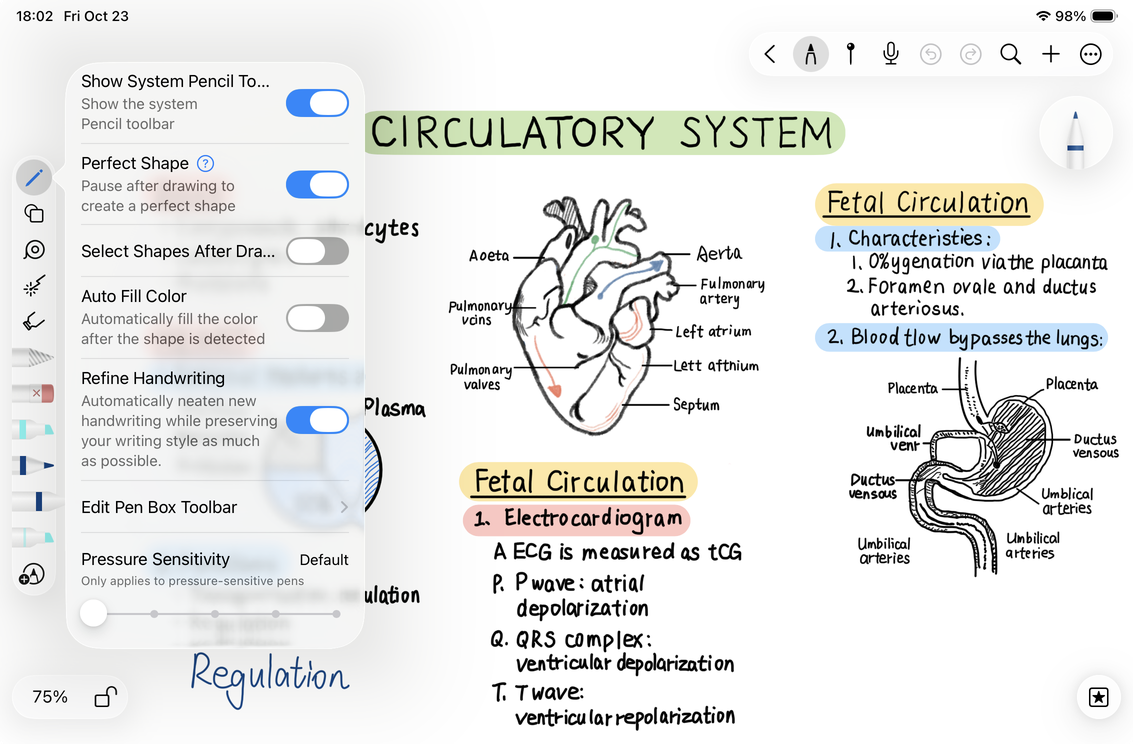
支援該功能的 iPad 可打開 手寫設定 → 手寫美化。
- 開啟手寫美化。
- 返回畫布,以正常速度寫下一個短句。
- 完成書寫後觀察筆跡的整齊度;系統在支援的語言條件下優化新寫內容,同時盡量保留書寫風格。
- 不需要自動處理時,返回同一位置關閉開關。
iPhone 和 Mac 不提供該開關。即使使用 iPad,目前系統或語言模型不支援時,也可能看不到入口。開啟不會把整份文稿所有歷史筆跡統一重寫。
開啟手寫美化
想把手繪矩形變規整?
使用停筆擬合,文字拉直不是幾何圖形工具。
關閉美化後舊筆跡會恢復嗎?
關閉控制後續行為;已經完成的編輯要透過目前復原歷史處理。