
使用橡皮與塗抹擦除
適用於無限文稿、豎直文稿和分頁筆記的新增手寫。橡皮不用於刪除文字框、圖片或 PDF 底稿;物件要先選中,再使用刪除。
選擇擦除方式
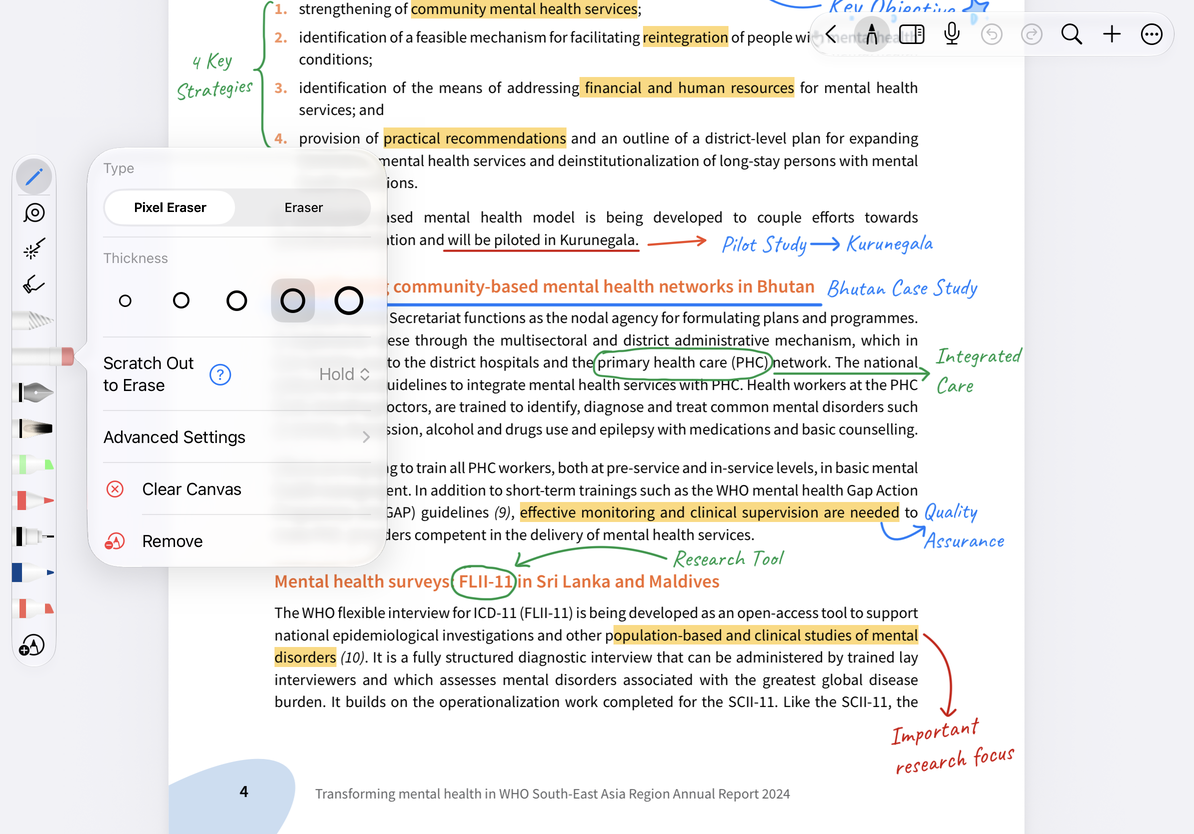
- 點筆盒裡的橡皮擦,再點一次打開屬性。
- 在 類型 中選擇 像素橡皮擦,進行局部擦除;需要按整條筆畫刪除時,選擇另一種橡皮。
- 需要精修字的一部分時,用局部擦除並調整 粗細;要去掉整條多餘線條時,用整筆畫擦除。
- 在筆跡上拖動,完成後選回書寫筆。
整筆畫橡皮不顯示大小控件,因為它的目標是完整筆畫。在橡皮屬性中進入 進階設定,開啟 自動取消選擇 後,結束擦除會切回之前的書寫工具(有可恢復的工具時);如果需要連續擦多處,可關閉後手動選回筆。
屬性中的 移除 只刪除儲存的橡皮預設,不刪除紙面內容。臨時工具沒有此項。
設定橡皮類型與大小
塗抹擦除
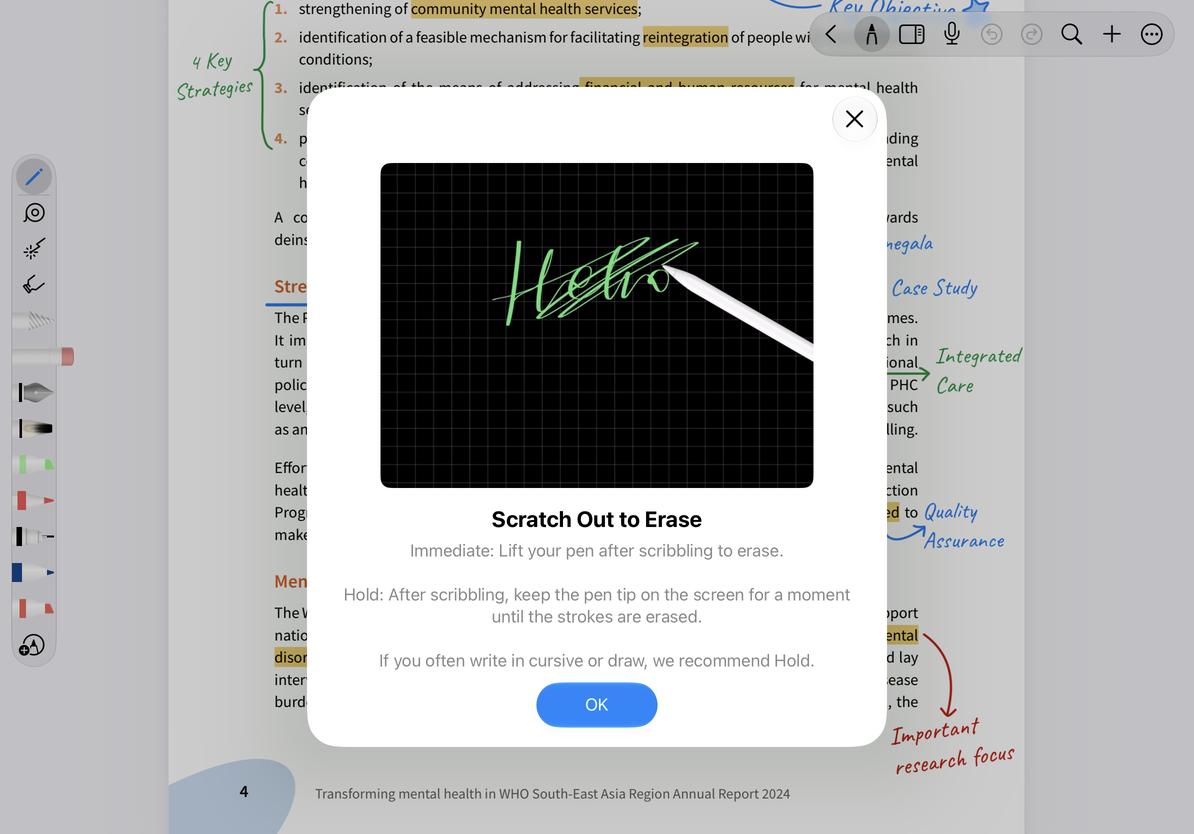
支援的 iPad 可在橡皮屬性中的 塗抹擦除 設定處理“划掉已寫內容”的動作。iPhone 和 Mac 不提供同一設定。
- 打開橡皮屬性,找到 塗抹擦除。
- 選擇 立刻,讓符合條件的划擦動作直接處理筆跡。
- 在 iPadOS 26 的支援裝置上,也可選擇 按住;舊系統的對應第二項為 關閉。
- 點旁邊的問號,查看內建圖文或影片教學,再在一小段試寫上練習。
在 iPadOS 26 中,“按住”是另一種觸發方式,不等於徹底關閉系統的塗抹擦除。選項是否出現還取決於系統能力。書寫塗鴉和划擦動作容易相似時,可以選擇更適合自己的觸發方式。
塗抹擦除使用說明
擦錯後的處理
立即點工具列 復原,確認被刪筆跡恢復後再繼續。要清空大範圍內容,可使用清除畫布,先選擇清除範圍。
擦不掉圖片上的文字?
圖片、掃描頁和 PDF 底稿都不是你的手寫筆畫。
一碰就刪掉整條線?
目前選擇了整筆畫橡皮,換成局部擦除即可。
相關指南:選擇與刪除物件 · Apple Pencil 臨時擦除