
建立和整理資料夾
資料夾用於按課程、項目或時間整理文稿。四種筆記都可以放進資料夾;移動位置不會把文稿轉換成另一種筆記類型。
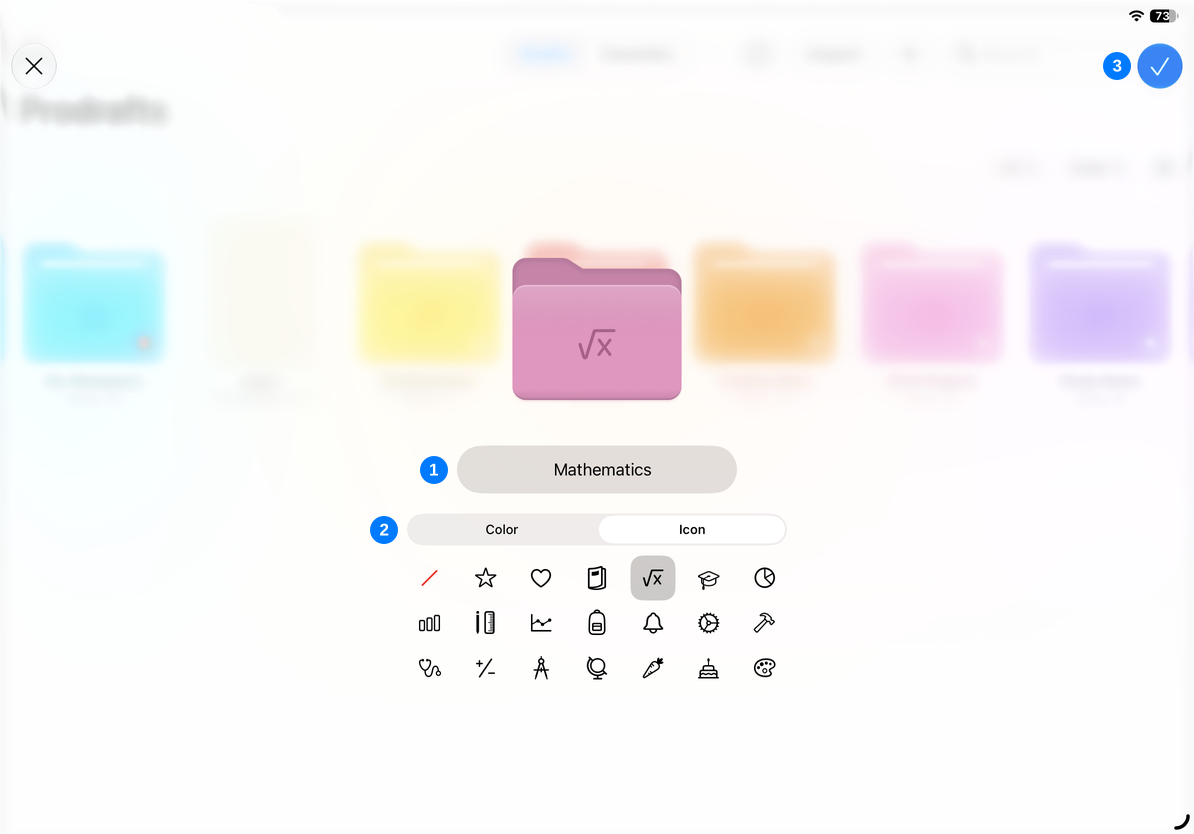
新建資料夾
- 打開資料庫;如果要建立子資料夾,先進入它的上級資料夾。
- 點按 + → 資料夾。
- 輸入名稱,例如“數學”或“項目資料”。
- 在顏色和圖示選項中選擇便於辨識的外觀。
- 點按完成按鈕。資料庫會顯示新資料夾。
之後進入這個資料夾建立筆記,新筆記就會放在這裡。名稱盡量描述內容,顏色可用來區分課程或項目。
修改名稱和外觀
- 在資料庫長按資料夾;Mac 上可以右鍵打開條目選單。
- 選擇重新命名。
- 修改名稱,並按需要調整顏色或圖示。
- 完成後檢查資料庫中的新外觀。
文稿也可以用相同的重命名入口修改名稱,但資料夾的顏色和圖示設定不應當套用成所有文稿的封面功能。若名稱被提示不可用,按照提示修改後再完成。
把文稿移進資料夾
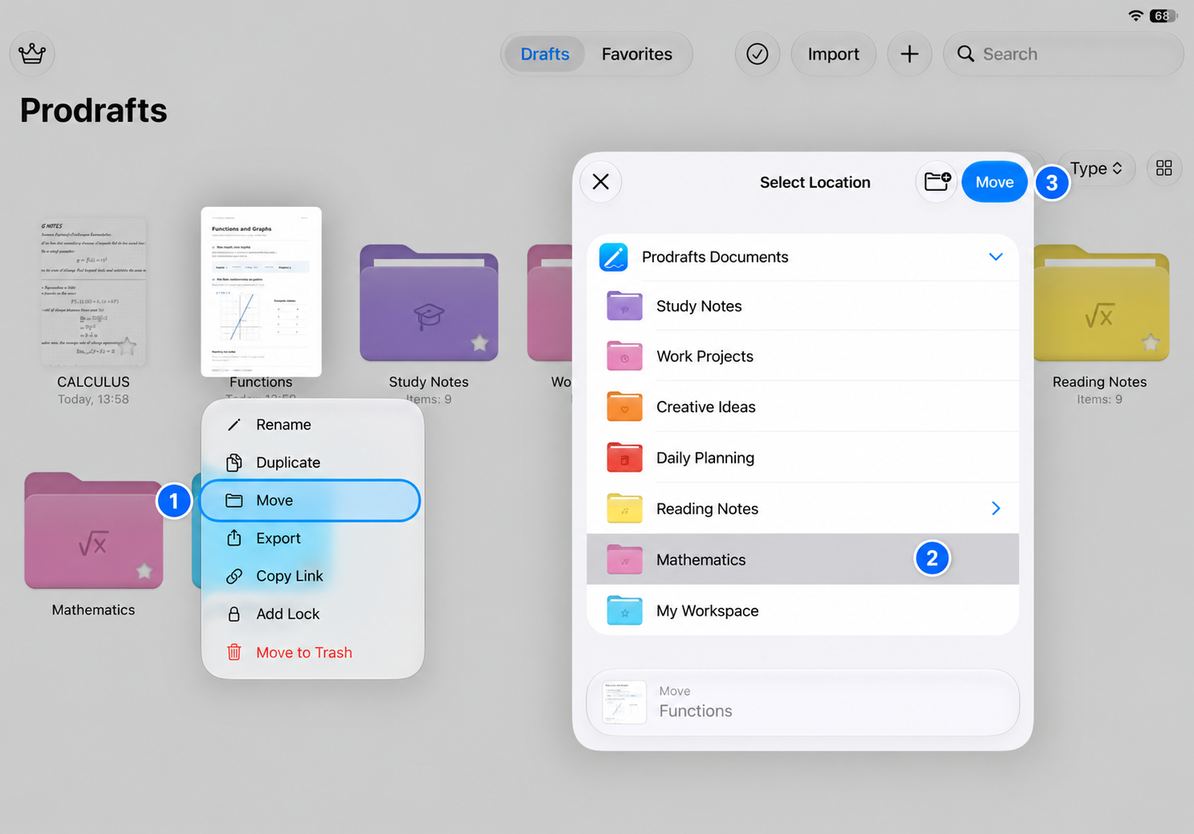
- 長按要整理的文稿,選擇移動。
- 在位置清單中找到目標資料夾並選中。
- 檢查目標名稱,點按移動完成。
- 打開目標資料夾,確認文稿已經在那裡。
需要同時移動多份內容時,先在資料庫點按選擇,選中文稿,再使用移動按鈕。移動面板也提供新建資料夾入口:先在合適的位置建立目標資料夾,再選擇它完成移動。
拖動歸檔
在支援拖動的資料庫介面中,可以拖起條目,移動到目標資料夾,確認目標出現接受狀態後再放開。拖到資料夾上表示歸檔;拖到條目之間可能表示調整順序,兩種動作要區分。
資料夾不能移動到自身或自己的下級資料夾中。目標不可用時,可以改用移動面板選擇合法位置,而不是反覆嘗試同一個目標。
常見問題
移動以後原位置沒有了,是不是丟失
移動改變的是文稿所在位置。先打開目標資料夾,或使用名稱搜尋。需要同時保留兩份時,應使用複製,而不是移動。
被鎖定的文稿無法移動
按提示先驗證文稿鎖,再完成移動。文稿位置與鎖定狀態是不同設定,詳見密碼和文稿鎖。
資料夾裡暫時看不到某種文稿
檢查目前類型篩選是否限制了顯示範圍,切回全部後再查看。清單與網格也只改變展示,不會改變資料夾內容。