
查看和清理圖片快取
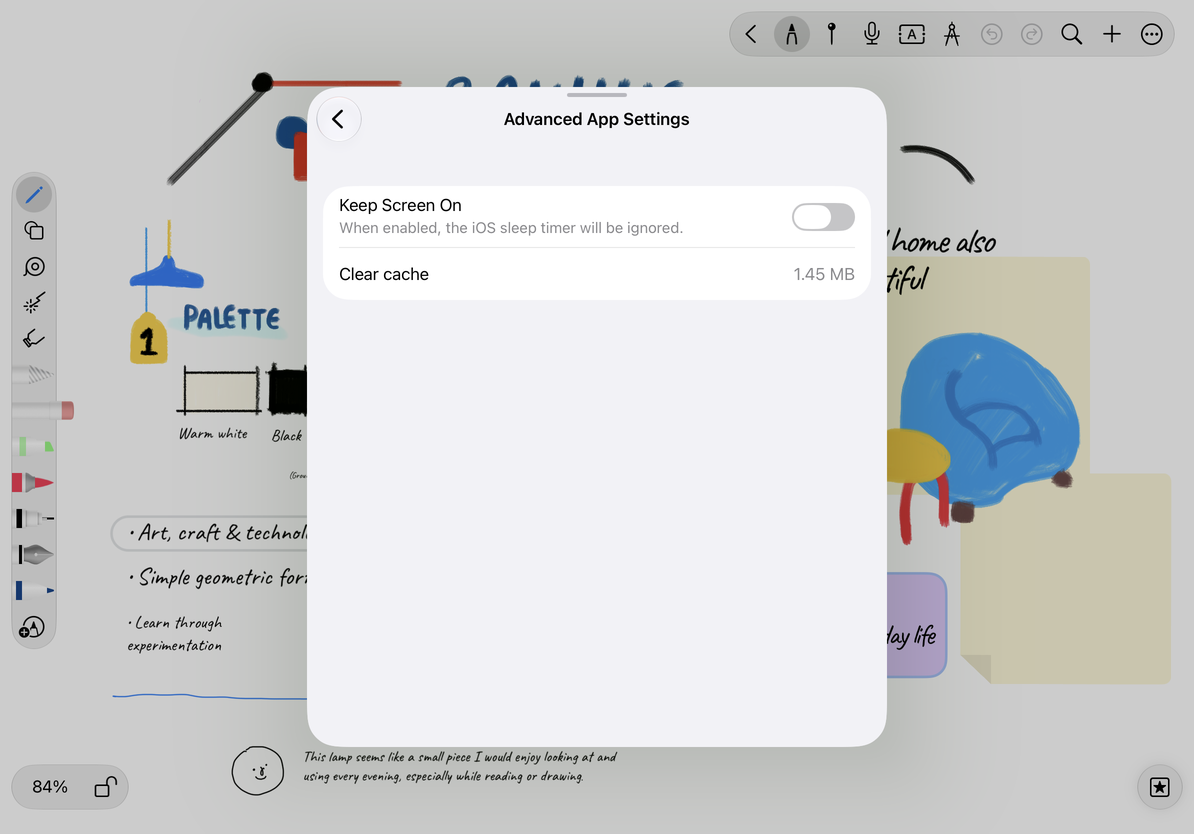
適用:應用級圖片快取管理。入口位於“更多設定 → App 進階設定 → 清除快取”,四種文稿使用的共享圖片顯示快取可能受此操作影響。
查看並清理
- 打開文稿的“更多設定”,進入“App 進階設定”。
- 找到“清除快取”,查看右側以 MB 或 GB 顯示的快取體積。
- 確定需要清理後,點按“清除快取”。該行會直接開始清理,不要把點按當成只打開說明。
- 等待“已清除快取”提示,清單會重新整理顯示新的體積。
- 返回一份含圖片的示例文稿,查看圖片重新載入後的顯示。之後繼續瀏覽內容,快取大小可能再次增長。
查看並清理
會清理哪些內容
這個操作面向可重建的圖片快取,不能把顯示的體積理解成整個資料庫佔用空間。它不等於清空筆記、刪除原始圖片附件、刪除影片錄音或刪除 iCloud 資料。
清理後再次查看圖片時,應用可能重新讀取或生成快取,因此第一次顯示需要等待,數值也可能很快從零附近增加。希望長期騰出大檔案空間時,應先瞭解文稿與真實附件範圍,並完成備份,不能僅靠反覆點清除快取判斷儲存異常。
常見問題
數值重新整理後沒有明顯下降,先確認操作已經顯示成功,再退出頁面重新查看;瀏覽圖片的同時快取可能繼續產生。系統儲存空間中的 App 總佔用也不會必然按這行數值等量變化。
清理後某張圖片暫時未顯示,先等待重新載入,並確認所在文稿與雲端內容可讀取。不要繼續刪除原文稿嘗試“修復快取”。如果同一圖片持續缺失,保留文稿並透過取得協助提供具體頁面與出現時間。
需要完整資料留存時使用建立備份。若原本想停止雲同步,請閱讀關閉同步與保留本機資料,它與圖片快取清理的作用範圍完全不同。
本文內容核對於 2026 年 10 月 12 日;不同裝置和版本的選單可能有所不同。