
瀏覽和篩選附件
適用於無限文稿和豎直文稿,支援 iPhone、iPad 和 Mac。附件清單可以集中查看目前文稿中分散的資料;它不是資料庫的全局檔案搜尋。分頁筆記中的物件請在對應頁面查看,文本文稿媒體請使用正文媒體操作。
打開附件清單
- 打開無限或豎直文稿。
- 打開編輯器更多選單,進入“附件”。
- 選擇“全部”,集中查看目前文稿附件;知道內容類型時可直接選擇對應分類。
- 在附件預覽中找到所需項目並查看內容。需要修改附件物件時回到畫布,找到並選中對應物件。
打開附件清單
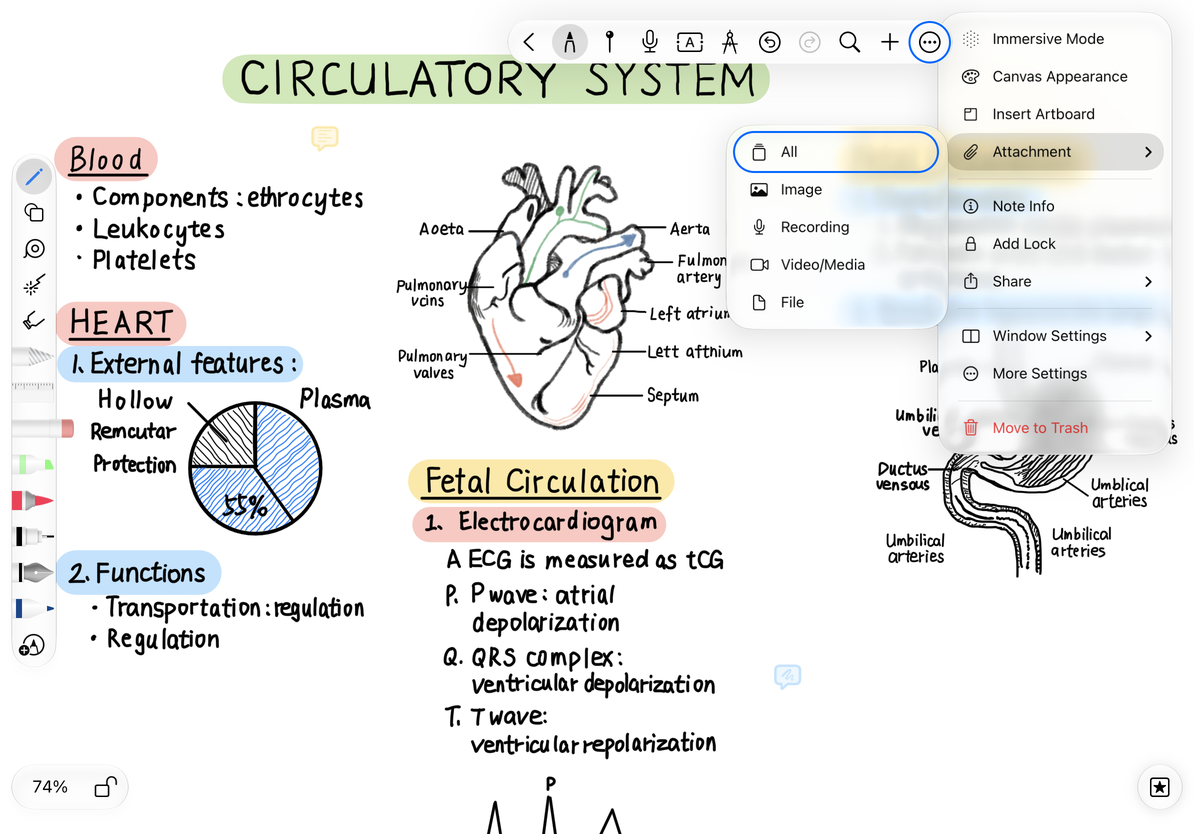
選擇合適的分類
| 分類 | 查找目標 |
|---|---|
| 全部 | 尚不確定類型,先瀏覽所有可顯示附件 |
| 圖片 | 照片、掃描圖等圖片資料 |
| 錄音 | 儲存的音訊資料;管理錄音可繼續打開錄音清單 |
| 影片/媒體 | 可播放的媒體附件 |
| 檔案 | PDF 等檔案物件 |
篩選只改變目前查看範圍,不會刪除其他類型。查看完成後關閉預覽,再次打開“附件”可更換分類。
找到資料後繼續操作
圖片需要調整內容範圍時使用裁剪和移除背景;PDF 檔案需要展開到無限或豎直畫布時使用按頁轉成圖片。錄音的搜尋、重命名、分享與刪除在錄音清單中進行,不要把靜態附件瀏覽當成錄音管理介面。
常見問題
清單為空但畫布有文字
普通文字框與手寫不屬於這裡的媒體分類,可使用畫布搜尋。
某份資料沒出現
確認打開的是儲存該資料的文稿,並切換到“全部”檢查。
分頁筆記找不到附件總覽
本頁入口屬於無限和豎直文稿,分頁筆記請從頁面物件或縮圖定位。
關閉附件預覽不會移除筆記中的附件。若要刪除,回到對應物件的選單操作,並核對物件名稱和位置。