
Explorar y filtrar archivos adjuntos
La lista de archivos adjuntos está disponible en documentos infinitos y verticales en iPhone, iPad y Mac. Reúne archivos adjuntos del documento actual, en lugar de buscar en toda la biblioteca. Para notas paginadas, busque objetos en sus páginas. Para documentos de texto, utilice los controles multimedia del cuerpo.
Abrir la lista de archivos adjuntos
- Abra un documento infinito o vertical.
- Abra el menú Más del editor y elija Adjuntos.
- Elija Todos para explorar los archivos adjuntos del documento o seleccione un tipo específico.
- Busque y obtenga una vista previa del artículo. Para editarlo, regrese al lienzo y seleccione el objeto correspondiente.
Abrir la lista de archivos adjuntos
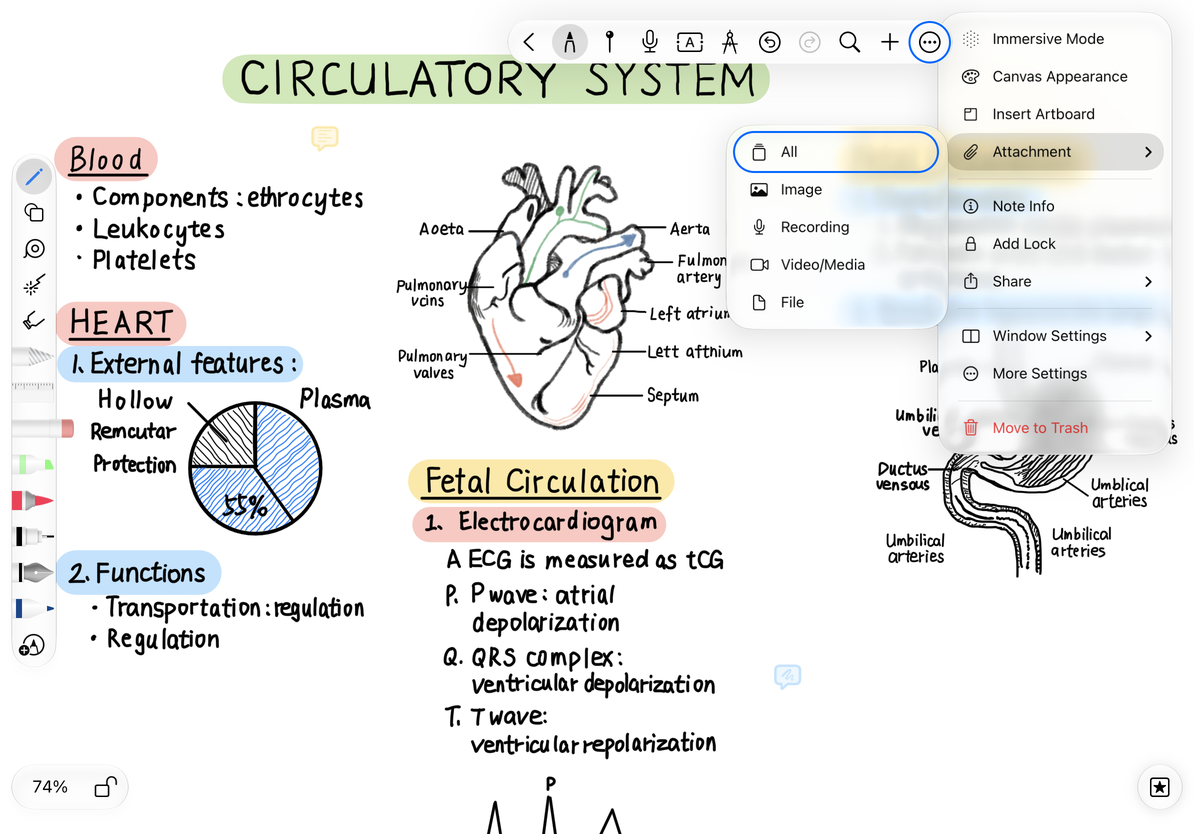
Elige una categoría
| categoría | que buscar |
|---|---|
| Todos | Todos los archivos adjuntos disponibles para obtener una vista previa |
| Imagen | Fotografías, escaneos y otras imágenes. |
| Grabación | Audio guardado; utilizar la lista de grabaciones para la gestión |
| Video/Medios | Archivos adjuntos multimedia reproducibles |
| Archivo | PDF y otros objetos de archivos |
El filtrado cambia sólo lo que se muestra. No elimina otros tipos de archivos adjuntos. Cierre la vista previa y vuelva a abrir Adjunto para elegir otra categoría.
Trabajar con el archivo adjunto
Para ajustar una imagen, consulte Recortar y eliminar fondos. Para expandir un PDF en un lienzo infinito o vertical, consulte Convertir páginas PDF en imágenes. Utilice la lista de grabaciones para buscar, cambiar el nombre, compartir o eliminar grabaciones; Las vistas previas de los archivos adjuntos no reemplazan esos controles.
Preguntas comunes
La lista está vacía, pero el lienzo tiene texto
Los cuadros de texto y la escritura a mano no son archivos adjuntos multimedia en esta lista. Utilice búsqueda en lienzo.
Falta un archivo adjunto
Verifique que abrió el documento que lo contiene y luego elija Todos.
No puedo encontrar esta descripción general en una nota paginada
Esta lista de archivos adjuntos es para documentos infinitos y verticales. En una nota paginada, utilice los objetos de página o miniaturas para localizar el contenido.
Al cerrar una vista previa del archivo adjunto, el archivo adjunto se deja en la nota. Para eliminarlo, use el menú del objeto en el lienzo y verifique primero su nombre y ubicación.