
Ajustar estilos y rutas de conectores
Aplicable a conectores inteligentes en documentos infinitos, documentos verticales y notas paginadas. Primero crea una conexión, luego ajusta la apariencia y la ruta.
Color, ancho de línea y flechas
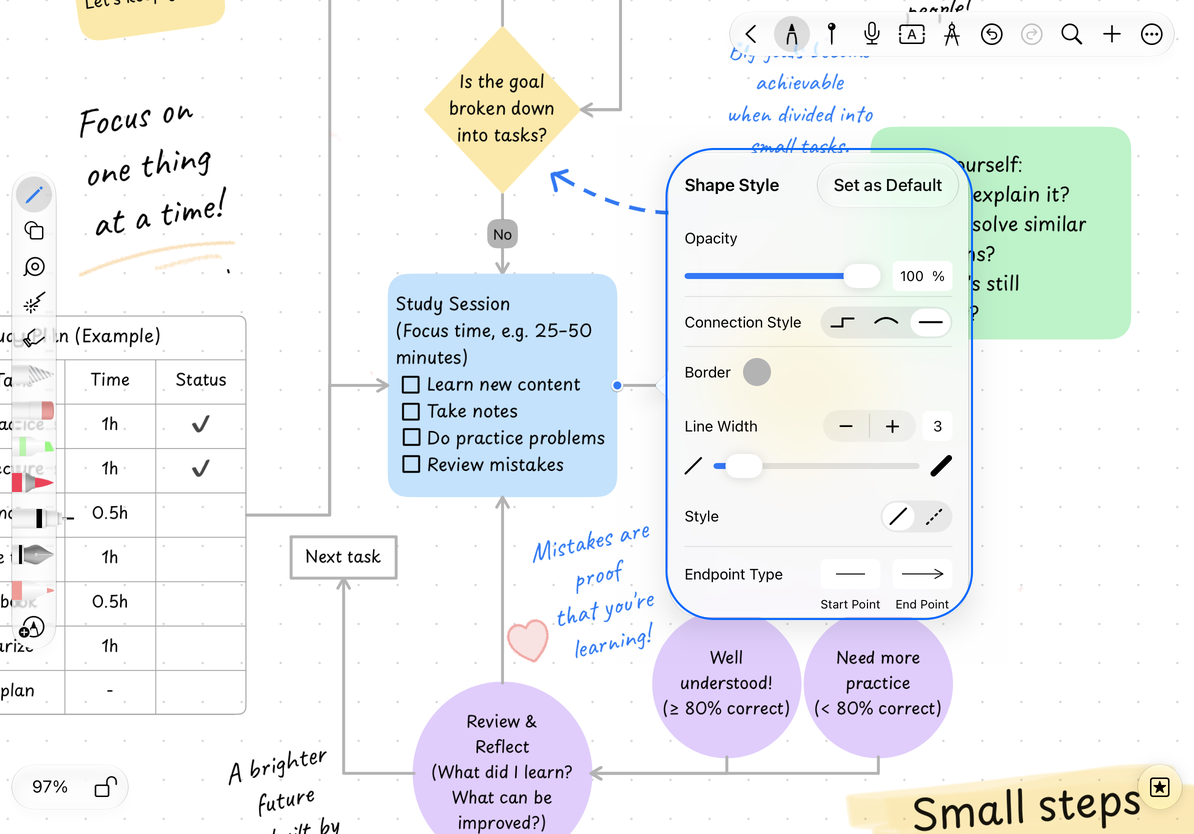
- Toque la línea de conexión para abrir Estilo.
- Seleccione la apariencia de la ruta deseada en Estilo de conexión.
- Ajuste el color del borde, el ancho de la línea y la opacidad; seleccione la apariencia de las flechas de inicio y fin en Tipo de extremo.
- Para usar esta configuración para futuros conectores, toque Establecer como predeterminado.
El valor predeterminado se utiliza para líneas de conexión creadas posteriormente, incluidas líneas nuevas arrastradas desde conectores de objetos; Las líneas existentes deben modificarse por separado. El estilo de las conexiones automáticas del mapa mental está controlado por la estructura del mapa y debe configurarse desde el menú de estilo del nodo del mapa.
Establecer estilos de línea de conexión y flechas
Ajustar puntos finales y segmentos en ángulo recto
Cuando selecciona un conector en ángulo recto desbloqueado, verá los puntos finales y los controladores de barra en los segmentos ajustables.
- Arrastre un punto final para cambiar su posición de conexión, conectarlo a otro objeto o formar un punto final libre.
- Arrastre el controlador en el segmento de línea horizontal para cambiar la posición de la línea horizontal hacia arriba o hacia abajo.
- Arrastre el controlador en el segmento de línea vertical para cambiar la posición de la línea vertical hacia la izquierda o hacia la derecha.
Los ajustes de segmento preservan las conexiones de los puntos finales siempre que sea posible. Cerca de un punto final, la aplicación puede agregar una curva o limitar el movimiento para mantener la línea que sale del objeto en la dirección correcta. Cancelar un gesto o no realizar ningún movimiento real deja el camino sin cambios.
Los controladores de ruta están ocultos cuando se hace zoom por debajo del 50%; vuelva a seleccionar cuando se amplíe. Los segmentos de línea que son muy cortos o están muy juntos pueden no mostrar controladores independientes para evitar la superposición de puntos de control.
Curvas y restauración de rutas automáticas
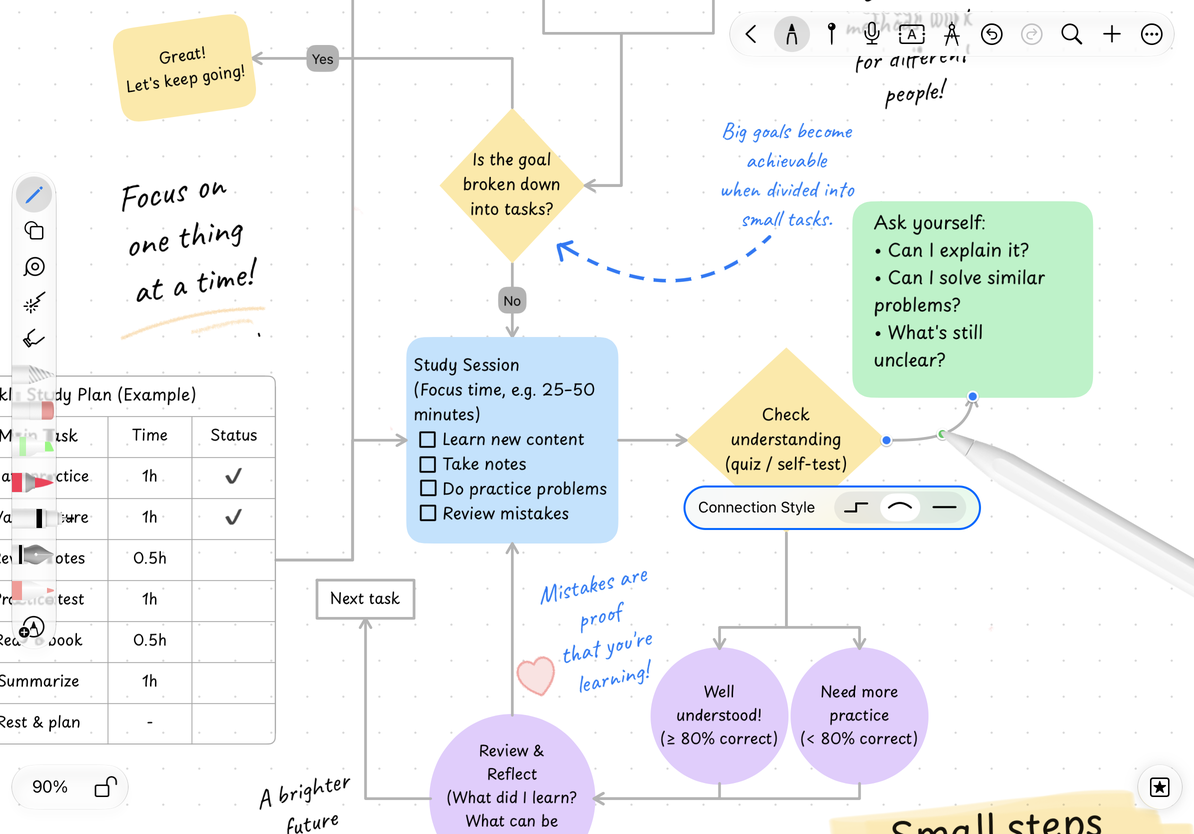
Utilice los puntos de control o los controladores de una curva para ajustar su curvatura. Toque dos veces un controlador que admita curvas automáticas para restaurar la curvatura automática. Las curvas manuales más antiguas pueden utilizar controles diferentes.
Para líneas de conexión en ángulo recto ajustadas manualmente o curvas automáticas, puede seleccionar Restaurar trazado automático en el menú de línea de conexión. El sistema volverá a calcular en función del punto final actual; Puede deshacer esta recuperación si no está satisfecho. Las curvas manuales más antiguas no ofrecen los mismos comandos de recuperación y necesitan seguir usando sus propios puntos de control de curvatura.
Ajustar la curvatura de la curva.
¿Qué sucede después de mover un objeto?
Cuando mueve un objeto conectado, el punto final y los segmentos vecinos se actualizan, mientras que los segmentos interiores válidos se conservan siempre que sea posible. Mover ambos objetos en una sola acción mueve el conector con ellos. Mover los objetos en acciones separadas actualiza cada extremo por separado.
El enrutamiento automático en ángulo recto solo evita los dos objetos que conecta y no omite automáticamente todas las imágenes y cuadros de texto del lienzo. Cuando el contenido irrelevante bloquea la ruta, mueva segmentos manualmente o ajuste el diseño. Tampoco se garantiza que las curvas eviten todos los objetos.
¿Un conector antiguo da un largo rodeo?
Intente restaurar el enrutamiento automático primero.
¿Quieres exportar un diagrama de flujo?
Utilice Lazo para exportar el área completa y comprobar si las flechas y los bordes están completos.
Guías relacionadas: Crear conectores · Bloqueo de objeto · Exportar selección