
Crear mesas de trabajo y agrupar contenido existente
Se aplica a las herramientas de lienzo en documentos infinitos, documentos verticales y notas paginadas en iPhone, iPad y Mac. Una mesa de trabajo organiza el contenido en un área como una unidad. No es una nota completa, una página numerada ni una vista de presentación.
Crear una mesa de trabajo
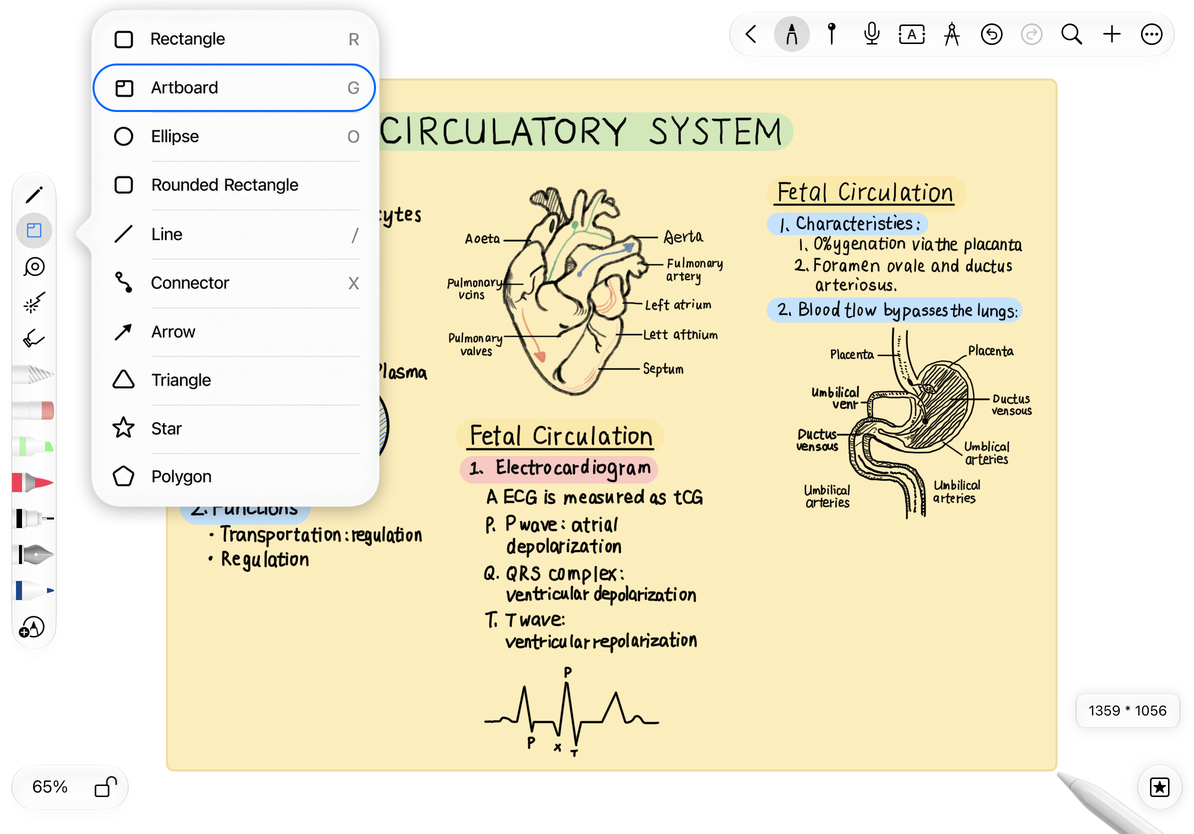
- Abra la herramienta Forma y seleccione Mesa de trabajo.
- Arrastre un rectángulo en el lienzo y luego suéltelo para crearlo.
- Seleccione la mesa de trabajo y asígnele un nombre reconocible. En documentos infinitos y verticales, también puede cambiarles el nombre en la lista de mesa de trabajo.
- Escriba o coloque texto, imágenes y otros objetos en su interior.
- Mueva la mesa de trabajo y verifique que el contenido deseado se mueva con ella antes de continuar con el diseño.
Mover una mesa de trabajo incluye automáticamente escritura a mano y objetos dentro de sus límites. No es necesario habilitar una opción para que los objetos lo sigan. Para contenido que cruza un borde, está anidado o se superpone solo parcialmente, mueva la mesa de trabajo una distancia corta y verifique el resultado antes de colocarlo.
Crear nueva mesa de trabajo
Cree una mesa de trabajo combinada a partir de contenido existente
- Utilice el lazo para seleccionar la escritura a mano y los objetos que desea agrupar y verifique la selección.
- Abra el menú Más de la selección y elija Crear mesa de trabajo combinada.
- Verifique los límites y el contenido de la nueva mesa de trabajo, luego muévala como una unidad.
- Si la selección incluyó demasiado o muy poco, deshaga la agrupación inmediatamente, ajuste la selección de Lazo y vuelva a intentarlo.
Cómo el contenido sigue una mesa de trabajo
Mover contenido con una mesa de trabajo es diferente a seleccionar juntos objetos no relacionados. De manera similar, el nodo raíz de un mapa mental mueve los nodos conectados y la escritura relacionada de acuerdo con la estructura del mapa. Estas relaciones no vinculan permanentemente todos los elementos que tocan un borde.
Para volver al estado anterior a la creación de una mesa de trabajo combinada, deshaga la agrupación inmediatamente y luego organice los elementos por separado. Para deshacer sólo el último movimiento, utilice Deshacer. No elimine una mesa de trabajo como forma de desagrupar su contenido.
Preguntas frecuentes
Un trazo no se movió con la mesa de trabajo
Compruebe si el trazo cruza el borde de la mesa de trabajo. Si es necesario, utilice una selección clara de Lazo para reagrupar el contenido.
Las notas paginadas no tienen una lista de mesa de trabajo separada
Las páginas pueden contener objetos de mesa de trabajo, pero la lista de mesas de trabajo separada solo está disponible en documentos infinitos y verticales.
Quiero mostrar varias vistas de mi contenido
Utilice vistas de presentación.