
Dar formato a fuentes y caracteres en un cuadro de texto
Se aplica a cuadros de texto en documentos infinitos, documentos verticales y notas paginadas. Ingrese a la edición de texto y seleccione el texto a formatear. Con solo un cursor y sin selección, el formato generalmente se aplica a lo que escribe a continuación.
Seleccionar fuente
- Seleccione las palabras que desea modificar en el cuadro de texto o seleccione todo el texto del cuadro.
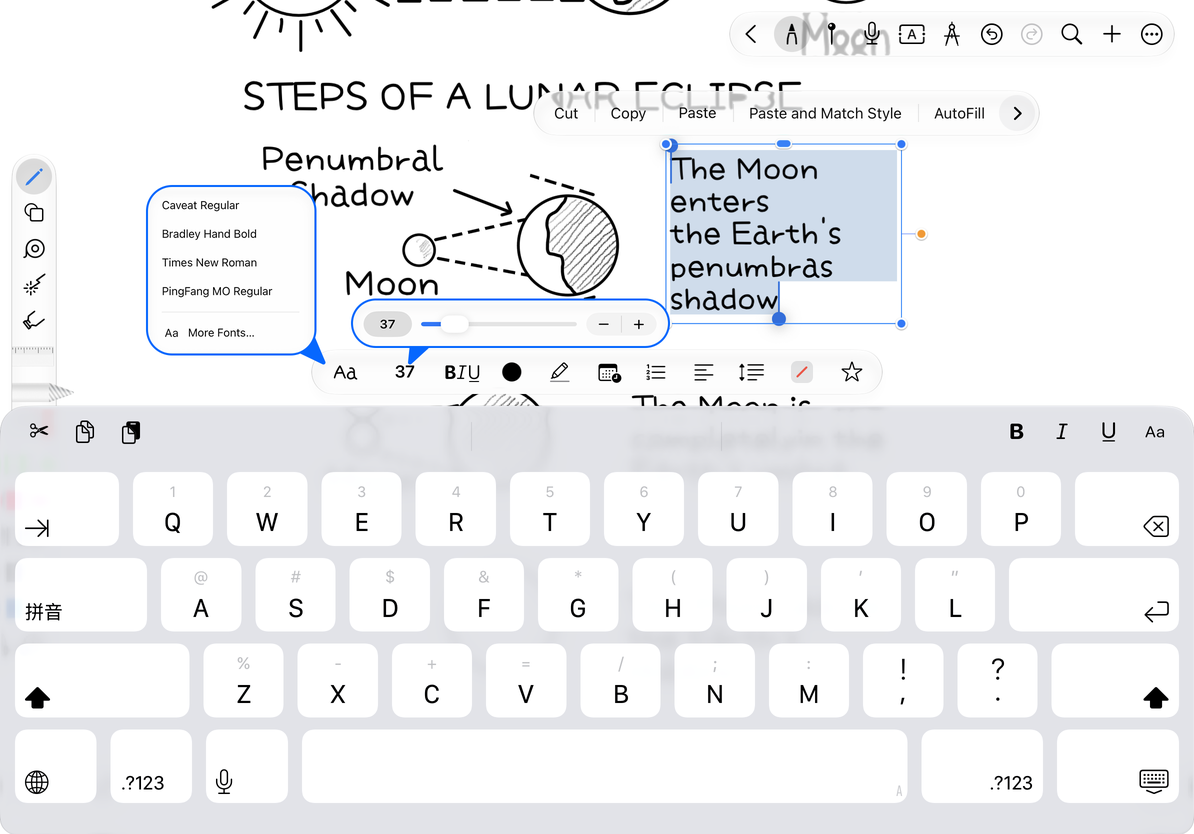
- Toque el botón Fuente en la barra de herramientas Texto.
- Elija entre fuentes recientes y de uso frecuente; Para obtener una lista completa de fuentes, abra Más fuentes.
- Regrese al cuadro de texto para verificar el efecto, especialmente la mezcla de chino e inglés y símbolos especiales.
Las opciones comunes incluyen fuentes del sistema, serifas, fuentes redondeadas y fuentes monoespaciadas. La lista se basa en las fuentes disponibles en el dispositivo. Es posible que las diferentes fuentes no cubran todos los caracteres del idioma; Es posible que el sistema muestre los caracteres faltantes.
Cambiar el tamaño de fuente de tres formas
Toque el botón de tamaño de fuente, luego arrastre el control deslizante para realizar un ajuste rápido, use los botones más y menos para pequeños cambios o ingrese un valor directamente. El rango admitido es 8–200. Termine de editar el valor para aplicarlo a la selección actual.
Cuando se amplía la fuente, es posible que el ancho del marco original no sea suficiente y el texto se ajustará. Para mantener un título en una línea, termine de editar y amplíe el cuadro de texto. Hacer zoom en el lienzo no cambia el tamaño de fuente.
Cambiar el tamaño de fuente de tres formas
Enfatizar el texto
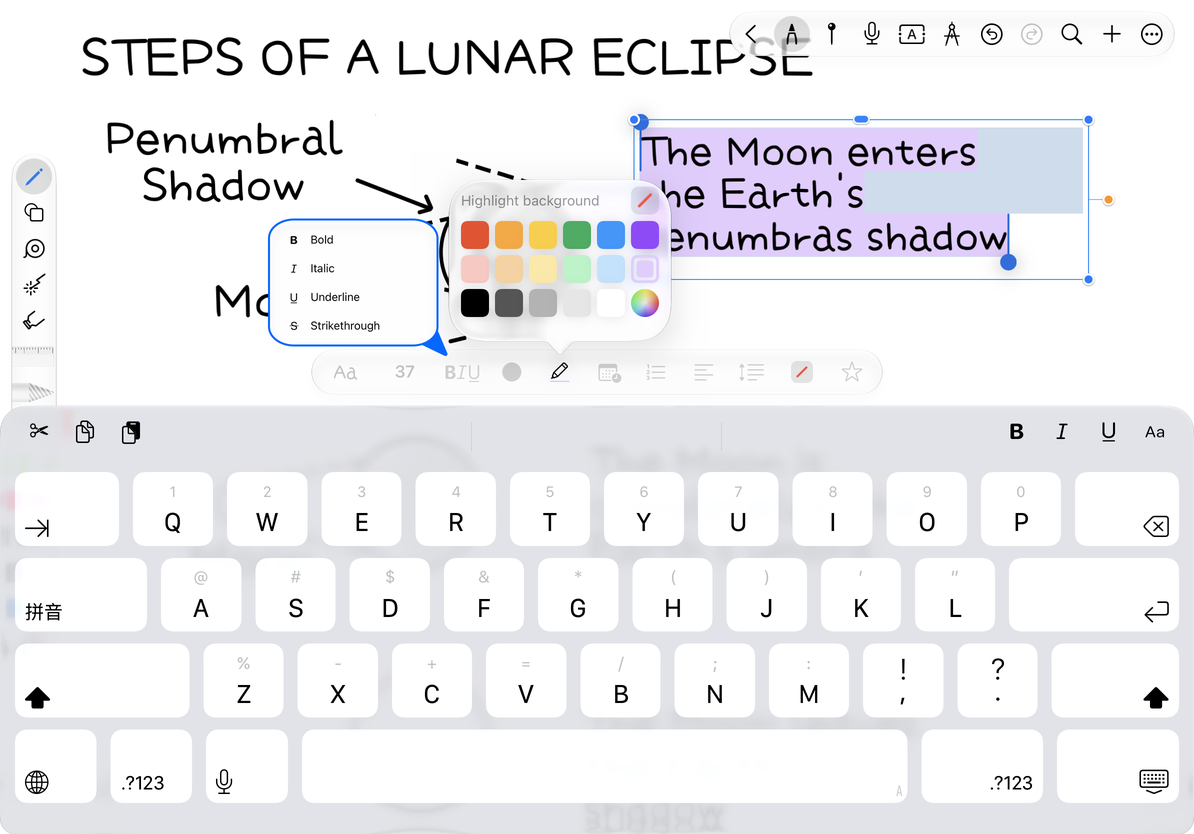
En la barra de herramientas Formato o en su menú Formato, seleccione Negrita, Cursiva, Subrayado, Tachado. Toque el mismo estilo nuevamente para cancelar. Se pueden combinar varios estilos, pero se recomienda mantener solo los aspectos destacados necesarios en un contenido.
Toque el botón de color del texto para cambiar el color de la selección; toque el botón resaltado para agregar un color de fondo a las palabras. El texto resaltado se adjunta a los caracteres y el fondo del cuadro de texto cubre todo el contenedor. Se configuran por separado. Para eliminar el resaltado, use la opción Sin color/Borrar disponible en el panel Color de resaltado o limpie el formato restaurando el estilo predeterminado.
Estilos de caracteres y resaltado de texto.
Modificaciones posteriores
Seleccione el texto nuevamente para cambiar su formato. Para reutilizar el formato en cuadros de texto, guarde un estilo de texto. Si aplica el formato incorrecto, deshazlo inmediatamente en lugar de intentar reconstruir la configuración anterior.
¿Por qué sólo se cambian los caracteres recién ingresados?
Al modificar, solo queda el cursor y no se selecciona ningún texto.
¿Todo el cuadro de texto cambió de color al mismo tiempo?
Es posible que haya utilizado "Color del texto" del menú Objeto, que apunta a todo el cuadro.
¿No ves el efecto audaz?
Las fuentes admiten diferentes pesos. Pruebe con una fuente del sistema para comparar.
Guías relacionadas: Crear un cuadro de texto · Formato de párrafo · Guardar estilo