
Crear mapas mentales y añadir nodos
Los mapas mentales están disponibles en documentos infinitos, documentos verticales y notas paginadas. Un nodo central y sus ramas muestran una jerarquía, con conexiones y posiciones de nodos gestionadas automáticamente. Los documentos de texto no tienen esta herramienta de mapa mental nativa.
Insertar un mapa y editar el ejemplo
- En el modo de edición, elija Añadir → Mapa mental o utilice un botón de la barra de herramientas configurado.
- En el lienzo aparecen un nodo central y ramas de ejemplo.
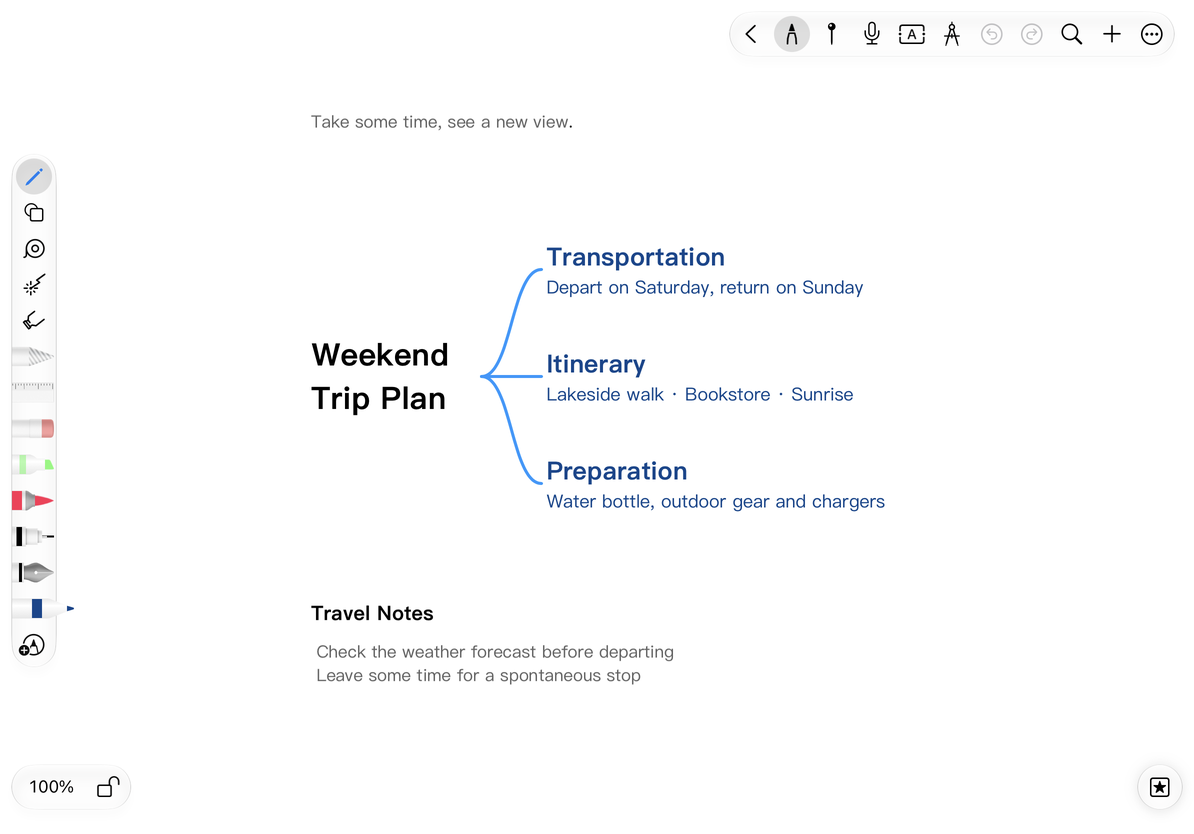
- Toque el texto central y cámbielo a su tema, como "Preparación del viaje".
- Cambie el nombre de las ramas (por ejemplo, "Transporte", "Alojamiento" y "Embalaje"), luego termine de editar y verifique la estructura.
La opción de inserción principal en documentos infinitos y verticales requiere Prodrafts Pro; Siga las condiciones de acceso que se muestran para otros puntos de entrada. En una nota paginada, el mapa pertenece a la página actual, así que deja suficiente espacio. Considere también los límites horizontales en un documento vertical.
Un tema central y tres ramas
Agregar nodos secundarios y hermanos
Seleccione o edite un nodo y use los controles para agregar a su alrededor o los botones para agregar nodo en la barra de herramientas de texto. Agregar hacia afuera a lo largo de una rama crea un nodo secundario. Agregar un hermano crea otro elemento bajo el mismo padre.
Por ejemplo, seleccione "Embalaje" y agregue un elemento secundario llamado "Documentos". Agregue "Ropa" como hermano de "Documentos". Se abren nuevos nodos de texto listos para escribir. La raíz no tiene un hermano común; sus controles izquierdo y derecho crean ramas a cada lado.
En Mac o iPad con teclado, presione ⌘Return mientras se selecciona un nodo o se edita su texto para agregar un niño. Presione ⇧⌘Return en un nodo que no sea raíz para agregar un hermano. El texto actual se guarda y se abre un nuevo nodo de texto listo para escribir. Plain Return todavía inserta un salto de línea. Termine de redactar texto con su método de entrada antes de usar un acceso directo de agregar nodo. Otros campos de texto no utilizan la selección del mapa mental para agregar nodos. Consulte Atajos de teclado.
Iniciar un mapa desde un objeto existente
- Seleccione un cuadro de texto, imagen, forma o fórmula compatible.
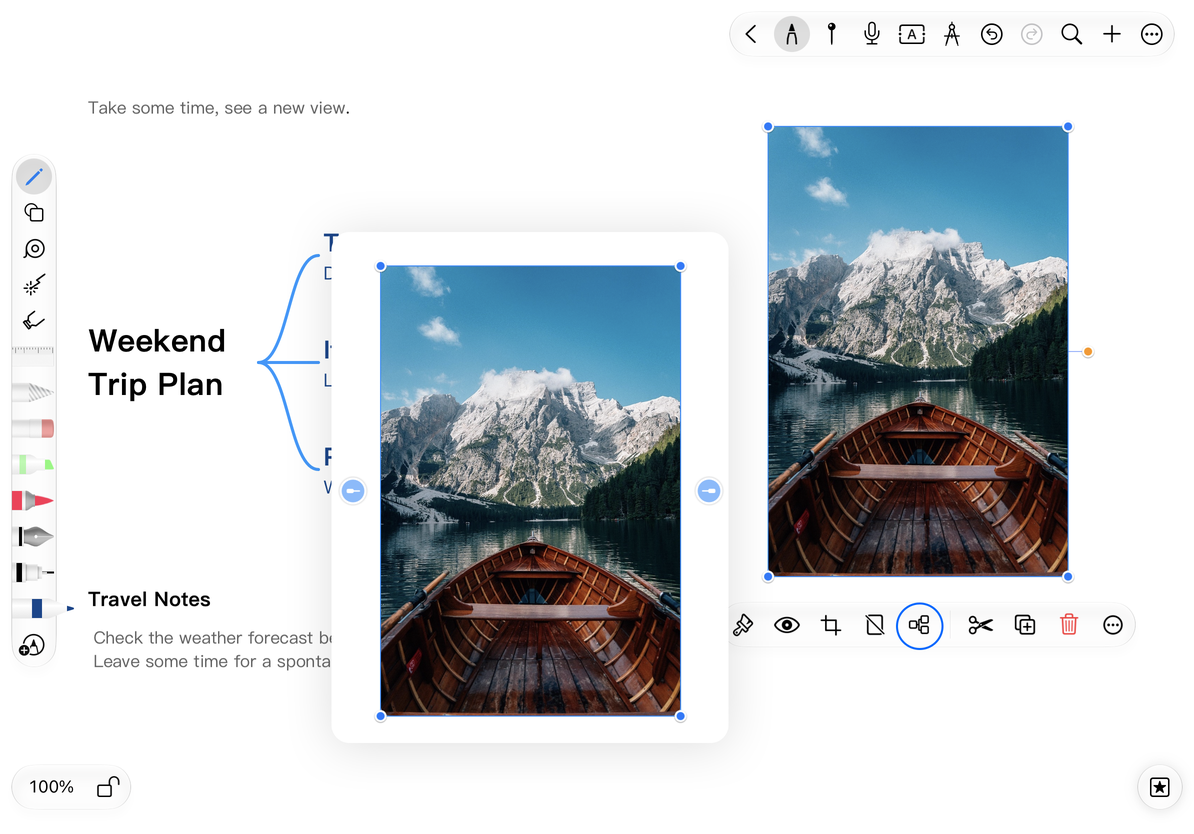
- Elija Mapa mental en su menú de objetos para convertirlo en la raíz manteniendo su contenido.
- Utilice los controles de agregar nodo para crear ramas.
Los objetos lineales, las mesas de trabajo, la cinta adhesiva y las notas adhesivas no pueden servir como raíces ordinarias de un mapa mental. Si el mapa mental no está disponible para un objeto, utilice un nodo de texto para el tema y mantenga el objeto cerca como material de referencia.
Utilice una imagen como raíz
Establecer el valor predeterminado para nuevos nodos
En Más → Más ajustes → Mapas mentales y diagramas de flujo → Agregar estilo de nodo, elija Texto o Copiar nodo. El texto crea nodos de texto. Copiar nodo intenta conservar el tipo y la apariencia del objeto actual, aunque las adiciones de nodos de texto o fórmulas aún crean nodos de texto. El texto nuevo hereda el estilo de texto del nodo relacionado y luego se puede editar por separado.
¿Quieres reutilizar una rama entera?
Copie el nodo y use Pegar como nodo. Consulte Organizar mapas mentales.
¿Quieres una línea de relación entre dos elementos independientes?
Utilice un conector inteligente.
Guías relacionadas: Estructura y colapso · Estilos de mapas mentales · Exportar mapas mentales