
Usar enlaces a documentos y ubicaciones
Conecte notas relacionadas: abra un folleto desde el índice de un curso, salte de una pregunta a su respuesta o revise el material de referencia de las notas de la reunión. Los enlaces internos de Prodrafts pueden abrir un documento completo o ubicar una página, un objeto de lienzo o un pin.
Disponible en: iPhone, iPad y Mac. Los cuatro tipos de documentos pueden vincularse a un documento. Los enlaces de páginas son para notas paginadas; Los enlaces de objetos y pines son para lienzos de escritura a mano. Los documentos de texto pueden contener enlaces existentes, pero actualmente no proporcionan enlaces a posiciones de párrafos individuales.
Elige un destino
- Documento completo: Cree un índice del material del curso, proyecto o reunión. Copie la dirección del menú de la biblioteca del documento o Compartir → Copiar enlace en el documento.
- Página: Haga referencia a una página de folleto en particular. Ábrelo y elige Compartir → Copiar enlace a esta página.
- Objeto de lienzo: Regresar a una imagen, cuadro de texto u otro objeto compatible. Selecciónelo y elija Más → Copiar enlace.
- Pin: Regresar a un área con nombre. Elija Copiar en el menú de ese pin, o use el botón copiar enlace en su editor.
Un enlace de página sigue a la página misma, no solo a su número de página actual. Todavía hace referencia a la misma página después de reordenar. Para un objeto o pin en una nota paginada, el enlace abre su página antes de localizar el objetivo.
Copiar el enlace de ubicación de un objeto es diferente a darle un destino. Copiar enlace permite que otro contenido haga referencia a ese objeto. Pegar enlace/Enlazar a hace que el objeto se abra en otro lugar. La acción Copiar enlace de una tarjeta web copia su dirección web; consulte Tarjetas web.
Copiar el enlace de un documento
- Encuentra el documento en la biblioteca.
- Manténgalo presionado o haga clic derecho en Mac.
- Elija Copiar enlace.
- Regrese a su nota de índice u otra aplicación que admita enlaces e insértela donde sea necesario.
- Póngale una etiqueta clara, como "Notas de la reunión de esta semana", luego ábralo para verificar el destino.
Para un documento abierto, utilice Más → Compartir → Copiar enlace. El menú Mac Archivo también tiene una opción de enlace a documento.
Copiar el enlace de un documento
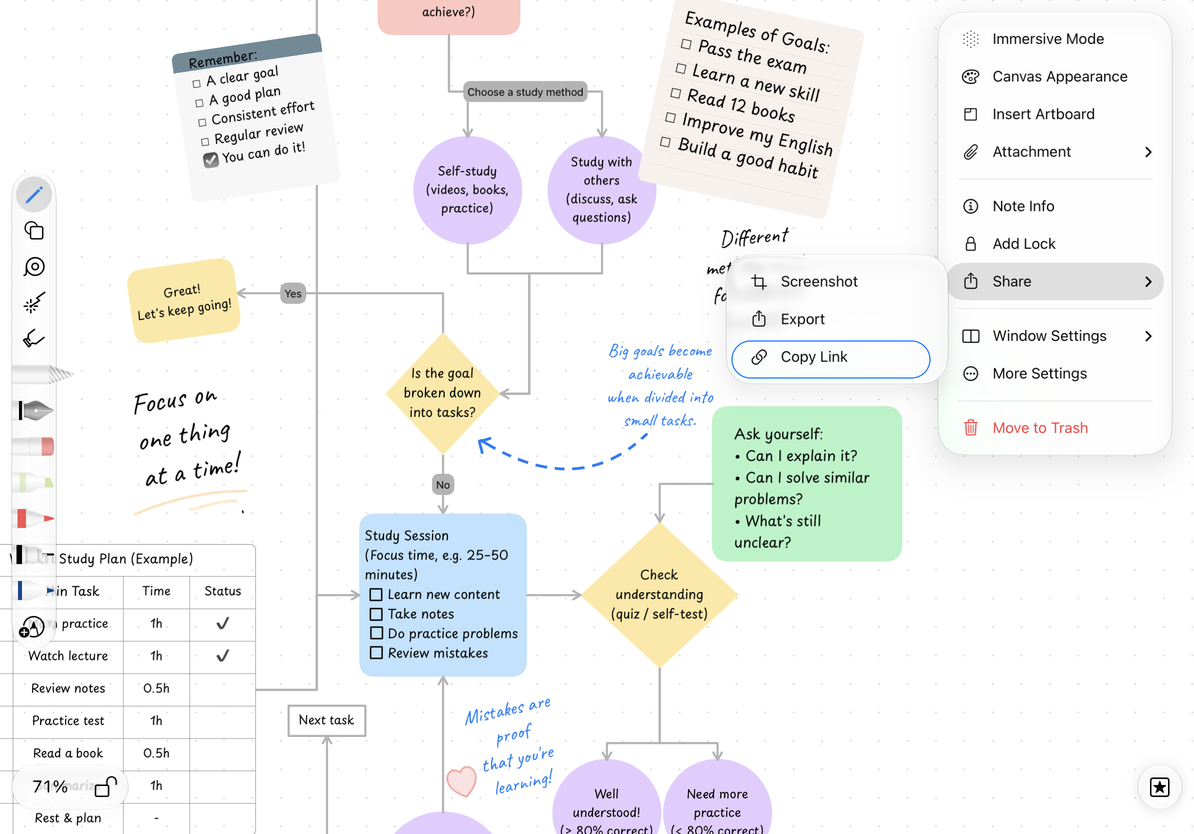
Copiar el enlace de una página
- Abra una nota paginada y vaya a la página a la que desea hacer referencia.
- Elija Más → Compartir → Copiar enlace a esta página.
- Agregue el enlace al texto o a un objeto compatible en otra nota.
- Ábrelo y verifica la página y el contenido.
Algunas versiones lo llaman Copiar URL de esta página. Hace referencia a una página existente. Para darle a alguien una copia legible, exportar la página actual.
Enlace a un objeto o pin
Seleccione un objeto de lienzo compatible y elija Más → Copiar enlace. Al abrir ese enlace se localiza y se resalta el objeto. Consulte Copiar el enlace de ubicación de un objeto.
Para regresar a un área, agregue un pin y copie el enlace de ubicación desde su menú. Los grupos organizan pines; Elija un pin específico al copiar un enlace de ubicación. Consulte Fijar enlaces.
Agregar un enlace a una nota
- Objeto de lienzo: Seleccione una imagen, cuadro de texto u otro objeto compatible y elija Más → Pegar enlace, o ingrese la dirección a través de Enlazar a. Utilice su botón de enlace de flecha derecha para abrir el destino.
- Texto del lienzo: Agregue un enlace a una selección de texto y luego use Abrir enlace en el menú de enlaces de texto.
- Documento de texto: Seleccione texto, agregue un enlace y pegue la dirección. Utilice Abrir enlace mientras edita o toque el texto vinculado en el modo de vista previa.
Consulte Agregar y editar enlaces de objetos y Enlaces de documentos de texto. Mientras edita, tocar un objeto o texto puede seleccionarlo o colocar el cursor. Utilice su control de apertura de enlaces para navegar.
Por ejemplo, copie el enlace de una página de folletos, regrese al índice del curso, seleccione un cuadro de texto denominado "Ejemplos del Capítulo 2" y elija Pegar enlace. Su botón de flecha hacia la derecha ahora abre esa página. Otros objetos en el índice pueden apuntar a diferentes recursos.
Ir hacia atrás y hacia adelante
Después de seguir un enlace interno, aparece una pequeña barra de navegación cuando el historial está disponible. Estos controles también se denominan navegación de ruta:
| Botón | acción |
|---|---|
| Atrás (flecha izquierda) | Regresa al destino del enlace interno anterior |
| Adelante (flecha derecha) | Vuelve a visitar un destino posterior después de regresar |
| Cerrar (×) | Oculta la barra y borra este historial de navegación para la ventana actual |
Atrás o Adelante no están disponibles cuando no hay un historial correspondiente. Cerrar la barra no cierra el documento ni elimina notas.
Cada ventana tiene su propia historia. Retroceder y abrir un destino diferente reemplaza el camino hacia adelante. Por ejemplo, si regresa de un folleto a un índice y luego abre una hoja de respuestas, la nueva ruta sigue esa elección.
El historial vuelve a los destinos de los enlaces: un objeto, una página, un pin o la posición de apertura normal de un documento. No registra cada desplazamiento, zoom o posición del cursor de texto, y no se conserva después de reiniciar la aplicación. Para alternar entre notas abiertas recientemente, utilice Archivos recientes.
Enlaces web y enlaces PDF integrados
Coloque direcciones web en enlaces de objetos o enlaces de texto, o cree tarjetas web. El sistema y la aplicación correspondiente se encargan de abrir sitios web. La navegación del navegador está separada del historial de enlaces internos de Prodrafts.
El esquema integrado o los enlaces de página de un PDF importado siguen los destinos definidos en el PDF. Se manejan por separado de los enlaces de la página Prodrafts creados con Copiar enlace a esta página. Consulte Navegación de página para conocer otras formas de moverse entre páginas.
Antes de abrir un enlace
Los enlaces internos hacen referencia a documentos existentes. El dispositivo debe poder encontrar y abrir el objetivo; otro dispositivo también debe tener el mismo documento y contenido requerido. Los documentos bloqueados aún requieren autenticación.
Un enlace no incluye el contenido del documento ni otorga acceso a otra persona. Para enviar una copia legible, exportar un PDF o una imagen. Para permitir que alguien continúe editando en Prodrafts, exportar un documento nativo.
Preguntas comunes
¿Por qué un enlace no se abre para otra persona?
Comprueba que tengan el documento correspondiente y que la app que maneja el enlace permita abrir Prodrafts. Enviar solo un enlace interno no envía la nota. Comparta un archivo exportado cuando necesite transferir el contenido.
La aplicación se abre, pero falta el objetivo
Intente abrir el documento normalmente desde la biblioteca. Verifique la Papelera, el estado de la descarga y los bloqueos de documentos. Luego, confirme que la página, el objeto o el pin al que se hace referencia todavía existe. Si se eliminó o reemplazó, un enlace antiguo puede abrir el documento sin localizar el destino original. En todos los dispositivos, verifique también estado de iCloud.
¿Necesito un nuevo enlace después de cambiar el nombre de un documento?
No. El enlace utiliza la identidad del documento, no solo su nombre mostrado. Un duplicado es un documento separado; Copie un nuevo enlace si desea hacer referencia a esa copia.
¿Cómo vuelvo a la nota anterior?
Utilice Atrás como se describe arriba. Si cerró la barra de navegación, elija la nota en Archivos recientes. Para miniaturas, números de páginas y esquemas de PDF, consulte Navegación de páginas.
Guías relacionadas: Enlaces de objetos · Enlaces de pines · Enlaces de documentos de texto · Tarjetas web
Última consulta: 14 de octubre de 2026. Los menús pueden variar según el dispositivo y la versión de la aplicación.