
Use links de documentos e locais
Conecte notas relacionadas: abra um folheto no índice de um curso, pule de uma pergunta para sua resposta ou revisite o material de referência das notas de reunião. Os links internos do Prodrafts podem abrir um documento inteiro ou localizar uma página, objeto de tela ou alfinete.
Disponível em: iPhone, iPad e Mac. Todos os quatro tipos de documentos podem ser vinculados a um documento. Os links das páginas são para notas paginadas; links de objetos e pinos são para telas de escrita à mão. Documentos de texto podem conter links existentes, mas atualmente não fornecem links para posições de parágrafos individuais.
Escolha um destino
- Documento completo: Crie um índice do curso, projeto ou material da reunião. Copie o endereço do menu da biblioteca do documento ou Compartilhar → Copiar link no documento.
- Página: Faça referência a uma página específica do folheto. Abra-o e escolha Compartilhar → Copiar link para esta página.
- Objeto Canvas: retorna para uma imagem, caixa de texto ou outro objeto compatível. Selecione-o e escolha Mais → Copiar link.
- Fixar: Retorna para uma área nomeada. Escolha Copiar no menu desse pin ou use o botão copiar link em seu editor.
Um link de página segue a própria página, não apenas o número da página atual. Ainda se refere à mesma página após o reordenamento. Para um objeto ou alfinete em uma nota paginada, o link abre sua página antes de localizar o destino.
Copiar o link de localização de um objeto é diferente de fornecer um destino a ele. Copiar link permite que outro conteúdo se refira a esse objeto. Colar link/Link para faz com que o objeto seja aberto em outro lugar. A ação Copiar link de um cartão da web copia seu endereço da web; consulte Cartões da Web.
Copiar um link de documento
- Encontre o documento na biblioteca.
- Toque e segure ou clique com o botão direito no Mac.
- Escolha Copiar link.
- Retorne à sua nota de índice ou outro aplicativo que suporte links e insira-o onde necessário.
- Dê-lhe um rótulo claro, como “Notas da reunião desta semana”, e abra-o para verificar o destino.
Para um documento aberto, use Mais → Compartilhar → Copiar link. O menu Mac Arquivo também possui uma opção de link de documento.
Copiar um link de documento
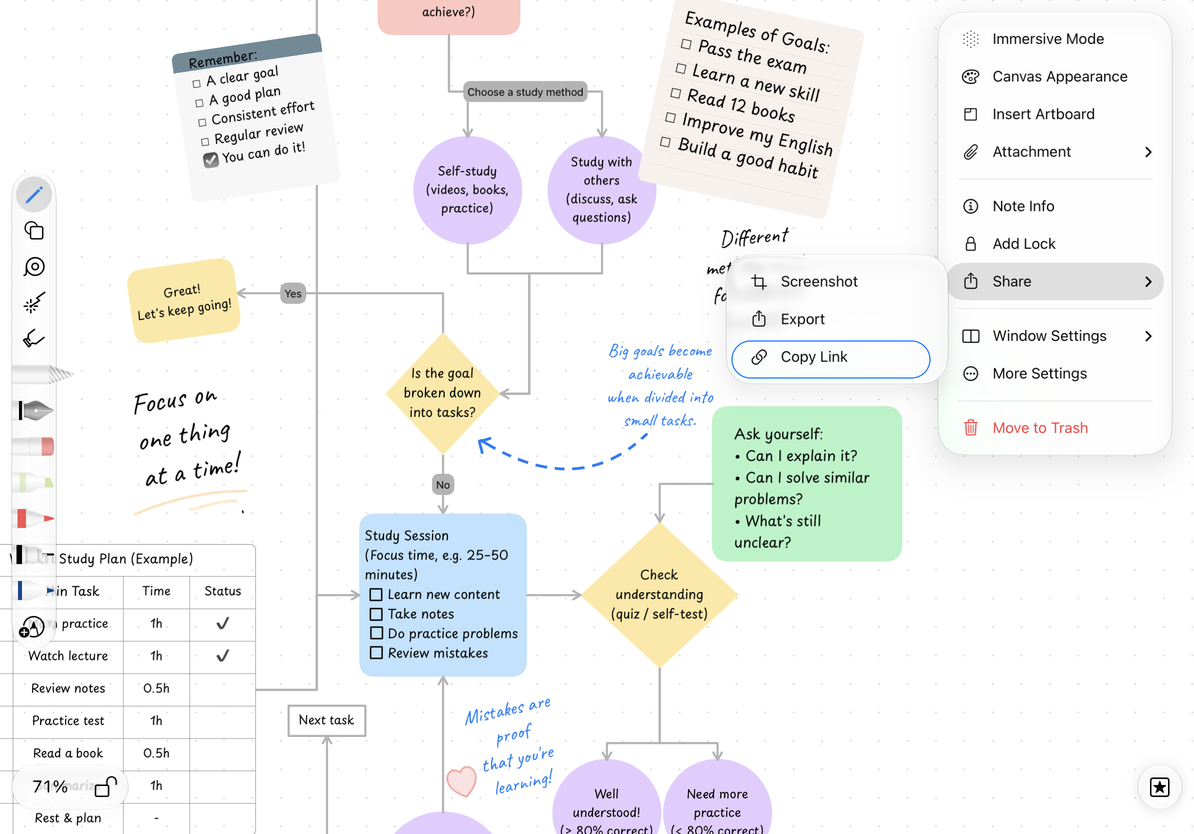
Copiar um link de página
- Abra uma nota paginada e vá para a página que deseja referenciar.
- Escolha Mais → Compartilhar → Copiar link para esta página.
- Adicione o link ao texto ou a um objeto compatível em outra nota.
- Abra-o e verifique a página e o conteúdo.
Algumas versões chamam isso de Copiar URL desta página. Faz referência a uma página existente. Para fornecer a alguém uma cópia legível, exporte a página atual.
Link para um objeto ou pin
Selecione um objeto de tela compatível e escolha Mais → Copiar link. Abrir esse link localiza e destaca o objeto. Consulte Copiar link de localização de um objeto.
Para retornar a uma área, adicione um alfinete e copie o link de localização do menu. Os grupos organizam pins; escolha um pin específico ao copiar um link de localização. Consulte Pin links.
Adicionar um link a uma nota
- Objeto de tela: selecione uma imagem, caixa de texto ou outro objeto compatível e escolha Mais → Colar link ou insira o endereço por meio de Vincular a. Use o botão de link de seta para a direita para abrir o destino.
- Texto da tela: adicione um link a uma seleção de texto e use Abrir link no menu de link de texto.
- Documento de texto: selecione o texto, adicione um link e cole o endereço. Use Abrir link durante a edição ou toque no texto vinculado no modo de visualização.
Consulte Adicionar e editar links de objetos e Links de documentos de texto. Durante a edição, tocar em um objeto ou texto pode selecioná-lo ou posicionar o cursor. Use seu controle de abertura de link para navegar.
Por exemplo, copie o link da página de um folheto, retorne ao índice do curso, selecione uma caixa de texto chamada “Exemplos do capítulo 2” e escolha Colar link. Seu botão de seta para a direita agora abre essa página. Outros objetos no índice podem apontar para recursos diferentes.
Volte e avance
Depois de seguir um link interno, uma pequena barra de navegação aparece quando o histórico está disponível. Esses controles também são chamados de navegação de rota:
| Botão | Ação |
|---|---|
| Voltar (seta para a esquerda) | Retorna ao destino do link interno anterior |
| Avançar (seta para a direita) | Revisita um destino posterior depois de voltar |
| Fechar (×) | Oculta a barra e limpa o histórico de navegação da janela atual |
Voltar ou Avançar não está disponível quando não há histórico correspondente. Fechar a barra não fecha o documento nem exclui notas.
Cada janela tem sua própria história. Voltar e abrir um destino diferente substitui o caminho de avanço. Por exemplo, se você retornar de um folheto para um índice e depois abrir uma folha de respostas, o novo caminho seguirá essa escolha.
O histórico retorna aos destinos do link: um objeto, uma página, um alfinete ou a posição normal de abertura de um documento. Ele não registra cada rolagem, zoom ou posição do cursor de texto e não é retido após reiniciar o aplicativo. Para alternar entre notas abertas recentemente, use Arquivos recentes.
Links da Web e links de PDF integrados
Coloque endereços da web em links de objetos ou links de texto ou crie cartões da web. O sistema e o aplicativo relevante controlam a abertura de sites. A navegação do navegador é separada do histórico de links internos do Prodrafts.
O sumário integrado ou os links de página de um PDF importado seguem os destinos definidos no PDF. Eles são tratados separadamente dos links da página Prodrafts criados com Copiar link para esta página. Consulte Navegação de páginas para outras maneiras de navegar entre as páginas.
Antes de abrir um link
Links internos fazem referência a documentos existentes. O dispositivo deve ser capaz de localizar e abrir o alvo; outro dispositivo também deve ter o mesmo documento e conteúdo exigido. Documentos bloqueados ainda exigem autenticação.
Um link não inclui o conteúdo do documento nem concede acesso a outra pessoa. Para enviar uma cópia legível, exporte um PDF ou imagem. Para permitir que alguém continue editando no Prodrafts, exporte um documento nativo.
Perguntas comuns
Por que um link não abre para outra pessoa?
Verifique se eles possuem o documento correspondente e se o aplicativo que gerencia o link permite a abertura do Prodrafts. Enviar apenas um link interno não envia a nota. Compartilhe um arquivo exportado quando precisar transferir o conteúdo.
O aplicativo abre, mas o alvo está faltando
Tente abrir o documento normalmente na biblioteca. Verifique a Lixeira, o status do download e os bloqueios de documentos. Em seguida, confirme se a página, objeto ou pin referenciado ainda existe. Se tiver sido excluído ou substituído, um link antigo poderá abrir o documento sem localizar o destino original. Em todos os dispositivos, verifique também o status do iCloud.
Preciso de um novo link depois de renomear um documento?
Não. O link usa a identidade do documento e não apenas o nome exibido. Uma cópia é um documento separado; copie um novo link se quiser fazer referência a essa cópia.
Como retorno à nota anterior?
Use Voltar conforme descrito acima. Se você fechou a barra de navegação, escolha a nota em Arquivos recentes. Para miniaturas, números de páginas e sumários de PDF, consulte Navegação de páginas.
Guias relacionados: Links de objetos · Links de fixação · Links de documentos de texto · Cartões da Web
Última verificação: 14 de outubro de 2026. Os menus podem variar de acordo com o dispositivo e a versão do aplicativo.