
Desenhe e personalize fita
Disponível em documentos infinitos, documentos verticais e notas paginadas no iPhone, iPad e Mac. A fita cobre respostas ou detalhes importantes para que você possa revelá-los enquanto estuda. Usuários sem Prodrafts Pro têm limite de criação; siga o prompt quando for alcançado.
Escolha um formato de fita
- Selecione Fita na caixa da caneta e abra suas configurações.
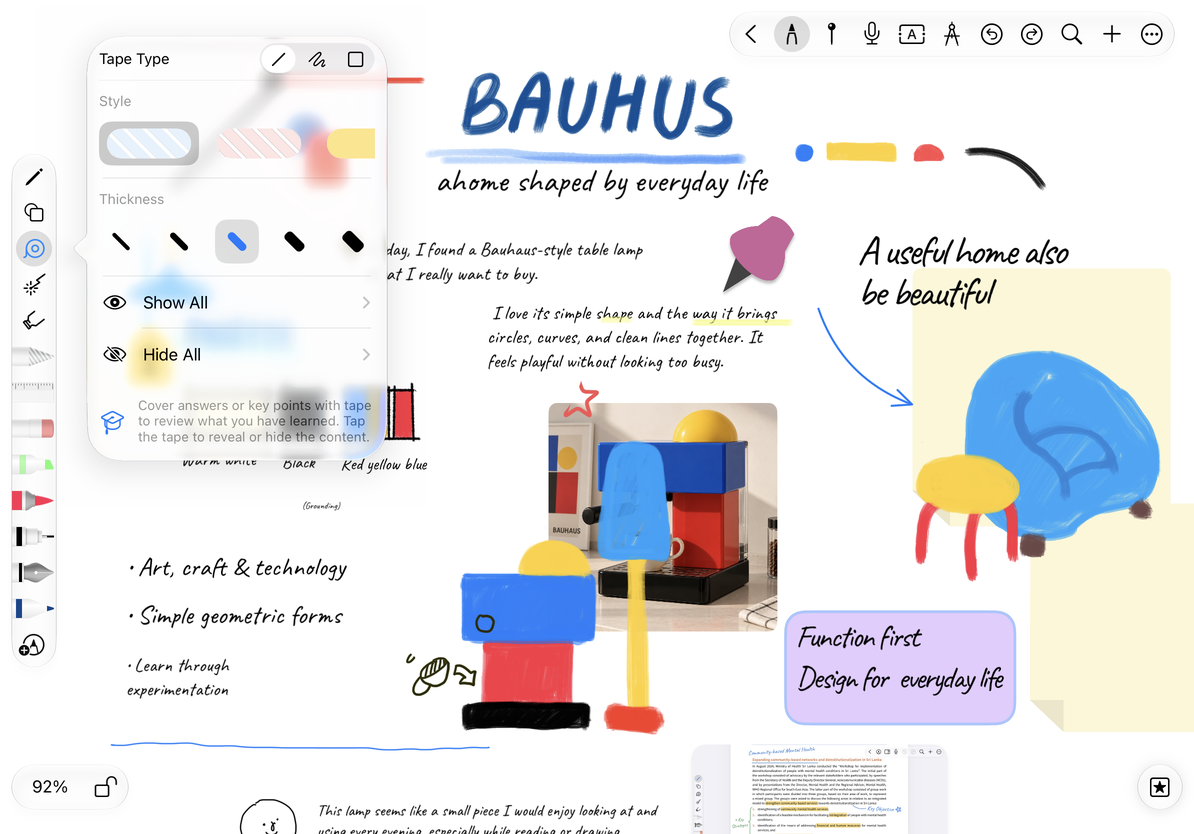
- Escolha Fita reta, Fita à mão livre ou Fita retangular na parte superior.
- Defina a espessura da fita reta ou à mão livre. A fita retangular usa a largura e a altura que você arrasta, portanto não tem configuração de espessura.
- Escolha uma textura e retorne à tela.
| Tipo | Útil para | Como desenhar |
|---|---|---|
| Fita reta | Uma definição ou resposta de uma linha | Arraste uma faixa sobre a resposta |
| Fita à mão livre | Conteúdo curvo ou irregular | Desenhe continuamente ao longo da área para cobrir |
| Fita retangular | Um bloco de respostas ou uma legenda de imagem | Arraste um retângulo sobre o conteúdo |
Escolha o formato, a espessura e a textura da fita
Desenhe e ajuste
Arraste sobre o conteúdo e solte para finalizar um pedaço de fita. Teste uma resposta curta para verificar a espessura e a cobertura antes de abordar mais questões. Altere as configurações antes de desenhar novamente, se necessário. Desfaça a fita indesejada imediatamente ou exclua a fita e redesenhe-a.
A fita sobrepõe o texto, a caligrafia ou a imagem original; o conteúdo subjacente ainda existe. A fita não remove de forma definitiva informações confidenciais dos arquivos exportados. Verifique a saída real antes de compartilhar.
Perguntas comuns
Por que não há configuração de espessura para fita retangular?
Seu tamanho vem do retângulo que você desenha. Mude para fita reta ou à mão livre para ajustar a espessura.
Não consigo adicionar mais fita
O documento pode ter atingido o limite de uso gratuito. Siga a mensagem exibida; não exclua anexos importantes para testar o limite.
Quero ver uma resposta temporariamente
Toque na fita para revelá-la sem excluí-la. Consulte Revelar, ocultar e remover fita.
Guias relacionados: Fundo da tela, Ler notas paginadas.