
Reordenar, copiar e colar páginas
Essas ações se aplicam a notas paginadas e PDFs importados no iPhone, iPad e Mac. As operações de página afetam páginas inteiras. Copiar com o Laço trata apenas do conteúdo selecionado em uma página.
Selecione várias páginas e reordene-as
- Abra a barra lateral de miniaturas e escolha Todas as páginas.
- Para ações em lote, entre no modo de edição de miniaturas e selecione as páginas. Você pode selecionar tudo ou desmarcar tudo. Saia do modo de edição quando terminar.
- Para reordenar, permaneça em Todas as páginas fora do modo de edição de miniaturas. Arraste uma miniatura para a posição pretendida, verifique o indicador de inserção e solte.
- Verifique os novos números de página e conteúdo vizinho. Um documento bloqueado não pode ser reordenado arrastando-o.
Marcadores e páginas marcadas são listas filtradas. Retorne a Todas as páginas antes de organizar a sequência completa. A reordenação altera os números das páginas, portanto, verifique as posições nas miniaturas posteriormente.
Copie uma ou mais páginas
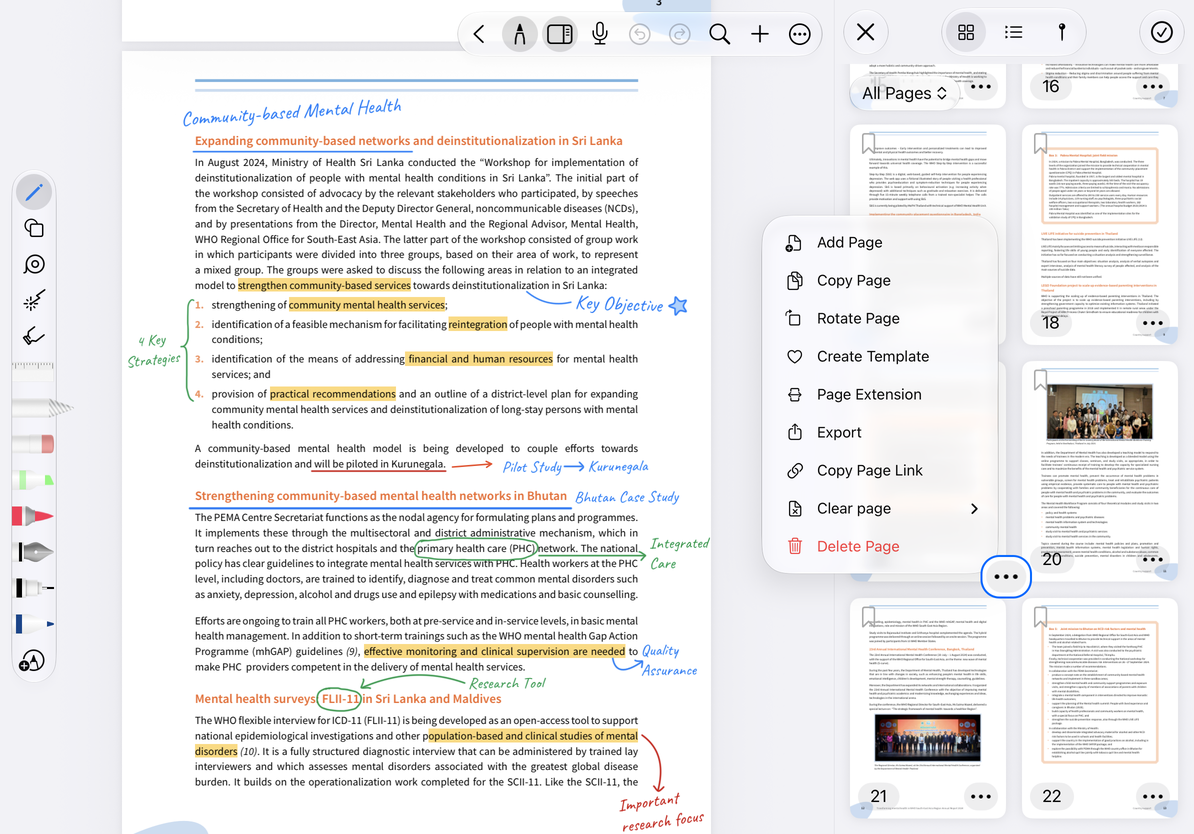
Para uma página, escolha Copiar página no menu de miniaturas ou no menu Mais da página atual. Para vários, entre no modo de edição de miniaturas, selecione-os e copie. Várias páginas são copiadas na ordem do documento e não na ordem em que você as selecionou.
Copy Page usa o formato de conteúdo de página do Prodrafts. Copiar uma imagem ou texto comum não fornece a mesma ação Colar página.
Copie uma ou mais páginas
Colar páginas
- Após a cópia, vá para a página de destino e abra o menu de miniaturas ou o painel Adicionar página.
- Colar página aparece quando a área de transferência contém páginas Prodrafts utilizáveis.
- Escolha a posição disponível – antes, depois ou no final – e cole.
- Verifique a contagem, a ordem e o conteúdo das páginas adicionadas. Depois de colar em outro documento, inspecione também imagens, anotações, gravações e outros conteúdos de cada página.
Você pode fechar o painel enquanto verifica o destino. Nenhuma cópia é criada até você colar. Se você colar por engano, use Desfazer ou identifique cuidadosamente as páginas adicionadas e exclua-as.
Perguntas comuns
Colar página está faltando
Verifique se você usou Copiar página e voltou para Todas as páginas. Outra ação de cópia pode ter substituído o conteúdo da área de transferência.
Eu só preciso do papel em branco novamente
Use o modelo atual ou um modelo salvo.
Posso arrastar uma página para outro aplicativo?
O outro aplicativo pode receber uma imagem de página. Isso não significa que mantém a estrutura de página editável do Prodrafts.