
Organize, pesquise e vincule pins
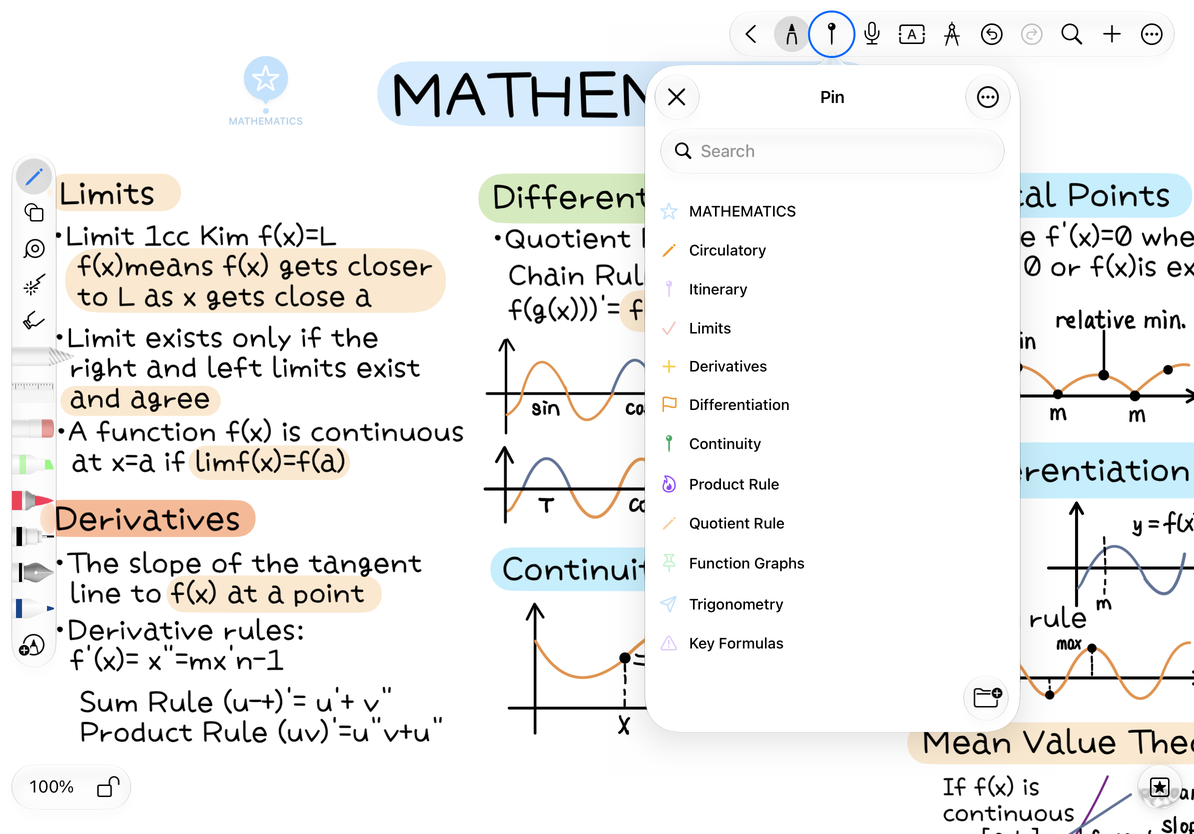
A lista de pinos está disponível em documentos infinitos, documentos verticais e notas paginadas no iPhone, iPad e Mac. Comece adicionando pinos e dando-lhes nomes significativos para que sejam fáceis de encontrar.
Crie grupos e níveis
- Abra a lista de pinos do documento atual e escolha a opção de novo grupo.
- Insira um nome, como “Curso” ou “Capítulo 1”.
- Arraste um alfinete para a posição ou grupo desejado. Verifique o indicador de inserção antes de liberar.
- Expanda ou recolha grupos com os controles ao lado deles.
Os grupos suportam até três níveis. No limite, crie grupos no mesmo nível em vez de aninhar ainda mais. Use Renomear no menu de um grupo para alterar seu nome; cancelar mantém o original.
Reordenar e pesquisar
Arraste os itens da lista para reordená-los. Se a lista oferecer ordem direta e reversa, escolha a ordem de exibição de sua preferência. A reordenação altera a organização da navegação sem mover o conteúdo da tela para novas coordenadas.
Insira parte do título de um alfinete no campo de pesquisa e toque em um resultado para retornar a esse local. Isso pesquisa nomes de pinos, não caligrafia ou texto próximo. Para pesquisar conteúdo, use pesquisa em tela ou pesquisa de nota paginada. Limpe a pesquisa para ver a lista completa novamente.
Reordenar e pesquisar pins
Copiar um link de local
Escolha Copiar no menu de um pin ou use o botão copiar link em seu editor. Cole o endereço onde quer que os links do Prodrafts possam ser abertos. O link identifica um local; não inclui o conteúdo da nota nem fornece ao destinatário uma cópia do documento.
Selecione um pin individual para copiar seu link de localização. Os grupos não têm esta opção. Para um alfinete em uma nota paginada, abrir o link vai para a página e depois para o alfinete. Você pode anexar o link a um objeto ou texto em outra nota para construir um índice. Consulte Links de documentos e locais para obter instruções e navegação Voltar/Avançar.
Se um link não abrir em outro dispositivo ou aplicativo, verifique se o mesmo documento está disponível e abre normalmente nesse dispositivo. Você também pode localizar o pin diretamente em sua lista.
Entenda o que a exclusão remove
A exclusão de um alfinete remove apenas esse marcador. Excluir um grupo também exclui seus pins e subgrupos. Expanda e verifique antes de confirmar ou cancele para mantê-lo. A exclusão de pins e grupos não apaga o conteúdo da tela.
Perguntas comuns
Por que a pesquisa não encontra o conteúdo da minha nota?
A pesquisa de pinos corresponde aos nomes dos marcadores. Use o recurso de pesquisa do documento para manuscrito, texto ou texto original em PDF.
Excluir um grupo exclui as notas relacionadas?
Não. Ele remove os marcadores e subgrupos do grupo, deixando o conteúdo da tela intacto. Mova todos os pins que deseja manter para outro grupo antes de excluí-los.
Guias relacionados: Propriedades do pino · Contornos de página · Contornos de texto