
Navegue e filtre anexos
A lista de anexos está disponível em documentos Infinitos e Verticais no iPhone, iPad e Mac. Reúne anexos do documento atual, em vez de pesquisar em toda a biblioteca. Para notas paginadas, encontre objetos em suas páginas. Para documentos de texto, use os controles de mídia corporal.
Abra a lista de anexos
- Abra um documento Infinito ou Vertical.
- Abra o menu Mais do editor e escolha Anexo.
- Escolha Todos para navegar pelos anexos do documento ou selecione um tipo específico.
- Encontre e visualize o item. Para editá-lo, retorne à tela e selecione o objeto correspondente.
Abra a lista de anexos
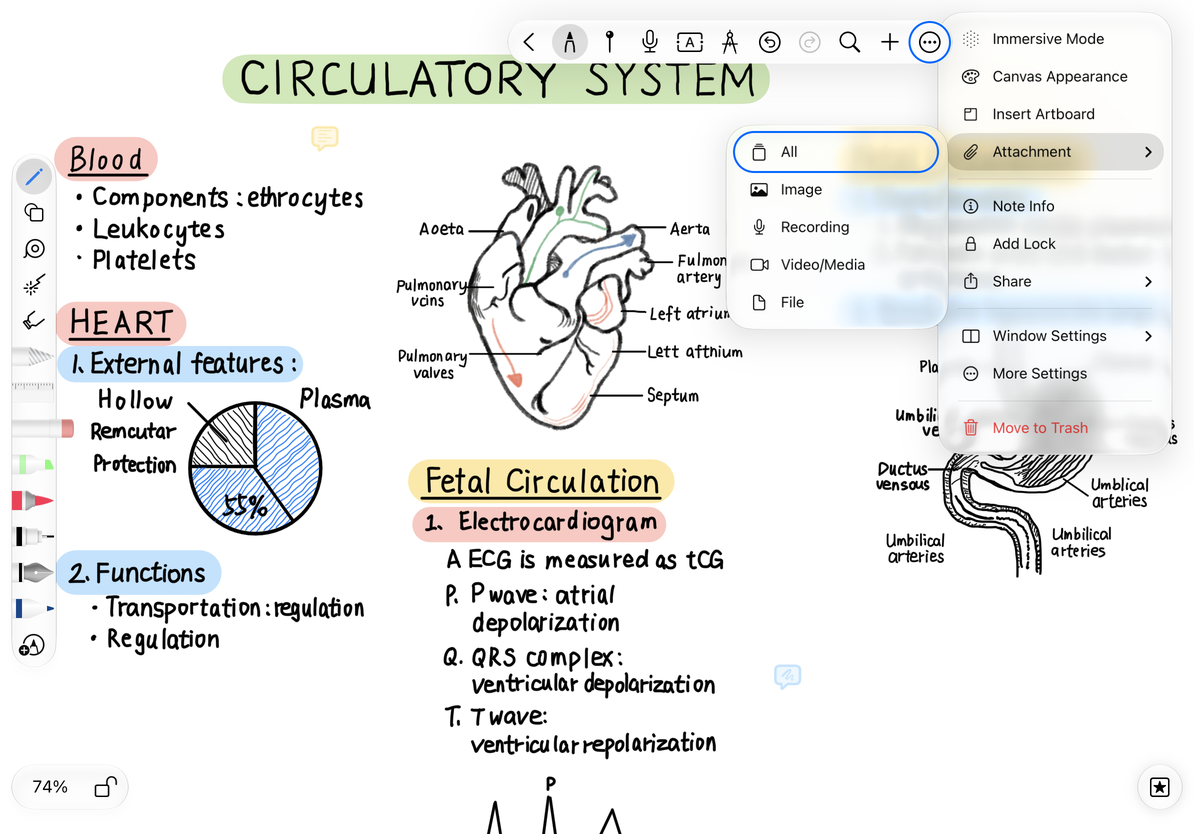
Escolha uma categoria
| Categoria | O que procurar |
|---|---|
| Todos | Todos os anexos disponíveis para visualização |
| Imagem | Fotos, digitalizações e outras imagens |
| Gravação de áudio | Áudio salvo; use a lista de gravação para gerenciamento |
| Vídeo/mídia | Anexos de mídia reproduzíveis |
| Arquivo | PDFs e outros objetos de arquivo |
A filtragem altera apenas o que é mostrado. Não exclui outros tipos de anexo. Feche a visualização e reabra o Anexo para escolher outra categoria.
Trabalhar com o anexo
Para ajustar uma imagem, consulte Cortar e remover fundos. Para expandir um PDF em uma tela Infinita ou Vertical, consulte Converter páginas PDF em imagens. Use a lista de gravações para pesquisar, renomear, compartilhar ou excluir gravações; as visualizações de anexos não substituem esses controles.
Perguntas comuns
A lista está vazia, mas a tela contém texto
Caixas de texto e manuscritos não são anexos de mídia nesta lista. Use pesquisa em tela.
Um anexo está faltando
Verifique se você abriu o documento que o contém e escolha Todos.
Não consigo encontrar esta visão geral em uma nota paginada
Esta lista de anexos é para documentos Infinitos e Verticais. Em uma nota paginada, use os objetos de página ou miniaturas para localizar o conteúdo.
Fechar uma visualização de anexo deixa o anexo na nota. Para excluí-lo, use o menu do objeto na tela e verifique primeiro seu nome e localização.